



Standort anhand des Bildes ermitteln: Standard- und Softwaremethode

Bearbeitet von Caroline Ryan | 25. Februar 2025 | Virtueller Standort
Viele Mobilgeräte und professionelle Kameras bieten GPS-Koordinaten oder Standorte für jedes aufgenommene Bild. Diese Funktionen ermöglichen die einfache Anzeige und Nachverfolgung der Aufnahmeorte. So können Nutzer ganz einfach an diesen Ort zurückkehren, um Erinnerungen wachzurufen oder ihn einfach zu bewundern. Da Kameras über eine Standorteinstellung verfügen, die es ihnen ermöglicht, Standortdaten in jedes aufgenommene Foto einzubetten, ist die Anzeige auf vielfältige Weise möglich. In dieser Anleitung lernen Sie zwei Methoden kennen, um den Standort eines Fotos anzeigen Dazu gehören die Navigation durch Ihr iPhone, das Überprüfen oder Extrahieren von EXIF-Daten auf Ihrem Mac/PC, die Verwendung der Karten-App und schließlich die Verwendung voll funktionsfähiger Software von Drittanbietern zum Vortäuschen Ihres Standorts beim Aufnehmen von Fotos.

Inhalt:
Teil 1. Wo wurde dieses Foto aufgenommen?
Um den Gedanken ‘Wo wurde dieses Bild aufgenommen?’ effektiv auf jedes Bild in Ihrem Album zu übertragen, sollten Benutzer wissen, dass sie die Standortdaten im Bild leicht finden können. Daher haben wir vier Standardmethoden aufgelistet, um sie nur mit Ihrem iPhone, PC/Mac und einer Karte zu finden.
Den Speicherort des Fotos auf dem iPhone anzeigen
Sie fragen sich: ‘Wie kann ich herausfinden, wo ein Foto aufgenommen wurde?’ Keine Sorge. Wenn das Foto, dessen Aufnahmeort Sie wissen möchten, mit Ihrem iPhone aufgenommen wurde, können Sie diesen Schritt ausführen, da Sie bei dieser Methode nur die Foto-App Ihres iPhones verwenden müssen.
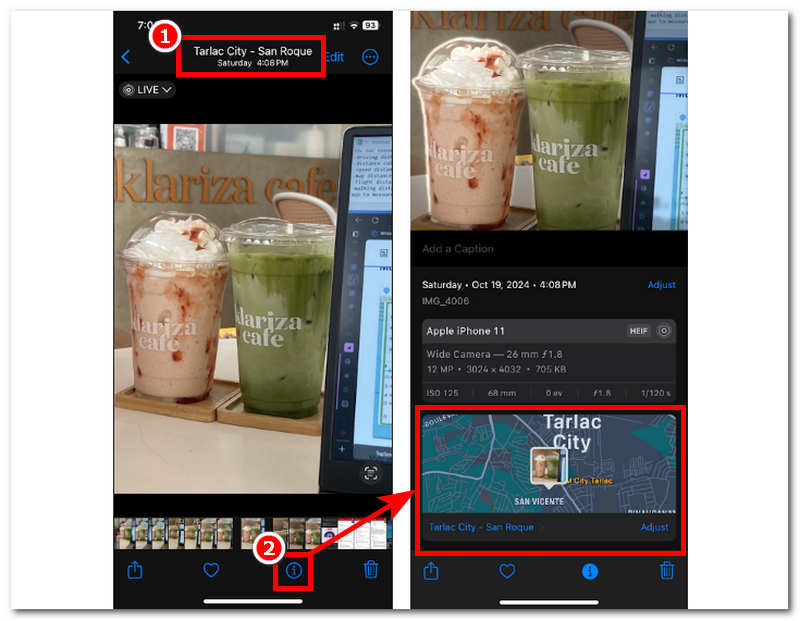
Schritt 1. Öffnen Sie auf Ihrem iPhone Fotos App, und gehen Sie dann zu dem Bild, dessen Standortinformationen Sie sehen möchten.

Schritt 2. Es gibt zwei Möglichkeiten, die Standortinformationen in Ihrem ausgewählten Bild anzuzeigen. Schauen Sie sich zunächst den oberen Teil des Bildes an. Normalerweise wird dort der Aufnahmeort sowie Datum und Uhrzeit angezeigt.
Schritt 3. Wenn im oberen Teil Ihres Bildes keine Standortinformationen verfügbar sind, können Sie die Standortdaten anzeigen, indem Sie auf das Information Symbol unten auf Ihrem Bildschirm. Sobald Sie darauf tippen, werden Ihnen die Standortinformationen mit einer virtuellen Karte angezeigt, sodass Sie visualisieren können, wo das Bild aufgenommen wurde.
JPG-Speicherort auf dem PC extrahieren
Wie extrahiert man den JPG-Standort? Für PC-Nutzer, die auf ihren Geräten große Dateien und Bilder als Erinnerung speichern, kann diese Methode nützlich sein, wenn sie auf ein bestimmtes Bild stoßen und nicht mehr erkennen können, wo es aufgenommen wurde. So können Nutzer mit dem PC selbst Standorte aus Online-Fotos identifizieren.
Schritt 1. Suchen Sie im Browser Ihres PCs online nach einer Standortkennung. Sobald Sie ein webbasiertes Tool gefunden haben, laden Sie einfach Ihr Bild hoch.
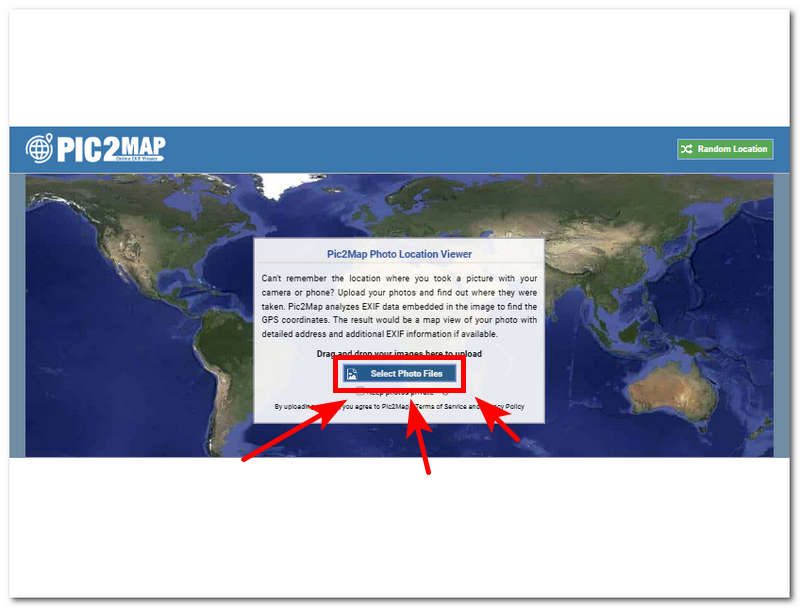
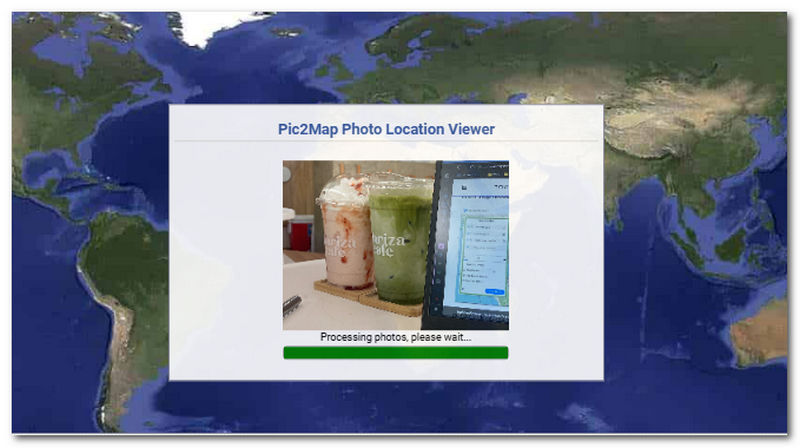
Schritt 2. Sobald Sie Ihr Bild in die Benutzeroberfläche des Tools hochgeladen haben, wird die Extraktion der Standortinformationen automatisch eingeleitet. Warten Sie einfach, bis der Vorgang abgeschlossen ist.
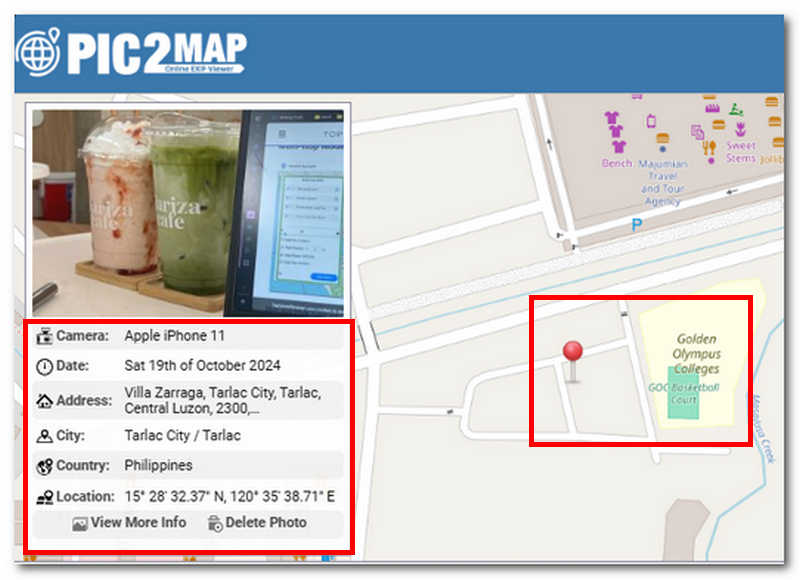
Schritt 3. Anschließend werden alle benötigten Informationen zu Ort, Uhrzeit und Datum des aufgenommenen Bildes angezeigt. Außerdem wird Ihnen in Echtzeit angezeigt, wo sich das Bild auf der Karte befindet, indem Sie es mit einer roten Stecknadel markieren.
Überprüfen Sie die EXIF-Daten des Fotos auf dem Mac
Um die EXIF-Daten mit einem macOS-Gerät zu überprüfen, müssen Sie bei dieser Methode lediglich Ihre macOS Finder-App verwenden, um die EXIF-Dateidaten nahtlos anzuzeigen.
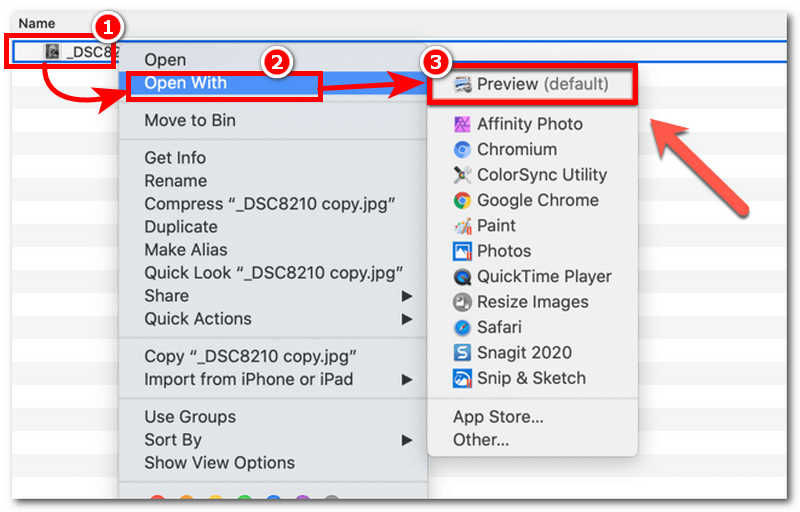
Schritt 1. Gehen Sie auf Ihrem Mac-Gerät zu dem Ordner, in dem sich Ihr Bild befindet, klicken Sie mit der rechten Maustaste auf die Bilddatei und klicken Sie auf Öffnen mit > Vorschau.
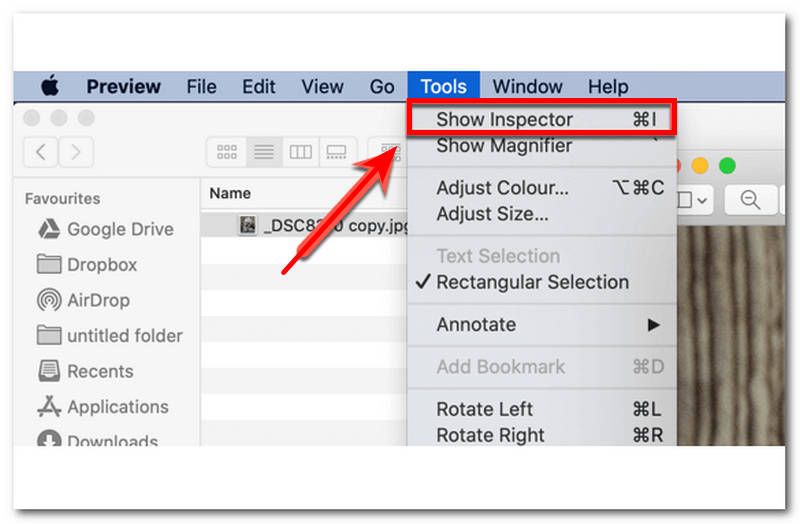
Schritt 2. Sobald Sie auf das Vorschau Klicken Sie auf die Schaltfläche, um das Vorschaufenster anzuzeigen. Klicken Sie in diesem Fenster auf Werkzeug > Anzeigen Inspektor in der oberen linken Ecke des Symbolleistenmenüs.
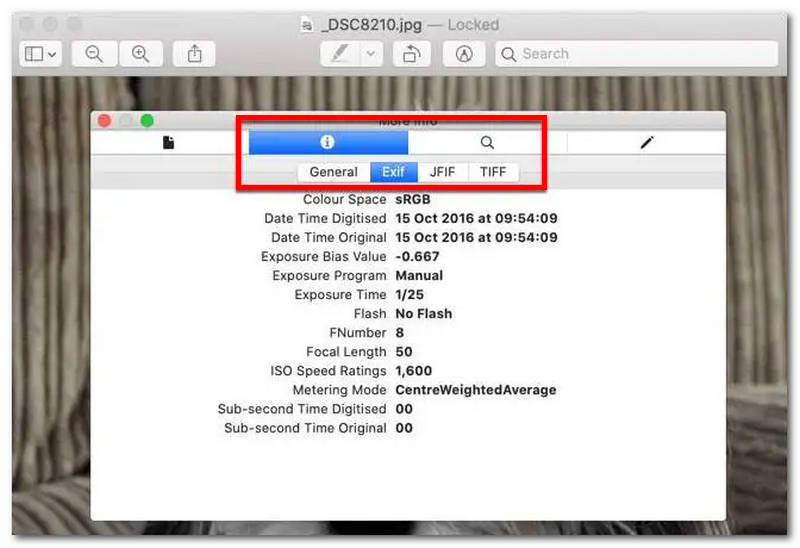
Schritt 3. Klicken Sie im Inspektorfenster auf das Information Symbol im oberen Teil des Fensters und klicken Sie auf das EXIF Abschnitt, um die vollständigen Metadaten für Ihr Bild anzuzeigen.
Standort anhand eines Bilds auf der Karte ermitteln
Wie kann ich den Standort eines Fotos auf einem iPhone sehen? Mit der Standardmethode Ihres iPhones können Sie ganz einfach eine kartenähnliche Funktion in Ihrer Fotos-App verwenden. Befolgen Sie dazu einfach die folgenden Schritte.
Schritt 1. Öffnen Sie die Fotos-App auf Ihrem iPhone.
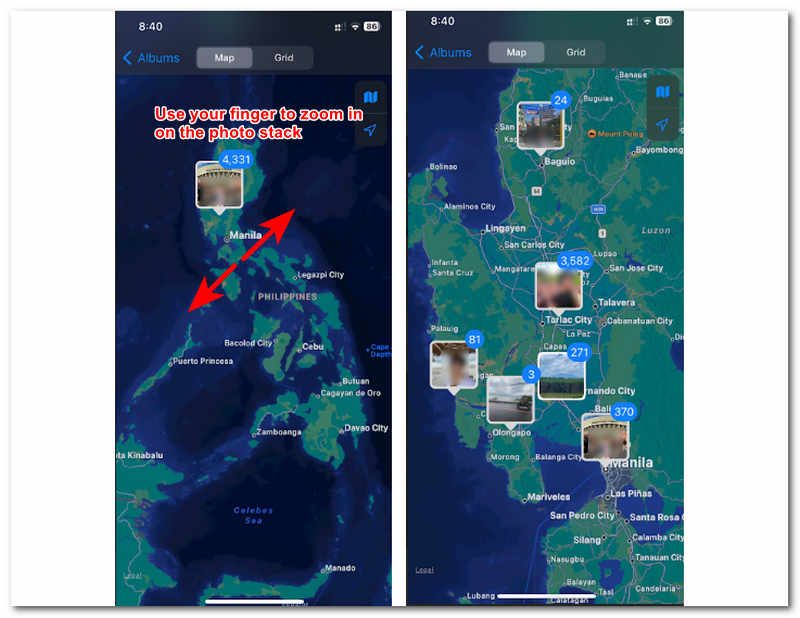
Schritt 2. Tippen Sie in der Benutzeroberfläche der Fotos-App auf das Alben Abschnitt im unteren Teil Ihres Bildschirms. Dann sehen Sie im Abschnitt Album die Orte Album. Tippen Sie einfach darauf, um fortzufahren.
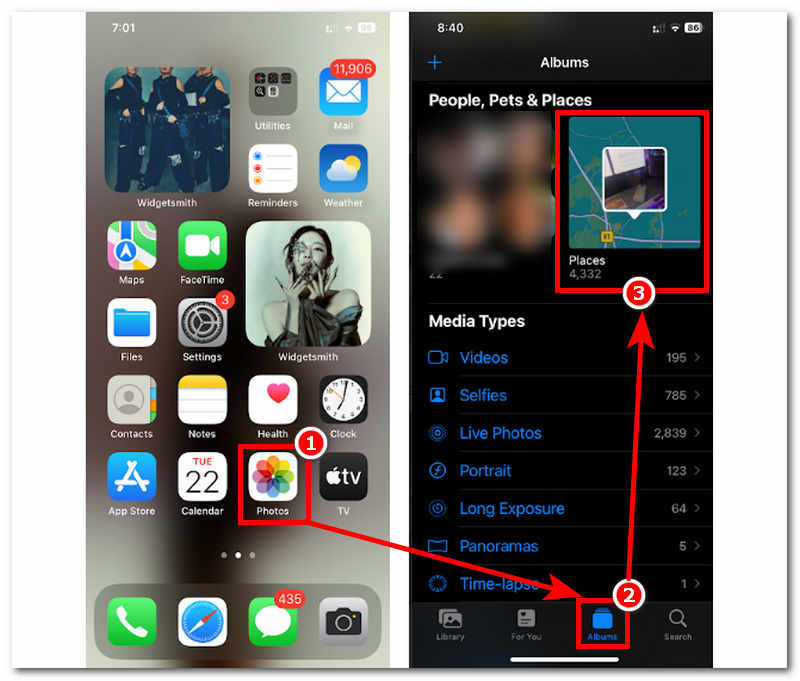
Schritt 3. Daraufhin wird eine Karte Ihres aktuellen Standorts angezeigt, und ein Stapel Fotos wird in dem Bereich platziert, in dem sie aufgenommen wurden. Zoomen Sie einfach mit dem Finger von jedem Fotostapel aus hinein. So können Sie den Standort eines Fotos auf einem iPhone anzeigen.
Teil 2. Tipps: Verwenden Sie AnyCoord, um beim Aufnehmen von Fotos den Standort vorzutäuschen
Wir sind mit der Standardmethode mit Ihrem iPhone, Mac/PC und Karte fertig. Diese Methode nutzt also eine voll funktionsfähige Software, AnyCoord, das kostenlos für Windows und Mac heruntergeladen werden kann und somit ein vielseitiges Tool zum Vortäuschen von Standorten ist, das zahlreiche Apps und Spiele unterstützt, wie z. B. Pokémon Go, und Plattformen wie die Kamera und Karten Ihres Mobilgeräts. Diese Software funktioniert möglicherweise nicht wie die Standardmethode, da sie vier Modi für unterschiedliche virtuelle Standortaufgaben bietet. Daher bietet sie den Benutzern weiterhin Standortdateninformationen, die bis hin zur Anzeige von Echtzeitkoordinaten und Reisegeschwindigkeit für eine präzise Navigation reichen.
Um dies effektiv zu tun, befolgen Sie unsere vereinfachten Schritte unten.
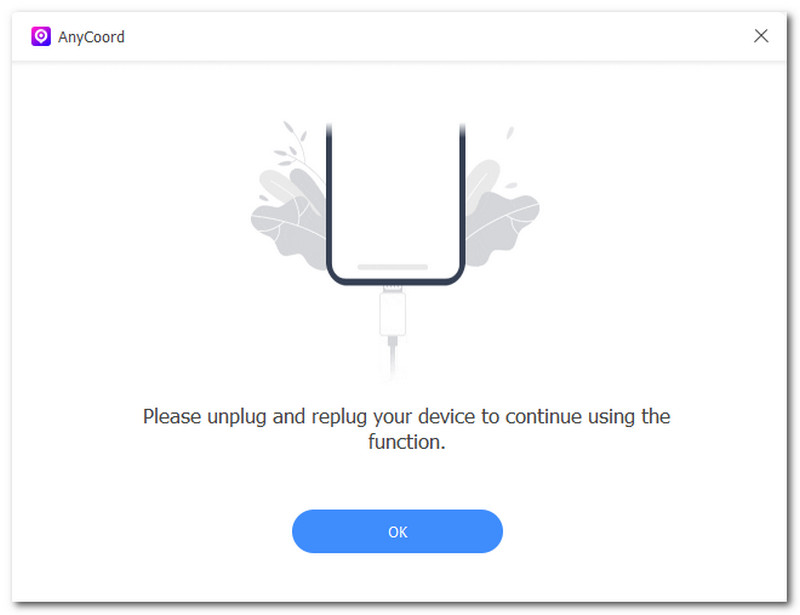
Schritt 1. Laden Sie die AnyCoord Softwaretool auf Ihrem Mac/PC. Öffnen Sie anschließend die Software und vergessen Sie nicht, Ihr Mobilgerät per Kabel mit Ihrem Mac/PC zu verbinden.
100% Sicher & Sauber
100% Sicher & Sauber
Notiz: Die Verbindung Ihres Mobilgeräts mit Ihrem Mac/PC ist erforderlich, da nur so ein virtueller Standort für Ihr Mobilgerät festgelegt werden kann, sodass Sie beim Aufnehmen von Bildern mit Ihrer Kamera die Standortdaten auf Ihrem Foto sehen können.
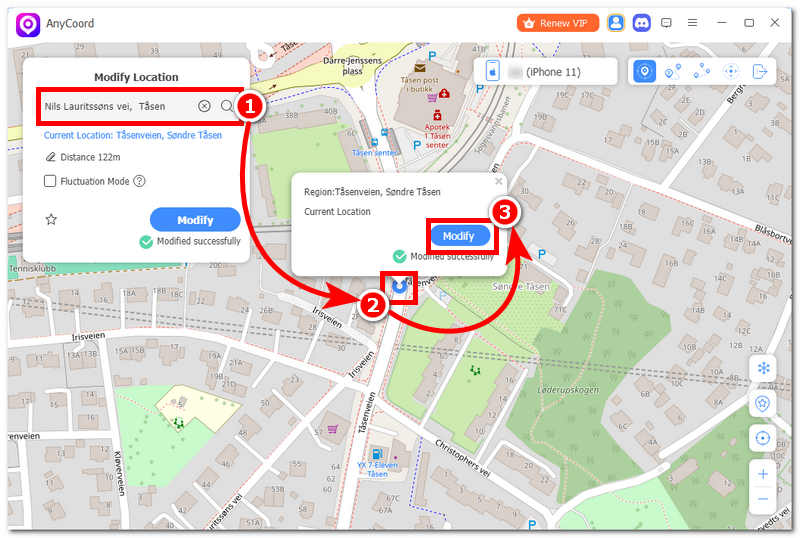
Schritt 2. Klicken Sie in der Benutzeroberfläche der Software auf die Option „Standort ändern“, um die Kameraeinstellungen Ihres Mobilgeräts zu simulieren.

Schritt 3. Verwenden Sie anschließend das Suchfeld, um einen virtuellen Ort zu finden, den Ihr Mobilgerät nun als aktuellen Standort verwendet. Um die Standortanpassungen auf Ihrem Mobilgerät anzuwenden, nachdem Sie einen Bereich ausgewählt haben, klicken Sie einfach auf Ändern Taste.
Teil 3. FAQs zum Anzeigen des Standorts eines Fotos auf dem iPhone
-
1Werden Standortdaten für alle Fotos auf dem iPhone standardmäßig gespeichert?
Dies ist nicht in allen Fällen der Fall, da die Kamera bei der ersten Verwendung um die Erlaubnis zur Verwendung von Standortdiensten bittet. Standortdaten werden für alle Fotos gespeichert, wenn ein Benutzer dies der Kamera erlaubt.
-
2Kann ich den Speicherort eines Fotos auf meinem iPhone hinzufügen oder ändern?
Ja, über die Fotos-App des iPhones können Sie die Standortdaten eines Fotos bearbeiten, indem Sie einfach das Bild nach oben wischen. So können Sie ganz einfach einen neuen Standort hinzufügen.
-
3Was ist, wenn die Standortinformationen auf dem Foto fehlen?
Wenn die Standortdaten in Ihrem Foto fehlen, haben Sie Ihrer Kamera wahrscheinlich nicht erlaubt, Ortungsdienste zu verwenden. Sie können dies einfach aktivieren, indem Sie auf Ihrem iPhone zu Einstellungen > Datenschutz & Sicherheit > Ortungsdienste > Ihrer Kamera erlauben, Ortungsdienste während der Verwendung zu verwenden.
Abschluss
Um den Aufnahmeort von Fotos auf einem iPhone anzuzeigen, müssen Nutzer wissen, wo die Bilder aufgenommen wurden. Dies ist relativ einfach, da es zahlreiche Methoden gibt, die den Vorgang vereinfachen. In diesem Leitfaden haben wir Methoden zusammengestellt, die eine Standardmethode, Drittanbietersoftware und sogar Online-PC-Tools kombinieren. Während die Standardmethode wahrscheinlich die einfachste und ideale Lösung ist, bietet die Verwendung eines Drittanbieter-Softwaretools wie AnyCoord mehr Funktionen zum Einrichten eines virtuellen Standorts, den Sie in Ihren Kamerastandortdaten verwenden können.




AnyCoord ist das beste Tool, um Ihren Standort in Spielen, Social-Media-Apps und anderen Apps auf iPhone- oder Android-Geräten zu ändern, zu verbergen oder zu fälschen.
100% Sicher & Sauber
100% Sicher & Sauber
