



iMessage-Speicherort anhalten: Standard und mit einer Tool-Methode

Bearbeitet von Caroline Ryan | 28. Mai 2025 | Virtueller Standort
Gehören Sie zu den iOS-Nutzern, die iMessage weiterhin als primäre Messaging-Plattform nutzen? Wenn ja, haben Sie Ihren Standort höchstwahrscheinlich schon einmal mit jemandem geteilt, den Sie über iMessage kennen. Eine der Möglichkeiten besteht darin, die andere Person über Ihren aktuellen Standort zu informieren – sei es aus freundschaftlichen Gründen oder aus Sicherheitsgründen. Zweifellos hat es seinen Zweck, und man weiß nie, wann man es braucht. Wenn Sie den Überblick darüber verloren haben, mit wie vielen anderen Personen Sie Ihren Standort geteilt haben, und sich fragen, wie Sie die Standortfreigabe schon länger pausieren oder beenden können, sind Sie hier richtig.
In Ihrer Art zu lernen So pausieren Sie den Standort in iMessage, Wenn Sie die iMessage-Standortfreigabe pausieren, bedeutet das, dass die anderen Personen, mit denen Sie sie zuvor geteilt haben, die Freigabe auf Eis legen sollen. Das bedeutet aber nicht, dass Sie sie nicht erneut freigeben können, denn das können Sie, wenn Sie möchten. In dieser Anleitung erfahren Sie zwei Standardmethoden, mit denen Sie die iMessage-Standortfreigabe nur mit Ihrem iOS-Gerät pausieren können. Falls das in Ihrer aktuellen Situation nicht hilft, haben wir auch eine alternative Methode aufgelistet, mit der Sie Ihre iMessage-Standortfreigabe mithilfe von Drittanbieter-Software pausieren können.

Inhalt:
Teil 1. So pausieren Sie den iMessage-Standort
Das Pausieren Ihres Standorts in iMessage ist relativ einfach. Sie können dies auf zwei Standardmethoden tun, ohne dass Sie Drittanbieter-Tools benötigen. Sie können die Ortungsdienste in den Geräteeinstellungen deaktivieren oder einfach den Flugmodus aktivieren. Welche Methode Sie auch bevorzugen, beachten Sie die folgenden Schritte, um sie effektiv durchzuführen.
iPhone-Einstellungen
Schritt 1. Um die Standortbestimmung in iMessage über die iPhone-Einstellungen zu pausieren, müssen Sie die Ortungsdienste Ihres Geräts deaktivieren. Gehen Sie dazu wie folgt zu den Geräteeinstellungen: Einstellungen > Datenschutz und Sicherheit > Ortungsdienste.
Schritt 2. Sobald Sie sich in den Standortdiensten befinden Deaktivieren Sie die Funktion, indem Sie auf das Wählrad tippen. Dadurch verhindern Sie, dass standortbasierte Apps wie iMessage verwendet werden und auf Ihren aktuellen Standort zugreifen können. Die iMessage-Apps, mit denen Sie Ihren Standort geteilt haben, verlieren daher vorübergehend den Zugriff auf Ihren Aufenthaltsort.

Flugmodus
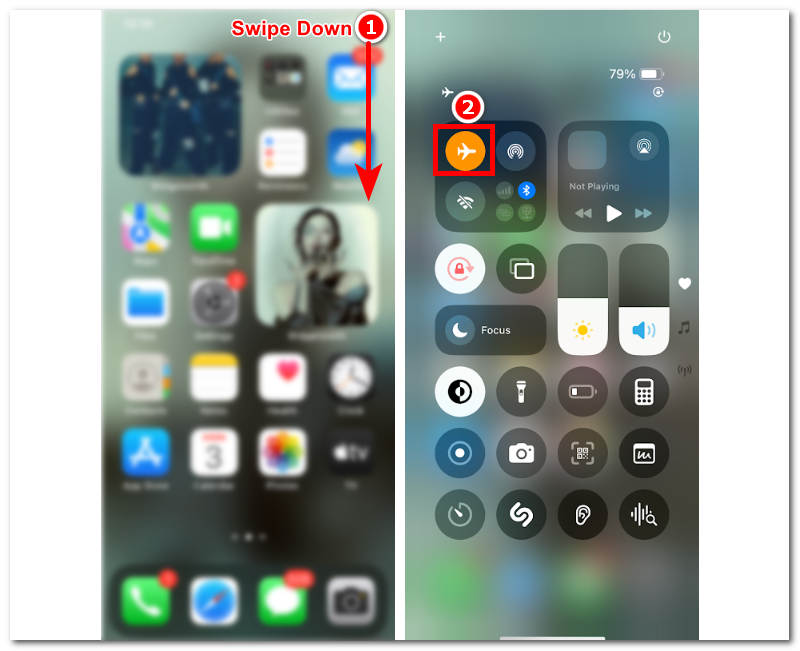
Schritt 1. Um die Freigabe Ihres Standorts für eine andere Person, die Sie in der iMessage-App freigegeben haben, vorübergehend zu unterbrechen, können Sie den Flugmodus aktivieren. Rufen Sie dazu die Kontrollzentrum indem Sie mit dem Finger von der rechten Ecke Ihres iPhone-Bildschirms nach unten streichen.
Schritt 2. Tippen Sie anschließend in Ihrem Kontrollzentrum auf das Flugzeugsymbol. Sobald das Symbol orange wird, bedeutet dies, dass der Modus aktiviert ist. Dadurch wird die Freigabe Ihrer Standorte für Ihre iMessages beendet.
Teil 2. So pausieren Sie den iMessage-Standort, ohne es zu wissen
Wenn Sie hingegen die Standortfreigabe in Ihren iMessages pausieren möchten, ohne dass Ihre Kontakte davon erfahren, können Sie ein Drittanbieter-Tool verwenden. Wenn Sie dies standardmäßig tun, werden Ihre Kontakte zwar nicht benachrichtigt, aber sie können sehen, dass Sie Ihren Standort nicht mehr mit ihnen teilen. Mit einem Drittanbieter-Tool wie AnyCoord Wenn Sie die Standortfreigabe pausieren, hinterlässt AnyCoord keine Spuren. In diesem Fall können Sie die Standortfreigabe in iMessage beenden, indem Sie einen temporären Standort verwenden und Ihren tatsächlichen Standort vollständig verbergen. Ihre Kontakte, mit denen Sie Ihren Standort geteilt haben, erfahren nichts davon. Weitere nützliche Funktionen dieses Drittanbieter-Tools zur virtuellen Standortbestimmung, die für Sie nützlich sein könnten, finden Sie weiter unten.
Hauptmerkmale
• Hochsicheres Tool zum Ändern des Standorts für iOS- und Android-Geräte.
• Es bietet Zugriff auf alle Standorte weltweit und eine genaue Ansicht davon.
• Damit können Sie den tatsächlichen Standort Ihres Geräts ändern und einen temporären Standort verwenden.
• Es verfügt über eine übersichtliche und intuitive Benutzeroberfläche.
• Kostenlos zu verwenden und auf Ihre Windows- und Mac-Geräte herunterzuladen.
• Verbirgt den tatsächlichen Standort des Benutzers sicher vor verdächtigen und anderen standortbezogene Dienste und Spiele.
• Benutzer können eine Bewegung in dem Bereich simulieren, um den Anschein zu erwecken, als befänden sie sich tatsächlich am Standort.
• Benutzer haben die vollständige Kontrolle darüber, auf welcher Route sie sich bewegen möchten, und können die Geschwindigkeit der Routenbewegung steuern.
Schritt 1. Herunterladen AnyCoord Software auf Ihrem Desktop-Gerät (Windows oder Mac) und öffnen Sie sie. Bevor Sie den Standort Ihres iPhones ändern können, müssen Sie Ihr iPhone über eine Kabelverbindung mit Ihrem Desktop verbinden.
100% Sicher & Sauber
100% Sicher & Sauber

Schritt 2. Sobald Sie Ihr iPhone mit Ihrem Desktop-Gerät verbunden haben, können Sie die Standort ändern Option in der Software. Mit „Standort ändern“ können Sie einen neuen Standort für Ihr iPhone festlegen. Dadurch wird Ihr tatsächlicher Standort in Ihren iMessages verborgen, und Ihre Kontakte wissen nicht, dass Sie Ihren Standort nicht mehr mit ihnen teilen.

Schritt 3. Verwenden Sie die Suchleiste der Software, um einen neuen Standort für Ihr iPhone als temporären Standort zu finden, damit Ihre Kontaktliste nicht weiß, dass Sie Ihren Standort nicht mehr freigeben. Wir empfehlen Ihnen, einen für Sie realistischen Bereich auszuwählen, ohne Ihren tatsächlichen Standort preiszugeben.
Schritt 4. Sobald Sie Ihren Standort bereit haben, klicken Sie auf das Ändern Schaltfläche, um die Standortänderung endgültig auf Ihrem iPhone zu speichern.
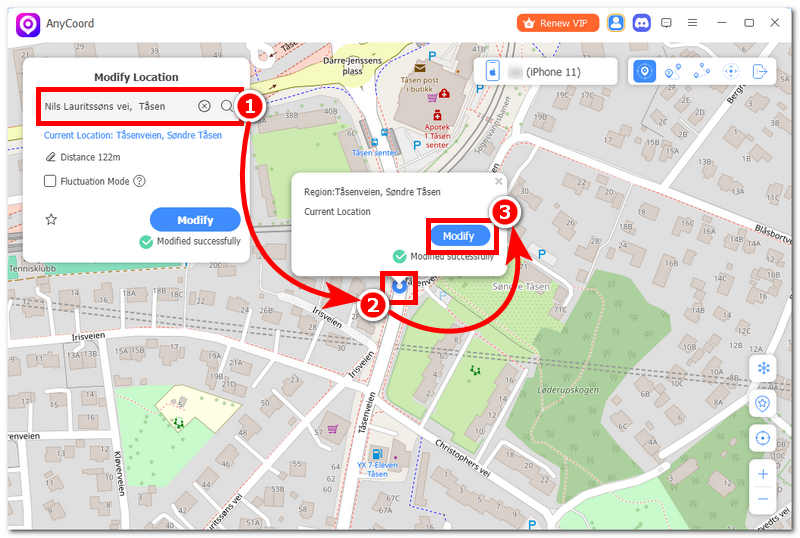
Mit diesem magischen Werkzeug können Sie ganz einfach einen virtuellen Standort festlegen und kontrollieren Sie Ihren Standort!
Teil 3. FAQs zum Pausieren des iMessage-Standorts
-
1Was bedeutet es, den Standort in iMessage zu pausieren?
Wenn Sie die Standortfreigabe in iMessage pausieren, wird Ihre Kontaktliste vorübergehend daran gehindert, Ihren aktuellen Aufenthaltsort in Echtzeit anzuzeigen. Dies geschieht aus verschiedenen Gründen, sei es aus Sicherheits- oder Datenschutzgründen. Dies kann durch die Aktivierung der Standortdienste oder durch das Aktivieren des Flugmodus erreicht werden.
-
2Kann ich meinen iMessage-Standort sperren, ohne die Person zu benachrichtigen?
Ja, und der einfachste und schnellste Weg dazu ist, den Flugmodus Ihres iPhones einzuschalten. Dadurch wird Ihr Standort bei der anderen Person nicht aktualisiert, sodass diese Ihren aktuellen Standort nicht kennt. Wenn Sie den Flugmodus aktivieren, wird Ihr iMessage-Standort jedoch aktualisiert.
-
3Wie kann ich die Freigabe meines Standorts nach einer Pause wieder aufnehmen?
Sie können die Standortfreigabe nach einer Pause mit den oben beschriebenen Schritten fortsetzen. Wenn Sie die beiden oben beschriebenen Standardmethoden verwenden, müssen Sie lediglich den Zugriff auf die Standortdienste aktivieren und den Flugmodus Ihres iPhones deaktivieren.
Abschluss
Das Teilen Ihres Standorts per iMessage ist eine tolle Möglichkeit, andere über Ihren aktuellen Aufenthaltsort zu informieren. Allerdings sollten Sie beim Teilen auch vorsichtig sein, wem Sie Ihren Standort mitteilen. Mithilfe dieser Anleitung können Sie die Standortfreigabe per iMessage pausieren und so die Aktualisierung Ihrer Kontaktliste mit Ihrem aktuellen Standort vorübergehend unterbrechen. Dies ist über die Einstellungen und Funktionen Ihres iPhones auf zwei Standardmethoden möglich. Alternativ können Sie ein Drittanbieter-Tool verwenden, das auch dann hilfreich ist, wenn Ihre iMessage-Kontakte nicht wissen sollen, dass Sie Ihren Standort nicht mehr teilen. In diesem Fall haben Sie ihn lediglich durch einen temporären Standort ersetzt.




AnyCoord ist das beste Tool, um Ihren Standort in Spielen, Social-Media-Apps und anderen Apps auf iPhone- oder Android-Geräten zu ändern, zu verbergen oder zu fälschen.
100% Sicher & Sauber
100% Sicher & Sauber
