



Standort in „Mein iPhone suchen“ einfrieren: 6 einfache Methoden

Bearbeitet von Caroline Ryan | 24. Juli 2026 | Virtueller Standort
Nehmen Sie den Datenschutz sehr ernst? Als Smartphone-Nutzer erlauben Sie wahrscheinlich die Verwendung Ihrer Daten, insbesondere Ihrer Standortdaten, um Online-Dienste optimal zu nutzen – sei es zur Navigation oder für Algorithmen, die Ihr Surferlebnis verbessern. Doch was wäre, wenn Sie Standortdienste nutzen könnten, ohne dass Ihr tatsächlicher Standort ständig von diesen Plattformen verwendet wird? In diesem Artikel erfahren Sie, wie Sie Ihren Standort mithilfe der iOS-App „Mein iPhone suchen“ einfrieren können. Wir stellen Ihnen fünf Standardmethoden vor. Standortfreigabe über „Mein iPhone suchen“ App sowie die Verwendung eines Softwaretools zum Einfrieren des Standorts für effektivere und kontrolliertere Standortmanipulation.
Inhalt:
- Teil 1. Kann man den Standort bei 'Mein iPhone suchen' einfrieren?
- Teil 2. Wie kann ich den Standort in 'Mein iPhone suchen' einfrieren?
- Teil 3. Bonus-Tipp: So behalten Sie die volle Kontrolle über Ihren Standort in 'Mein iPhone suchen'.'
- Teil 4. Häufig gestellte Fragen zur Standortfixierung in 'Mein iPhone suchen'.'
Teil 1. Kann man den Standort bei 'Mein iPhone suchen' einfrieren?
Kann man seinen Standort in „Mein iPhone suchen“ fixieren? Ja, das ist möglich, aber die meisten iOS-Nutzer denken nicht sofort daran, wenn sie an die Standortfixierung denken. Normalerweise bedeutet die Standortfixierung, dass der Standort des iOS-Geräts an einem festen Ort bleibt, während der Nutzer das Gerät weiterhin normal verwenden und sich auch bewegen kann, ohne dass der virtuelle Standort aktualisiert wird.
Da Apple für seine hohen Sicherheitsstandards und zuverlässigen Funktionen bekannt ist, lässt sich der Gerätestandort weder vollständig einfrieren noch bietet es eine entsprechende Funktion. iOS-Geräte aktualisieren den tatsächlichen Standort des Nutzers automatisch in Echtzeit, sofern eine stabile Verbindung besteht. Es gibt jedoch eine clevere Methode, die iOS-Standortüberwachung mithilfe der integrierten Geräteeinstellungen und -funktionen zu umgehen. Diese Methode wird im folgenden Abschnitt dieses Artikels genauer erläutert.
Teil 2. Wie kann ich den Standort in 'Mein iPhone suchen' einfrieren?
Es gibt mehrere Standardmethoden, um Ihren Standort in „Mein iPhone suchen“ einzufrieren. In diesem Abschnitt stellen wir Ihnen fünf praktikable Methoden vor. Sie können diese als Anleitung nutzen, um Ihren Standort selbst effektiv einzufrieren.
Netzwerkverbindung trennen
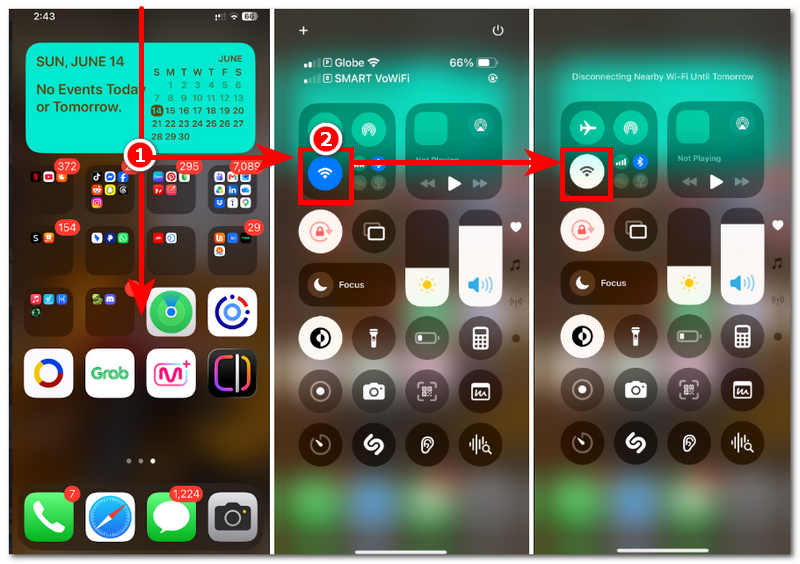
Schritt 1. Auf der Startseite Ihres iOS-Geräts gelangen Sie zu den Schnellnavigationseinstellungen, indem Sie mit dem Finger vom oberen Bildschirmrand nach unten wischen.
Schritt 2. Sobald die Schnellnavigationseinstellung auf Ihrem Bildschirm erscheint, schalten Sie einfach Ihr WLAN aus. Dadurch friert Ihr Gerät Ihren Standort ein und kann diesen nicht aktualisieren, solange keine Internetverbindung besteht.
Schalten Sie den Flugmodus ein
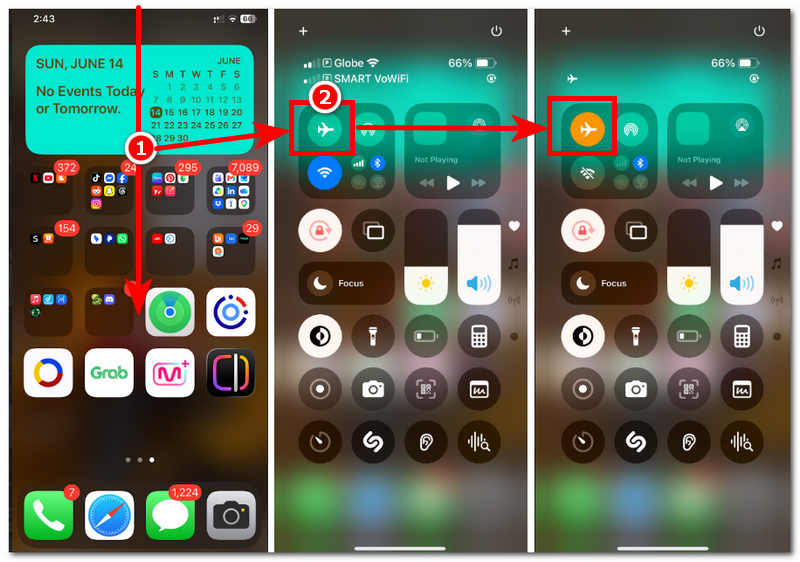
Schritt 1. Folgen Sie den gleichen Schritten wie beim Trennen Ihrer Netzwerkverbindung und greifen Sie anschließend einfach über Ihr iOS-Gerät auf die Schnellnavigationseinstellungen zu.
Schritt 2. Sobald Sie Ihre Schnellnavigationseinstellungen geöffnet haben, tippen Sie einfach auf die Flugmodus Das Symbol leuchtet orange, sobald es angezeigt wird. Dies bedeutet, dass der Flugmodus erfolgreich aktiviert wurde. Dadurch werden Ihre Ortungsdienste in Echtzeit deaktiviert.
Deaktivieren Sie “Meinen Standort teilen” in „Meine Website suchen“.
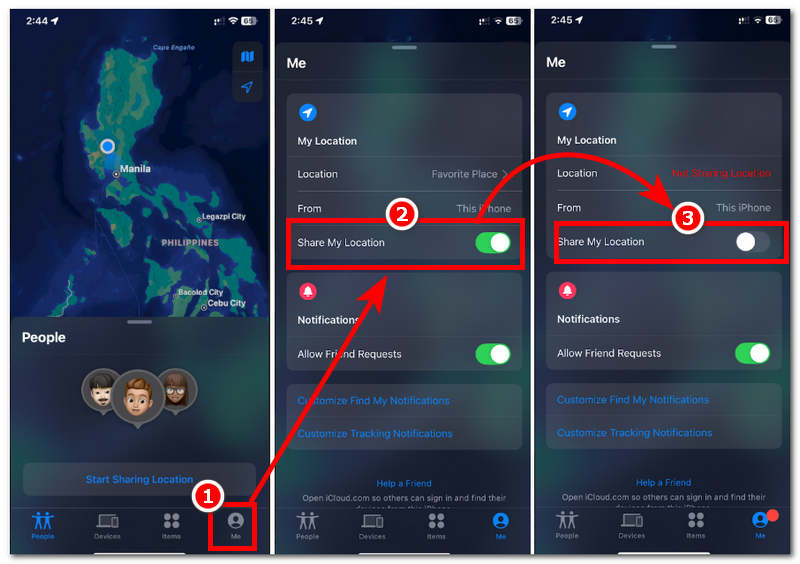
Schritt 1. Öffnen Sie einfach die 'Wo ist?'-App auf Ihrem iOS-Gerät und tippen Sie anschließend in der Benutzeroberfläche der App auf das Profil „Ich“, das sich unten rechts auf Ihrem Bildschirm befindet.
Schritt 2. Sobald Sie den Tab „Ich“ geöffnet haben, tippen Sie einfach auf den Schieberegler neben „Meinen Standort teilen“, um Ihre Standortfreigabe zu deaktivieren. Dadurch wird die Standortfreigabe in der „Wo ist?“-App sofort beendet; Ihr Standort wird in der App auf den zuletzt erkannten Standort zurückgesetzt.
Standortdienste deaktivieren
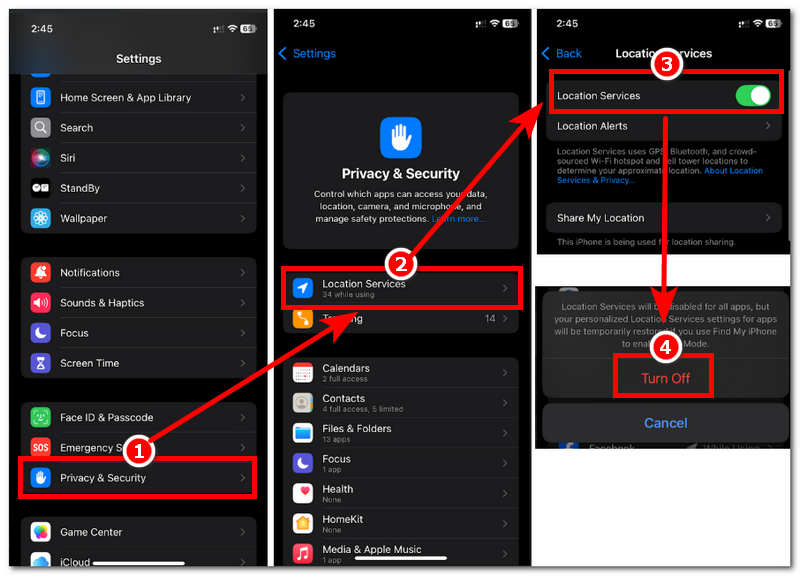
Schritt 1. Um die Ortungsdienste Ihres iOS-Geräts zu deaktivieren, gehen Sie einfach zu Ihrem Gerät. Einstellungen.
Schritt 2. Scrollen Sie in Ihren Einstellungen nach unten und tippen Sie auf die Privatsphäre & Sicherheit Einstellungen Ihres Geräts.
Schritt 3. Tippen Sie in Ihren Datenschutz- und Sicherheitseinstellungen auf Ihr Service an der Station Tippen Sie anschließend auf diese Schaltfläche. Sie werden dann zu den Einstellungen für die Standortdienste Ihres Geräts weitergeleitet, in denen alle Plattformen und Anwendungen aufgeführt sind, die die Berechtigung haben, Ihren Standortdienst zu nutzen.
Schritt 4. Sie können jede einzelne App öffnen und deren Zugriff auf die Ortungsdienste deaktivieren, oder, in diesem Fall, den Schieberegler für die Ortungsdienste generell deaktivieren, um jeglichen Zugriff auf Ihre Ortungsdienste zu unterbinden.
Apple-ID abmelden
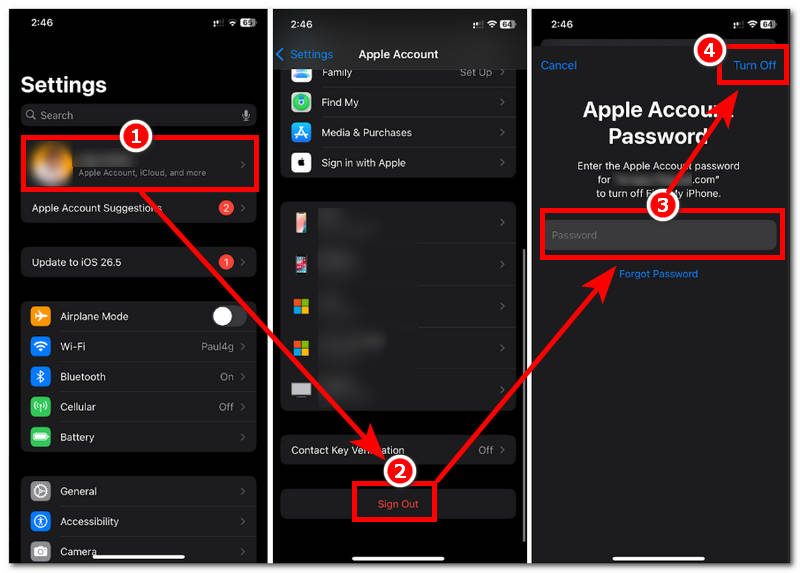
Schritt 1. Um sich von Ihrem Apple-ID-Konto auf Ihrem iOS-Gerät abzumelden, gehen Sie zunächst in die Einstellungen Ihres Geräts.
Schritt 2. Sobald Sie sich in den Geräteeinstellungen befinden, tippen Sie einfach auf Ihre Apple-Account-Einstellungen.
Schritt 3. Sobald Sie sich in den Einstellungen Ihres Apple-Kontos befinden, scrollen Sie einfach nach unten, um die folgende Option zu finden: Klicken Sie auf die Schaltfläche „Abmelden“ und tippen Sie anschließend darauf, um fortzufahren.
Schritt 4. Zum Schluss geben Sie zum erfolgreichen Abmelden von Ihrem Apple-ID-Konto auf Ihrem iOS-Gerät Ihr Passwort ein und tippen Sie auf die entsprechende Schaltfläche. Ausschalten Taste zum Ausschalten Ihres Gerätestandort Melden Sie sich daher von Ihrem Konto auf Ihrem Gerät ab.
Teil 3. Bonus-Tipp: So behalten Sie die volle Kontrolle über Ihren Standort in 'Mein iPhone suchen'.'
Wenn Ihnen die Standardmethoden zum Einfrieren Ihres iOS-Standorts nicht zusagen, da sie Sie entweder an der produktiven Nutzung Ihres Geräts hindern, die Internetnutzung unterbinden oder Ihr Gerät komplett unbrauchbar machen, dann ist eine effektive Methode, Ihren Standort dennoch einzufrieren und gleichzeitig die Funktionalität und Nutzbarkeit für den Zugriff auf verschiedene Plattformen von Ihrem Gerät aus zu gewährleisten, die Verwendung eines Drittanbieter-Tools, das den Standort fälscht, wie beispielsweise der AnyCoord Location Changer.
Was dieses Tool zu einem so erstaunlichen Standortveränderer, oder besser gesagt, Standortstopper, macht, ist seine geringe Ressourcennutzung auf Desktop-Geräten (Windows und Mac). Dadurch läuft es problemlos und benötigt nur wenig Speicherplatz, um den Standort des iOS-Geräts zu fixieren. Darüber hinaus bietet es zahlreiche Funktionen zur Standortmanipulation, die neben dem Standortstopp auch Standortfälschung und das Erstellen virtueller Pfade ermöglichen., ortsbasierte Spiele, und mehr.
Hauptmerkmale:
- • Es ist in der Lage, den Standort eines Geräts an jeden beliebigen Ort der Welt zu ändern.
- • Nicht erkennbare Standortmanipulation oder ein Änderungswerkzeug.
- • Funktioniert garantiert und ist ein sicheres Tool für iOS- und Android-Geräte.
- • Es kann mit einer Vielzahl von ortsbezogenen Spielen, Anwendungen und Plattformen verwendet werden.
- • Flexible Verbindungsmöglichkeit über Wi-Fi, Bluetooth oder USB.
- • Die Benutzeroberfläche bereinigen und übersichtlicher gestalten.
So verwenden Sie AnyCoord, um den Standort einzufrieren
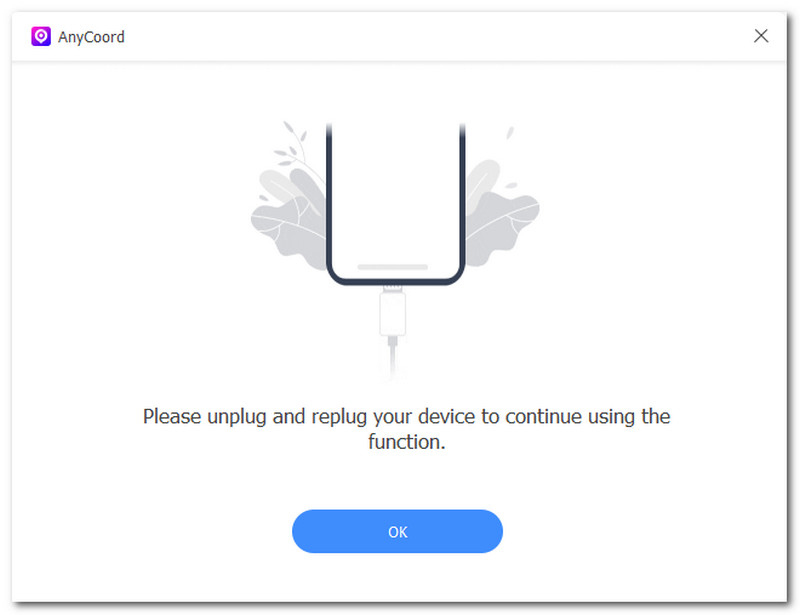
Schritt 1. Laden Sie die AnyCoord Installieren Sie das Softwaretool auf Ihrem Windows- oder Mac-Gerät. Führen Sie es anschließend aus und installieren Sie die Software. Öffnen Sie nach der Installation die Software und verbinden Sie Ihr iOS-Gerät per USB-Kabel mit Ihrem Computer, um fortzufahren.
100% Sicher & Sauber
100% Sicher & Sauber
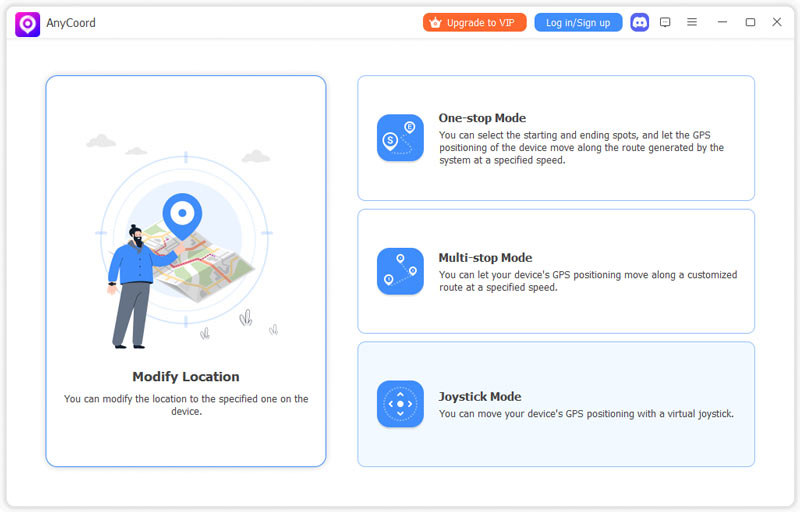
Schritt 2. Sobald Sie sowohl Ihr Desktop-Gerät als auch Ihr iOS-Gerät erfolgreich verbunden haben, öffnet die AnyCoord-Software ein neues Fenster mit allen Hauptfunktionen. Um Ihren iOS-Standort zu fixieren, klicken Sie einfach auf die entsprechende Schaltfläche. Standort ändern Funktion.
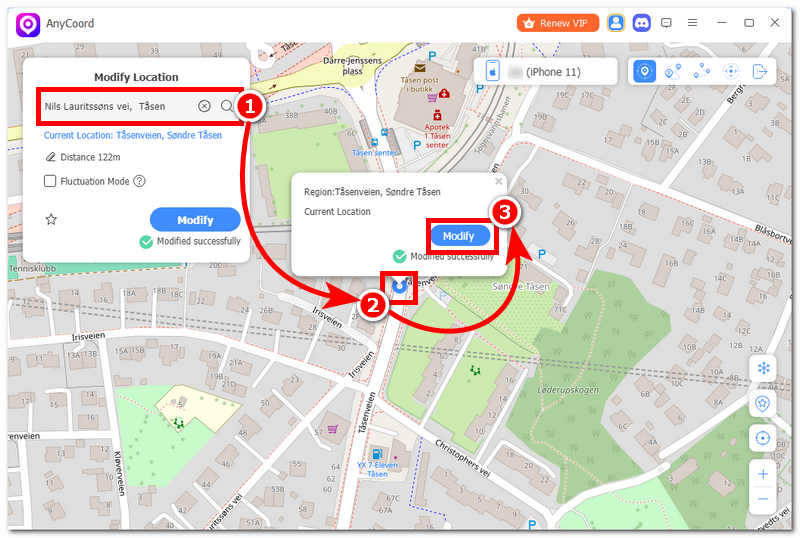
Schritt 3. Nach dem Klicken auf „Standort ändern“ werden Sie zu einem neuen Fenster mit einer virtuellen Karte weitergeleitet. Dort können Sie hinein- und herauszoomen oder die Karte an einen beliebigen Ort verschieben. Um den Standort Ihres iOS-Geräts zu fixieren, suchen Sie einfach über die Suchleiste nach dem gewünschten Ort.
Schritt 4. Sobald Sie Ihren Standort eingerichtet haben, klicken Sie auf die Ändern Klicken Sie einfach auf die Schaltfläche, und schon ändert das Tool den Standort Ihres iOS-Geräts auf den soeben eingegebenen Wert. Dadurch können Sie den Standort auf Ihrem iOS-Gerät fixieren, ohne sich Gedanken darüber machen zu müssen, dass Ihre Echtzeit-Standortdaten von allen Apps und Plattformen, die Sie nutzen, verwendet werden.
Teil 4. Häufig gestellte Fragen zur Standortfixierung in 'Mein iPhone suchen'.'
Warum wollen Menschen ihren Standort einfrieren?
Viele Menschen frieren ihren Standort ein, vor allem um ihre Privatsphäre zu schützen. Da Geräte, insbesondere standortbasierte, den Echtzeit-Standort des Geräts nutzen, um den bestmöglichen und genauesten Service zu bieten, beunruhigt dies einige Nutzer, die nicht möchten, dass ihr Standort aktiv verwendet wird.
Bleibt mein Standort erhalten, wenn ich mein Handy ausschalte?
Ja, wenn Sie Ihr Gerät ausschalten, behält es den zuletzt empfangenen Standort bei, und wenn Sie es wieder einschalten, wird der Standort auf den neuen Standort aktualisiert.
Kann „Find My“ einen falschen Standort anzeigen?
Gelegentlich ja, insbesondere bei schlechter Internetverbindung des Geräts. Da der Standort präzise und in Echtzeit ermittelt werden muss, ermöglicht die Internetverbindung die korrekte Standortanzeige. Eine schwächere Verbindung führt zu verzögerten oder fehlerhaften Standortaktualisierungen.
Abschluss
Der Standort in „Mein iPhone suchen“ einfrieren Die Ergebnisse könnten für manche Nutzer nicht den Erwartungen entsprechen, da Apple das Verändern oder Fälschen des Echtzeit-Standorts verbietet, da dies die Ortungsdienste des Geräts beeinträchtigen kann. Es gibt jedoch alternative Methoden, um den Standort des iOS-Geräts vorübergehend einzufrieren und dabei die Gerätefunktionen optimal zu nutzen. Wie bereits erwähnt, können Nutzer, die den Standort ihres iOS-Geräts einfrieren, aber weiterhin das Internet und standortbasierte Anwendungen nutzen möchten, ein Drittanbieter-Tool zur Standortfälschung wie beispielsweise AnyCoord verwenden.



AnyCoord ist das beste Tool, um Ihren Standort in Spielen, Social-Media-Apps und anderen Apps auf iPhone- oder Android-Geräten zu ändern, zu verbergen oder zu fälschen.
100% Sicher & Sauber
100% Sicher & Sauber

