



Standortänderung auf dem Mac über Systemeinstellungen und Software-Tool

Bearbeitet von Caroline Ryan | 14. August 2026 | Virtueller Standort
Haben Sie sich jemals gefragt, wie man den Standort seines Geräts schützen und gleichzeitig die Ortungsdienste problemlos nutzen kann? Damit sind Sie nicht allein, denn die Sicherheit des Standorts ist ein wichtiges Anliegen vieler Nutzer. Der Zugriff auf Plattformen und Anwendungen ist ohne die Standortdaten des Nutzers kaum möglich, insbesondere bei solchen, die stark auf den Standort angewiesen sind. Daher wird folgende Lösung vorgeschlagen: Man kann versuchen, den Gerätestandort effektiv zu verbergen oder zu ändern und trotzdem standortbasierte Apps und Plattformen nutzen zu können.
Es ist außerdem kein Geheimnis, dass man den Standort eines Geräts ändern oder vortäuschen kann, und in diesem Artikel zeigen wir Ihnen zwei Möglichkeiten, wie das geht. Standort auf einem Mac ändern Gerät unter Verwendung einer Standard-Systemeinstellungsmethode und unter Verwendung eines sicheren Standort-Spoofing-Tools eines Drittanbieters.
Inhalt:
Teil 1. Kann ich meinen Standort auf meinem Mac ändern?
Auf den ersten Blick können Nutzer zwar die Standorteinstellungen ihres Macs ändern oder darauf zugreifen, um grundlegende Standortanpassungen vorzunehmen. Allerdings gibt es nur bestimmte Einschränkungen, die Mac bzw. Apple seinen Nutzern hinsichtlich des Gerätestandorts erlaubt; ein vollständiges Ausblenden oder Ändern des Standorts ist nicht möglich.
Da Apple-Geräte, wie beispielsweise macOS-Geräte, keine GPS-Spoofing-Funktion bieten, gibt es Möglichkeiten, einen ähnlichen Effekt auf diesen Geräten zu erzielen. Eine Möglichkeit besteht darin, Nutzern die Option zu geben, über die Ortungsdienste-Einstellungen festzulegen, welche Anwendungen auf ihren Standort zugreifen dürfen.
Falls Sie sich fragen, warum das nötig ist oder warum manche Nutzer ihren Standort beim Zugriff auf verschiedene Plattformen verbergen möchten, lassen sich die Gründe in drei Kategorien einteilen. Erstens müssen Nutzer ihren Gerätestandort verbergen oder verschleiern, um mit einem gefälschten Standort auf geografisch beschränkte Inhalte oder Dienste zuzugreifen. Zweitens werden Nutzer in verschiedenen Umgebungen getestet, um die Benutzerfreundlichkeit der App zu überprüfen, ohne dafür extra dorthin reisen zu müssen. Und schließlich dient die Standortfreigabe aus Sicherheitsgründen dem Schutz des Gerätestandorts vor Apps und Websites, die auf den Echtzeit-Standort des Geräts zugreifen.
Teil 2. So ändern Sie den Standort auf dem Mac über die Systemeinstellungen
Apple unterstützt keine direkte Änderung des Mac-Gerätestandorts. macOS-Nutzer können jedoch die Einstellungen der Ortungsdienste anpassen. Dort finden sie alle Apps und Plattformen, die den Gerätestandort verwenden. Nutzer können die Ortungsdienste bei Bedarf deaktivieren, um sicherzustellen, dass das System nicht ständig auf den Echtzeit-Standort ihres Geräts zugreift.
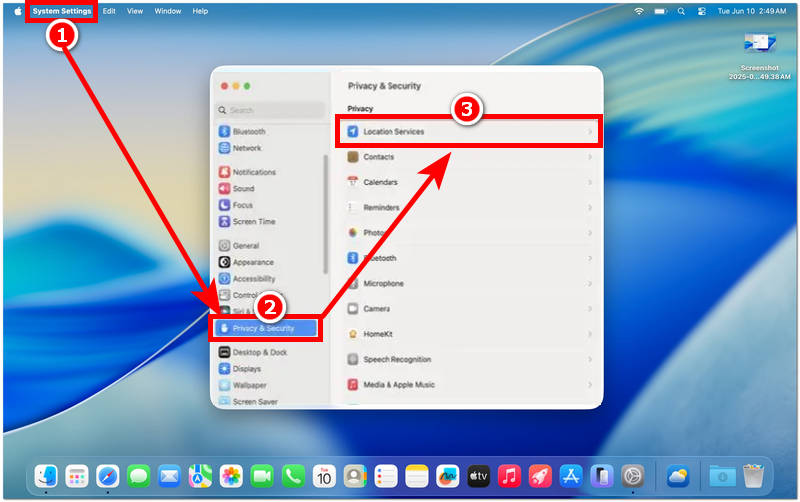
Schritt 1. Rufen Sie mit Ihrem Mac-Gerät die entsprechende Seite Ihres Geräts auf. Systemeinstellungen.
Schritt 2. Gehen Sie in den Systemeinstellungen Ihres Macs zu Ihrem Privatsphäre & Sicherheit Einstellungen.
Schritt 3. Klicken Sie in Ihren Datenschutz- und Sicherheitseinstellungen auf Service an der Station.
Schritt 4. Gehen Sie in den Ortungsdiensten Ihres Geräts zu den Anwendungen, bei denen Sie den Zugriff auf die Ortungsdienste deaktivieren möchten.
Teil 3. Eine ideale Möglichkeit, den Standort auf dem Mac zu ändern
Wenn Sie den Standort Ihres Mac-Geräts wirklich vollständig ändern und einen gefälschten oder virtuellen Standort verwenden möchten, um weiterhin verschiedene Apps nutzen zu können, dann ist die Verwendung eines Standort-Spoofing-Tools eines Drittanbieters wie beispielsweise [Name des Tools einfügen] die richtige Wahl. AnyCoord AnyCoord ist das Tool, das Sie für vollständige Anonymität Ihres Gerätestandorts benötigen. Die schlanke Software ermöglicht es Ihnen, die Standorteinstellungen Ihres Geräts vollständig zu kontrollieren. Sie können einen virtuellen Standort einrichten, eine Gehbewegung simulieren und benutzerdefinierte Routen festlegen, um Ihren tatsächlichen Standort zu verbergen. Gleichzeitig können Sie problemlos auf alle Arten von standortbasierten Apps, Diensten und Plattformen zugreifen. AnyCoord wird häufig für Dating-Apps, standortbasierte Spiele und den Zugriff auf standortbeschränkte Inhalte auf Streaming-Plattformen verwendet. ihren iPhone-Standort ändern praktisch.
Hauptmerkmale:
• Es nutzt präzise GPS-Technologie für eine genaue Standortbestimmung.
• Es unterstützt den Standortzugriff auf der ganzen Welt.
• Es ist darauf ausgelegt, ein zuverlässiges Erlebnis beim Standortwechsel zu bieten.
• Sicheres Tool für Mac- und Windows-Geräte.
• Es unterstützt alle ortsbezogenen Apps, Spiele und Plattformen.
• Es verfügt über eine sehr benutzerfreundliche Oberfläche.
• Schnelles Tool zum Ändern und Vortäuschen des Standorts für Facebook-Standort ändern und mehr.
• Leicht zu installieren und auf allen Geräten zu verwenden.
• Es kann Routenbewegungen von einem Punkt zum anderen simulieren.
• Die Routenführung kann individuell angepasst werden, um eine menschenähnlichere Simulation zu ermöglichen.
Wie man AnyCoord verwendet, um den Standort zu fälschen
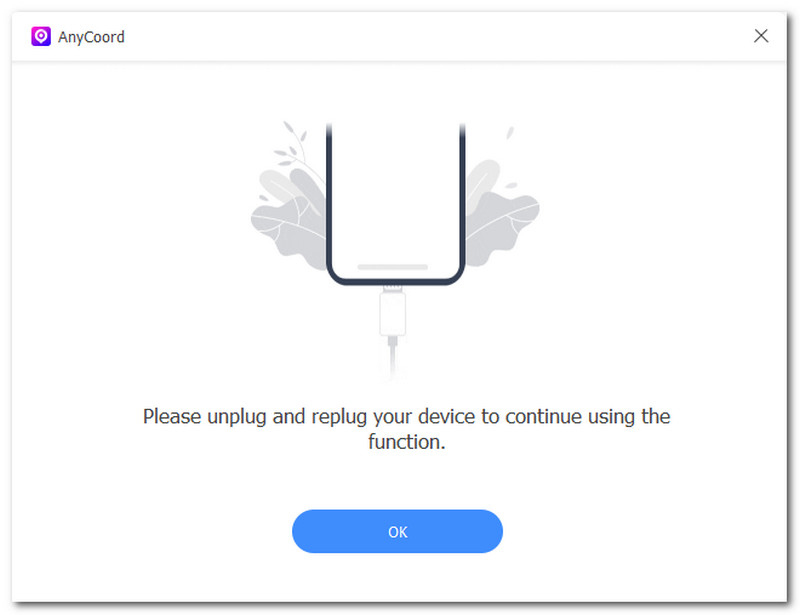
Schritt 1. Laden Sie die AnyCoord Das Softwaretool befindet sich auf Ihrem Mac. Nach der Installation und dem Öffnen der Software auf Ihrem Mac verbinden Sie Ihr Mobilgerät, dessen Standort Sie vorübergehend ändern möchten, per USB-Verbindung.
100% Sicher & Sauber
100% Sicher & Sauber
Schritt 2. Sobald Sie Ihr Mobilgerät und Ihr Mac-Gerät miteinander verbunden haben, klicken Sie in der Hauptoberfläche des Softwaretools auf die entsprechende Schaltfläche. Standort ändern Funktion zum Zugriff auf die standortändernden Funktionen.
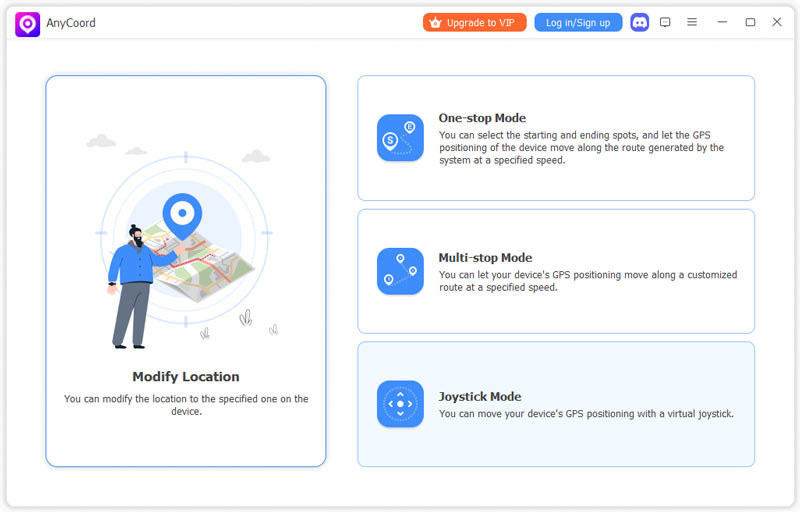
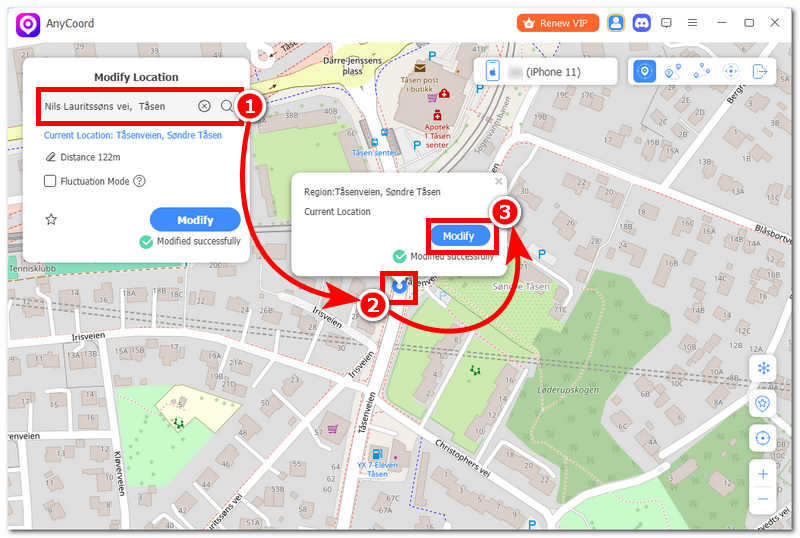
Schritt 3. Nach dem Klicken auf „Standort ändern“ können Sie mithilfe der Suchleiste in der oberen linken Ecke des Tools den gewünschten Standort auf Ihrem Mobilgerät suchen, um Ihren tatsächlichen Standort zu verbergen und gleichzeitig auf standortbasierte Apps und Plattformen Ihres Geräts zugreifen und diese nutzen zu können.
Schritt 4. Sobald Sie Ihren Standort eingerichtet haben, klicken Sie auf die Ändern Drücken Sie die Schaltfläche, und das Tool ändert Ihren Gerätestandort auf den soeben eingegebenen.
Teil 4. Häufig gestellte Fragen zum Ändern des Standorts auf dem Mac
-
1Wie kann ich die Regionseinstellungen auf meinem Mac ändern?
Um die Region Ihres Macs zu ändern, gehen Sie in den Systemeinstellungen zu 'Sprache & Region“. Dort finden Sie Ihre aktuelle Region. Klicken Sie darauf, um ein Dropdown-Menü zu öffnen, und wählen Sie Ihre gewünschte Region aus. Starten Sie anschließend Ihren Mac neu, damit die Änderungen wirksam werden.
-
2Warum zeigt mein Mac den falschen Standort an?
Ein Mac kann aus vielen Gründen einen ungenauen oder falschen Standort anzeigen, hauptsächlich jedoch aus folgenden Gründen: Ihr Mac verwendet einen falschen WLAN-basierten Standort, Sie verwenden einen Proxy-Dienst, um Ihren Gerätestandort zu ändern, Ihr Mac verfügt möglicherweise über veraltete Netzwerkinformationen, und schließlich sind die Standortdienste Ihres Mac möglicherweise deaktiviert oder ausgeschaltet.
-
3Wie kann ich verhindern, dass Websites meinen Standort auf einem Mac verfolgen?
Zunächst sollten Nutzer vorsichtig sein und Websites und Apps die Berechtigung zum Zugriff auf ihren Gerätestandort erteilen. Dies kann beim ersten Öffnen der App oder beim ersten Besuch der Website erfolgen. Alternativ kann der Zugriff auf andere Standortdienste für den Browser auch direkt in den Standorteinstellungen des Geräts deaktiviert werden.
-
4Wie behebe ich das Problem, dass die Ortungsdienste auf dem Mac nicht funktionieren?
Falls auf Ihrem Mac-Gerät ein Problem mit der Standortbestimmung oder ein ähnliches Problem auftritt, können Sie folgende gängige Lösungsansätze ausprobieren: Überprüfen Sie, ob die Standortdienste Ihres Macs aktiviert sind, überprüfen Sie Ihre Internetverbindung, versuchen Sie, Ihr macOS zu aktualisieren (falls verfügbar) und starten Sie Ihr Mac-Gerät neu.
-
5Ist es sicher, meinen Standort auf dem Mac zu ändern?
Die Änderung des Mac-Standorts in den Systemeinstellungen ist möglicherweise die sicherste der beiden in diesem Artikel beschriebenen Methoden, garantiert aber keine vollständige Änderung des Gerätestandorts; sie ermöglicht es dem Benutzer lediglich, zu kontrollieren, welche Apps Zugriff auf die Standortdienste erhalten.
Abschluss
Die Standortbestimmung ist eine wichtige Funktion von Geräten, die Nutzern ein optimales Interneterlebnis ermöglicht. Viele Plattformen und standortbasierte Apps nutzen sie, um relevante Daten zu filtern und zu organisieren. Obwohl die Standortbestimmung die Nutzererfahrung verbessert, möchten nicht alle Nutzer, dass ihr Standort ständig erfasst wird. Daher suchen manche nach alternativen Möglichkeiten, ihren Standort effektiv zu verbergen oder zu steuern. Standort auf dem Mac ändern und gleichzeitig die Möglichkeit zu haben, verschiedene standortbezogene Dienste mithilfe einer Standardmethode oder einer Methode von Drittanbietern zu nutzen.
Deshalb nutzte dieser Artikel die Gelegenheit, nicht nur die Methode aufzuzeigen, wie man einen ähnlichen Standortänderungseffekt mit den Standardeinstellungen seines Macs erzielen kann, sondern auch die Verwendung des kostenlosen und sicheren Standort-Spoofing-Tools AnyCoord vorzustellen, damit Benutzer ein funktionierendes Standort-Spoofing-Tool zur Anonymisierung ihres Gerätestandorts erhalten.



AnyCoord ist das beste Tool, um Ihren Standort in Spielen, Social-Media-Apps und anderen Apps auf iPhone- oder Android-Geräten zu ändern, zu verbergen oder zu fälschen.
100% Sicher & Sauber
100% Sicher & Sauber

