



Wenn die Fehlermeldung „Windows Defender Firewall“ die Verbindung Ihres Geräts mit dem Computer verhindert, müssen Sie die Windows Defender Firewall deaktivieren. Befolgen Sie die nachstehenden Anweisungen, um das Problem zu lösen.
Teil 1. USB-Treiber für Android-Telefon herunterladen
Teil 2. USB-Treiber für Android-Gerät auf dem Computer installieren
Schritt 1. Verbinden Sie Ihr Android-Gerät über ein USB-Kabel mit Ihrem Computer.
Für Benutzer von Windows 10/8.1: Drücken Sie Windows + X und wählen Sie Geräte-Manager.
Alternativ können Sie die Suchleiste auf Ihrem Windows-Computer verwenden, um nach Geräte-Manager und öffnen Sie es.
Für Windows 7-Benutzer: Klicken Sie mit der rechten Maustaste auf Computer von Ihrem Desktop oder Windows Explorer und wählen Sie Verwalten. Wählen Sie anschließend Geräte im linken Bereich.
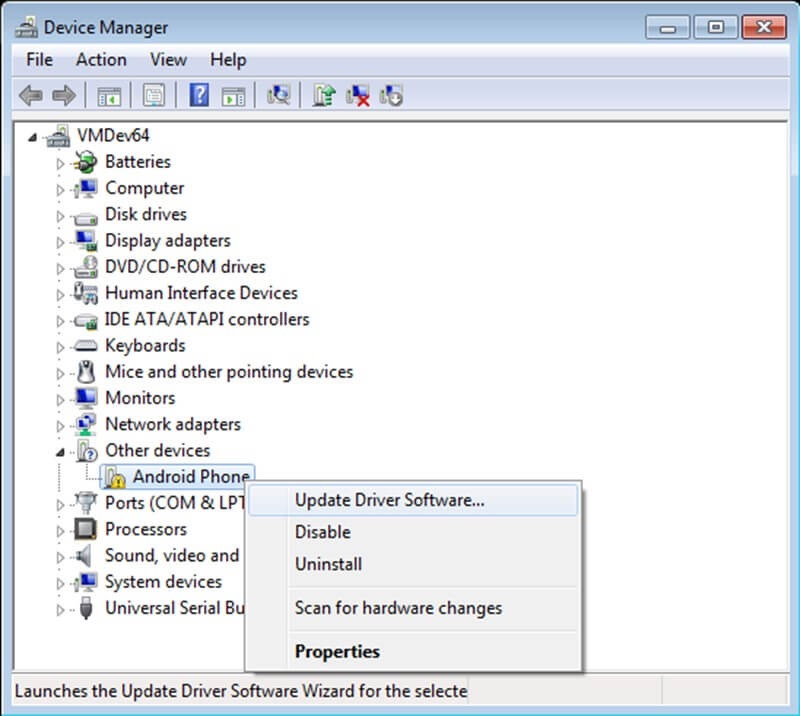
Schritt 2. Im rechten Bereich von Geräte-Manager, suchen und erweitern Tragbare Geräte oder Andere Geräte, je nachdem, was Sie sehen.
Schritt 3. Klicken Sie mit der rechten Maustaste auf den Namen Ihres verbundenen Android-Geräts und wählen Sie Treibersoftware aktualisieren. Wählen Auf meinem Computer nach Treibersoftware suchen und klicken Sie auf Nächste.
Schritt 4. Klicken Sie auf Durchsuchen und suchen Sie den USB-Treiber, den Sie in Schritt 1 heruntergeladen haben. Klicken Sie auf „Weiter“, um mit der manuellen Installation des USB-Treibers zu beginnen.
Starten Sie anschließend AnyCoord für Android neu und prüfen Sie, ob das Problem behoben wurde.
