



Wenn Ihr iOS- oder Android-Gerät bei Anschluss an einen Computer nicht von der AnyCoord-Software erkannt wird, führen Sie die folgenden Schritte aus, um das Problem zu beheben.
Teil 1: Fehlerbehebung bei Problemen mit der iOS-Geräteerkennung
1. Stellen Sie sicher, dass iTunes installiert und aktualisiert ist
Die AnyCoord-Software benötigt die neueste Version von iTunes, um iOS-Geräte zu erkennen. Stellen Sie sicher, dass iTunes installiert ist, aber nicht gleichzeitig mit der AnyCoord-Software ausgeführt wird.
• Laden Sie iTunes für Windows 32-Bit herunter
• Laden Sie iTunes für Windows 64-Bit herunter
• Laden Sie iTunes für macOS herunter
2. Überprüfen Sie die Vertrauenseinstellungen auf Ihrem Gerät
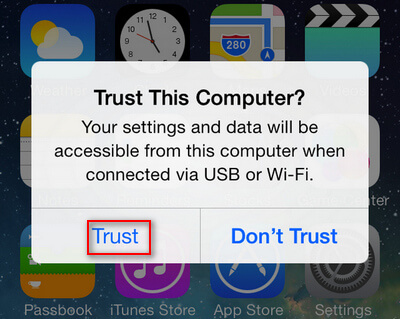
Wenn Sie Ihr iOS-Gerät zum ersten Mal mit dem Computer verbinden, müssen Sie auf Vertrauen auf Ihrem Gerät und geben Sie das PIN-Passwort ein, wenn Sie dazu aufgefordert werden (iOS 12 und höher).
3. Überprüfen Sie die USB-Anschlüsse und Kabel
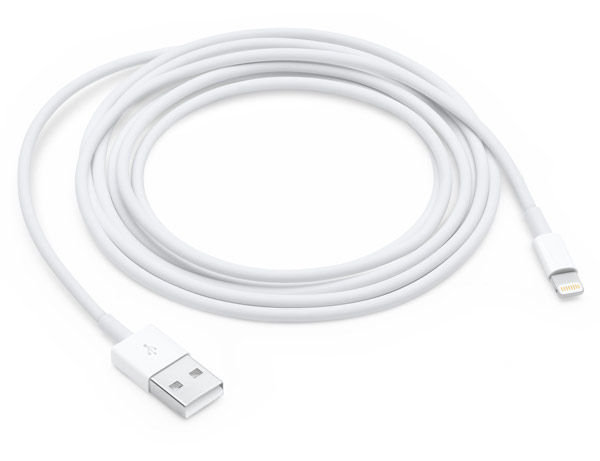
Ein defekter USB-Anschluss oder ein defektes USB-Kabel kann die Erkennung verhindern. Verwenden Sie verschiedene USB-Kabel und Anschlüsse, um Hardwareprobleme auszuschließen.
4. Bestätigen Sie die normale Verbindung mit iTunes
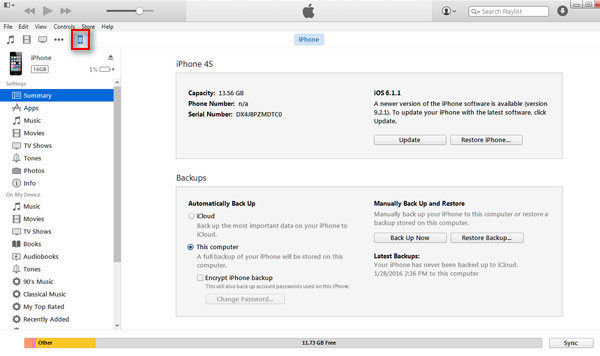
Öffnen Sie iTunes, um zu prüfen, ob Ihr iOS-Gerät erkannt wird. Wenn es in iTunes angezeigt wird, sollte es auch von der AnyCoord-Software erkannt werden.
5. Stellen Sie sicher, dass sich Ihr iPhone im Normalmodus befindet
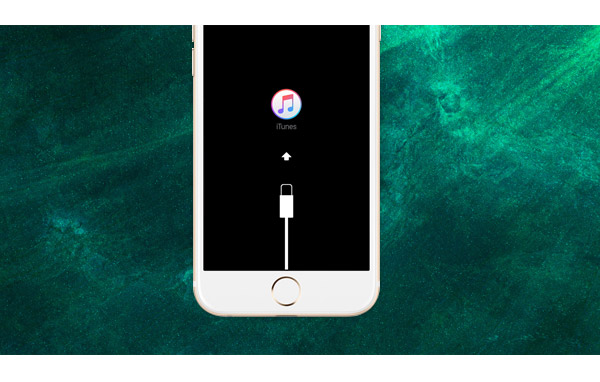
Stellen Sie sicher, dass sich Ihr iPhone im normalen Betriebsmodus befindet und nicht im DFU- (Device Firmware Update) oder Wiederherstellungsmodus. Wenn bestimmte Einstellungen beim Verbinden Ihres iOS-Geräts mit dem Computer unbeabsichtigt geändert werden, kann es in den DFU-Modus (gekennzeichnet durch einen schwarzen Bildschirm) oder Wiederherstellungsmodus (gekennzeichnet durch ein iTunes-Verbindungssymbol auf dem Bildschirm) wechseln. Sollte sich Ihr iPhone in einem dieser abnormalen Modi befinden, beenden Sie diesen umgehend, um die normale Funktionalität wiederherzustellen.
Teil 2: Beheben von Problemen bei der Erkennung von Android-Geräten
1. USB-Debugging aktivieren
Um Ihr Android-Gerät mit einem PC zu verbinden, müssen Sie zunächst USB-Debugging aktivieren. Diese Einstellung ermöglicht Android-Nutzern den Zugriff auf zusätzliche Funktionen und Features ihres Geräts.
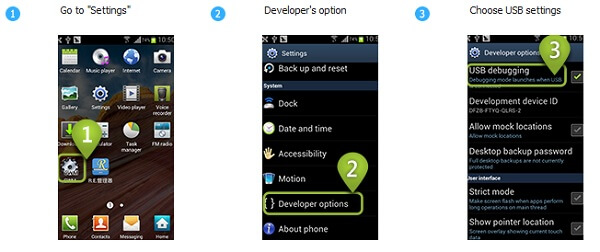
Android 4.2 oder höher:
Schritt 1. Gehen Sie zu Einstellungen > Über das Telefon.
Schritt 2. Tippen Sie auf Build-Nummer sieben Mal, um den Entwicklermodus zu aktivieren.
Schritt 3. Zurück zu Einstellungen > Entwickleroptionen > USB-Debugging.
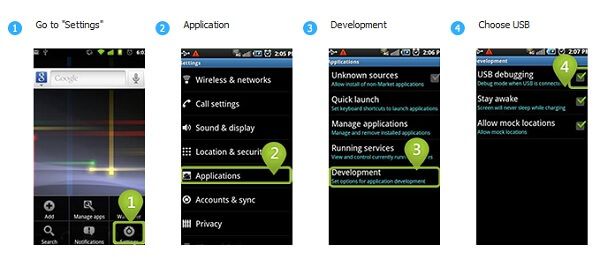
Android 3.0 – 4.1:
Schritt 1. Gehen Sie zu Einstellungen > Entwickleroptionen.
Schritt 2. Überprüfen USB-Debugging.
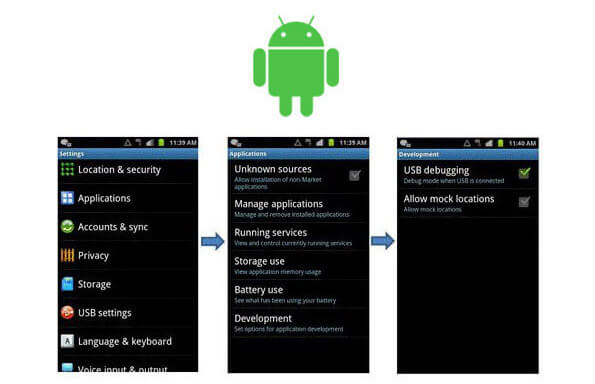
Android 2.3 oder früher:
Schritt 1. Gehen Sie zu Einstellungen > Anwendungen > Entwicklung.
Schritt 2. Überprüfen USB-Debugging.
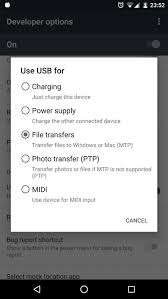
2. Wechseln Sie in den Dateiübertragungsmodus
Stellen Sie sicher, dass Ihr Gerät auf Dateien übertragen Modus anstelle von Nur aufladen Modus.
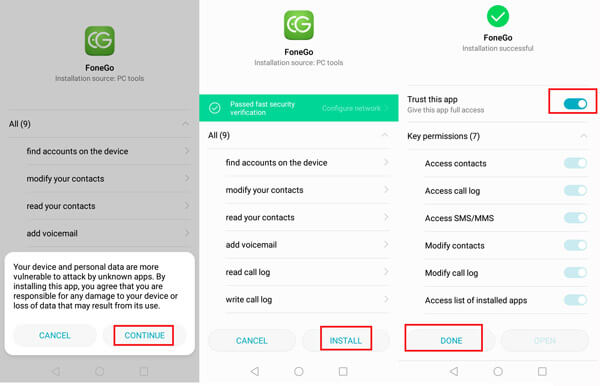
3. Installieren und vertrauen Sie FoneGo
FoneGo ist eine sichere Datenverwaltungsanwendung, mit der Sie Ihre Android-Daten auf einem Computer mit kompatibler Android-Software verwalten können. Es liest nur Daten von Ihrem Android-Telefon und führt keine weiteren Aktionen aus. FoneGo ist zuverlässig, genießt das Vertrauen vieler Benutzer und hat die Sicherheitsüberprüfung bestanden.
Um FoneGo auf Ihrem Android-Telefon zu installieren, folgen Sie diesen Schritten:
4. Deaktivieren Sie AutoPlay unter Windows
Wenn Sie Ihr Telefon mit einem Windows-Computer verbinden, kann es vorkommen, dass die AutoPlay-Funktion automatisch aktiviert wird und versucht, Ihr Telefon zu verwenden. Dies kann dazu führen, dass Ihr Gerät keine Verbindung mit unserer Software herstellt. Um dieses Problem zu beheben, wird empfohlen, die AutoPlay-Funktion auf dem Windows-Computer zu deaktivieren.
Windows 11/10:
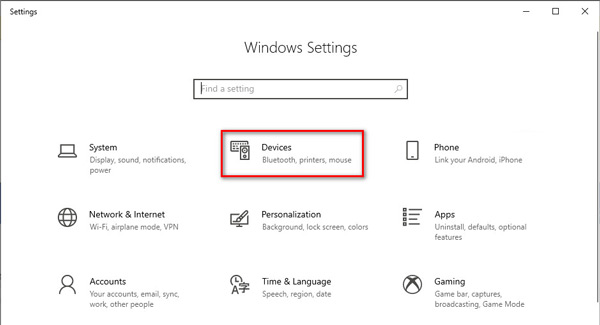
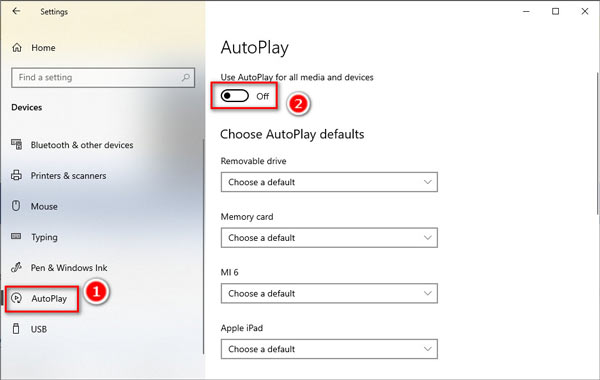
Schritt 1. Gehen Sie zu Einstellungen > Geräte > Automatische Wiedergabe.
Schritt 2. Schalten Sie die automatische Wiedergabe aus.
Windows 7:
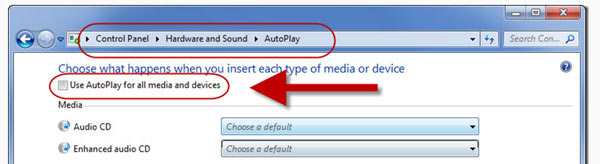
Schritt 1. Gehen Sie zu Bedienfeld > Hardware und Sound > Automatische Wiedergabe.
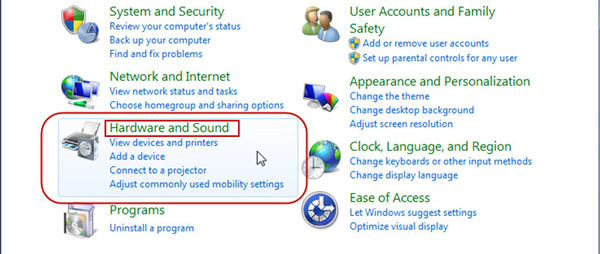
Schritt 2. Deaktivieren Sie die Option „Automatische Wiedergabe für alle Medien und Geräte verwenden“ und klicken Sie auf Speichern.
5. Zugriffsberechtigungen erteilen
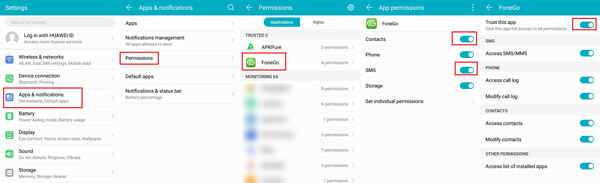
Auf einigen Geräten erteilen Sie FoneGo manuell Berechtigungen für Kontakte und SMS unter Einstellungen > Apps und Benachrichtigungen > Berechtigungen.
6. MTP-Verbindung zulassen
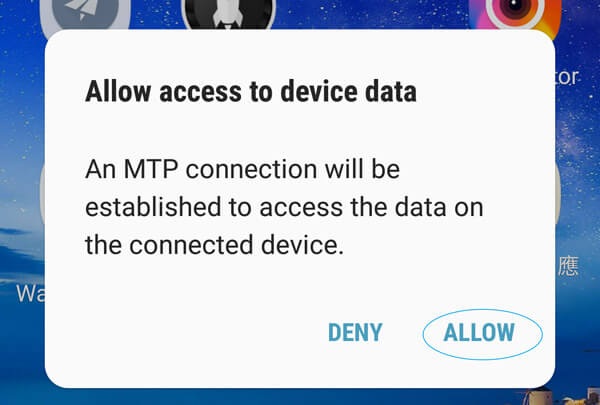
Akzeptieren Sie alle MTP-Verbindungsanfragen, die beim Verbinden Ihres Geräts angezeigt werden.
7. Aktualisieren Sie Software und Treiber
Stellen Sie sicher, dass sowohl die AnyCoord-Software als auch Ihre Gerätetreiber auf dem neuesten Stand sind.
8. Überprüfen Sie USB-Kabel und -Anschlüsse
Probieren Sie verschiedene USB-Kabel und -Anschlüsse aus, um mögliche Hardwareprobleme zu beheben.
Teil 3: Beheben von Verbindungsproblemen mit Android-Geräten über WLAN
1. Passen Sie die Windows Defender-Firewall-Einstellungen an
So lassen Sie eine App zu:
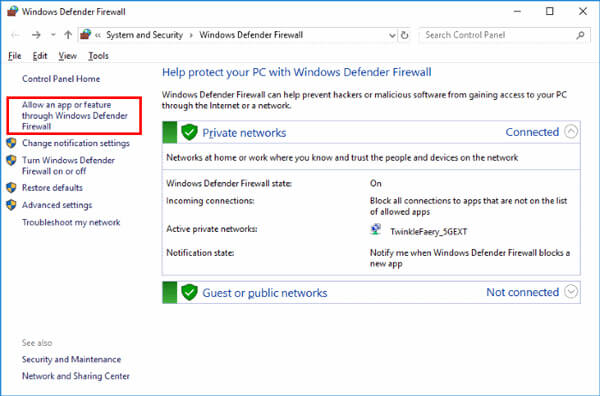
Schritt 1. Gehen Sie zu Bedienfeld > System und Sicherheit > Windows Defender-Firewall.
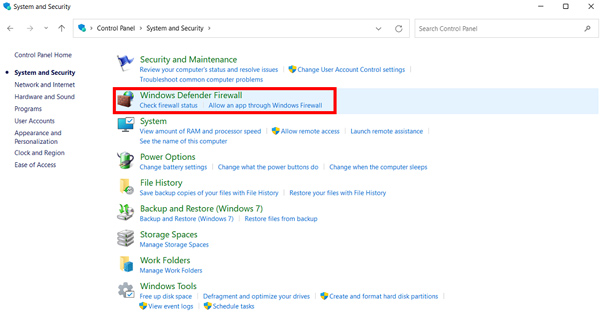
Schritt 2. Klicken Sie auf Zulassen einer App oder Funktion durch die Windows Defender-Firewall.
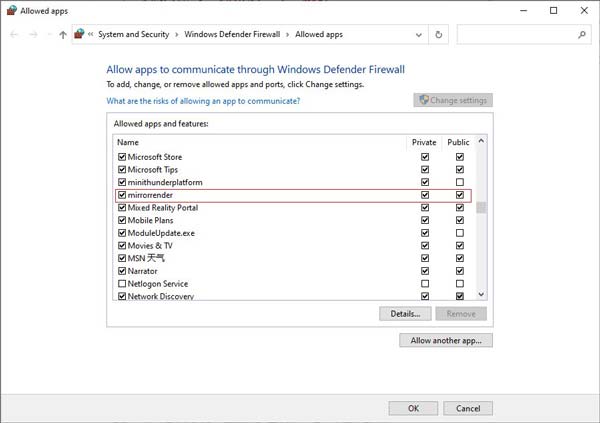
Schritt 3. Suchen und aktivieren Spiegelrender für private und öffentliche Netzwerke.
So deaktivieren Sie:
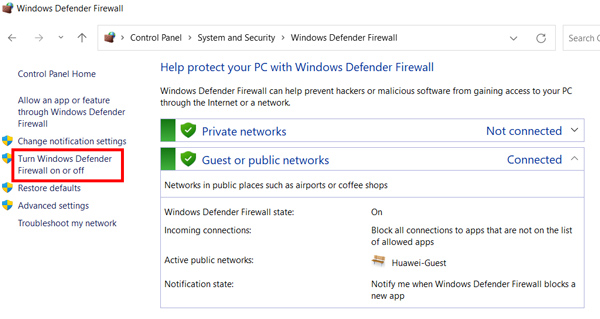
Schritt 1. Gehen Sie zu Bedienfeld > System und Sicherheit > Windows Defender-Firewall.
Schritt 2. Klicken Sie auf Aktivieren oder Deaktivieren der Windows Defender-Firewall.
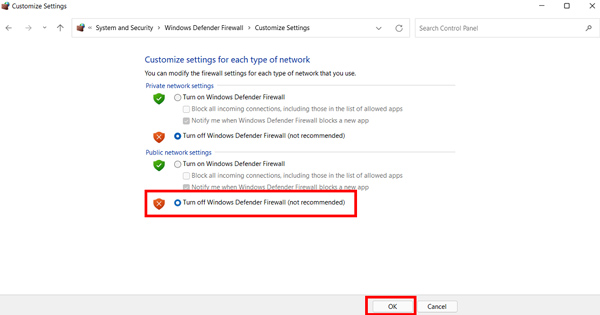
Schritt 3. Wählen Sie Deaktivieren Sie die Windows Defender-Firewall für private und öffentliche Netzwerke (nicht empfohlen).
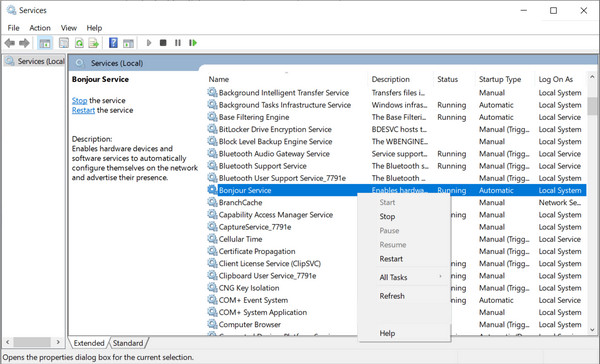
2. Führen Sie den Bonjour-Dienst aus
Stellen Sie sicher, dass der Bonjour-Dienst ausgeführt wird, indem Sie iTunes installieren und den Dienst über den Task-Manager aktivieren.
3. Deaktivieren oder deinstallieren Sie McAfee
McAfee kann die Geräteerkennung beeinträchtigen. Deaktivieren oder deinstallieren Sie es, um Verbindungsprobleme zu beheben.
Wenn diese Lösungen Ihr Problem nicht beheben, wenden Sie sich für weitere Unterstützung an unser Support-Team.
