



Standortnamen auf dem iPhone ändern, Heimatstandort & „Wo ist?“

Bearbeitet von Caroline Ryan | 13. Mai 2025 | Virtueller Standort
Möchten Sie Ihren Standortnamen ändern? Oder versuchen Sie es, finden aber keine passende Anleitung? Heute ist Ihr Glückstag, denn dieser Artikel zeigt Ihnen, wie Sie Ihren Standortnamen nur mit Ihrem iPhone ändern können. Darüber hinaus erfahren Sie in diesem Leitfaden auch mehr über So ändern Sie den Heimatstandort auf dem iPhone und wir zeigen Ihnen, wie Sie dies nur mit der „Wo ist?“-App Ihres iPhones tun können. Beginnen Sie noch heute mit der Anpassung Ihrer Standortinformationen, indem Sie diesen Artikel weiterlesen, und Sie werden nie wieder nach Wegen suchen müssen, dies zu tun, da wir den Vorgang nur für Sie vereinfacht haben.
Inhalt:
Teil 1. So ändern Sie den Standortnamen auf dem iPhone
Das Ändern des Standortnamens auf Ihrem iPhone ist nicht möglich, da Apple keine Funktionen bietet, mit denen Benutzer ihren Standortnamen einfach ändern können. Sie können jedoch die AutoFill-Einstellungen Ihres iPhones anpassen, um den Standortnamen ohne Verwendung einer Drittanbieter-App zu ändern. Um dies schnell zu erledigen, folgen Sie einfach den unten stehenden Schritten.
Schritt 1. Um den Standortnamen auf Ihrem iPhone per AutoFill zu ändern, öffnen Sie die Kontakte App und tippen Sie dann im oberen Bereich auf Ihr Profil.
Schritt 2. Sobald Sie Ihre Profilkarte geöffnet haben, tippen Sie auf die Schaltfläche „Bearbeiten“ in der oberen rechten Ecke Ihres Bildschirms. Scrollen Sie im Bereich „Bearbeiten“ nach unten, bis Sie den Bereich „Zuhause/Adresse“ sehen. Tippen Sie einfach darauf, um die Standortinformationen einzugeben, die Sie auf Ihrem iPhone verwenden möchten.
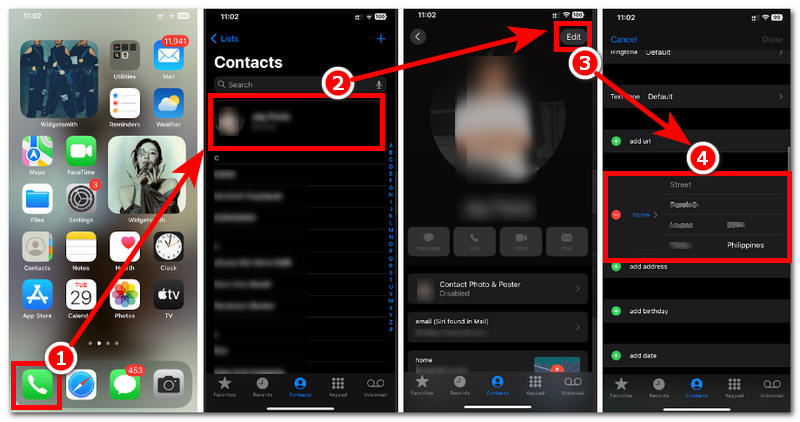
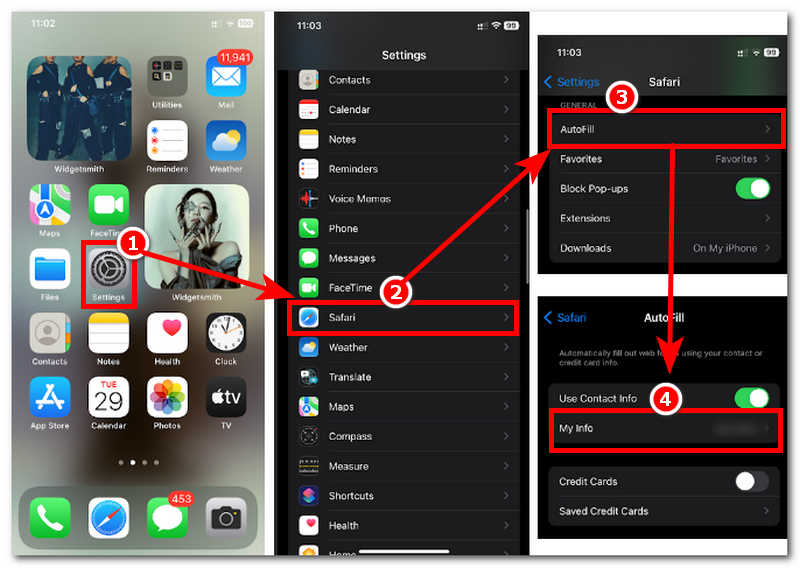
Schritt 3. Sobald Sie den Standortnamen auf Ihrer Profilkarte in Ihrem Kontakt geändert haben, fahren Sie fort mit Einstellungen > Safari.
Schritt 4. Im Safari Scrollen Sie im Abschnitt „Automatisches Ausfüllen“ nach unten, um das Feld „Automatisches Ausfüllen“ unter den allgemeinen Safari-Einstellungen zu finden, und tippen Sie darauf. Tippen Sie anschließend auf Meine Daten. Dadurch wird der Standort, den Sie gerade eingegeben haben, automatisch erkannt und in Ihre Kontaktprofilkarte eingetragen.
Teil 2. So ändern Sie den Heimatstandort auf dem iPhone
Ein Umzug in eine neue Region oder ein neues Land ist eine weitere Standardmethode zur Änderung Ihres Heimatstandorts. Da Apple Benutzern keinen Standortwechsel erlaubt, kann dies als Missbrauchsmöglichkeit angesehen werden. Wenn Sie also jemals verreisen oder an einen neuen Ort ziehen, können Sie die folgenden vereinfachten Schritte befolgen, um Ihren Heimatstandort zu ändern, indem Sie ihn auf Ihre Apple-ID-Adresse setzen.
Schritt 1. Öffnen Sie auf Ihrem iPhone Einstellungen App und tippen Sie oben auf Ihre Profilkarte.
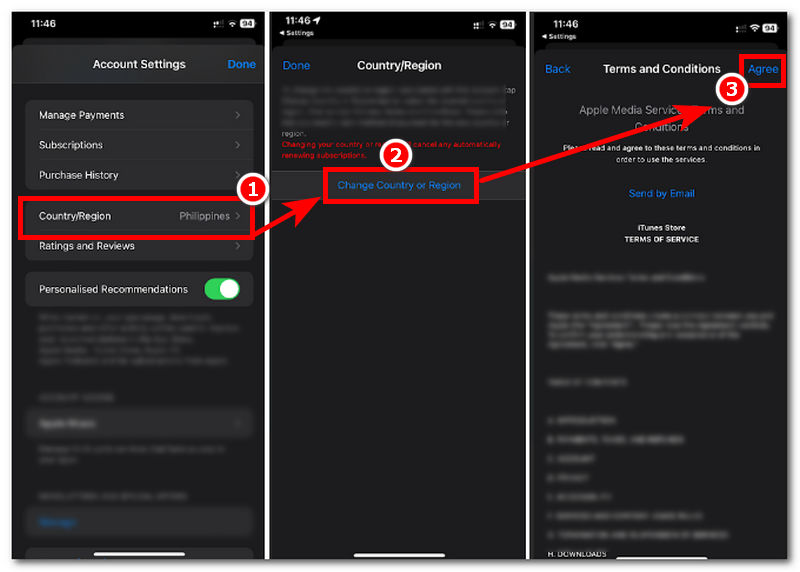
Schritt 2. Sobald Sie in Ihrem Apple-ID-Bereich sind, tippen Sie auf Medien & Käufe > Konto anzeigen um fortzufahren.
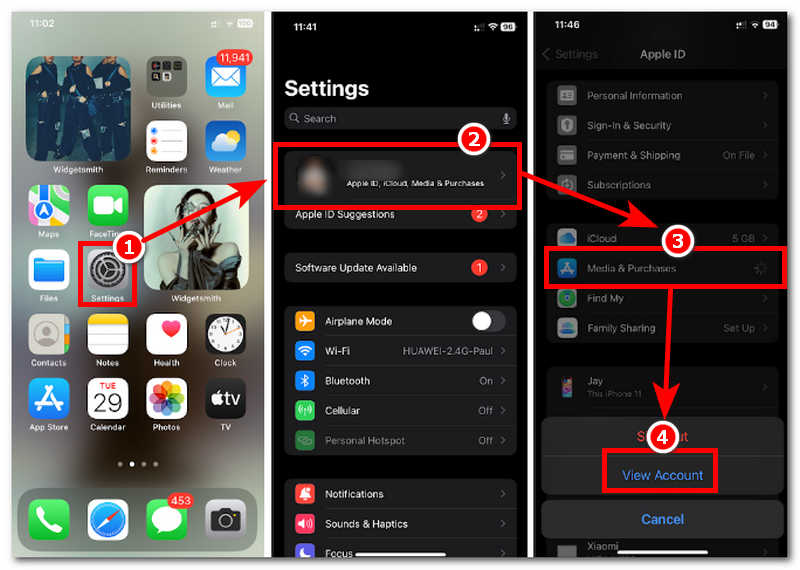
Schritt 3. Sobald Sie auf Konto anzeigen tippen, werden Sie zu Ihren Kontoeinstellungen weitergeleitet. Tippen Sie dort einfach auf das Land/Region Feld.
Schritt 4. Tippen Sie im Feld Land/Region einfach auf das Land oder Region ändern Klicken Sie auf die Schaltfläche und wählen Sie das neue Land oder die Region für Ihren neuen Heimatstandort aus. Sobald Sie ein neues Land ausgewählt haben, stimmen Sie einfach den Allgemeinen Geschäftsbedingungen zu und akzeptieren Sie diese. Anschließend sollte Ihr iPhone den letzten Heimatstandort oder das Land verwenden, das Sie in Ihrer Apple-ID angegeben haben.
Teil 3. So ändern Sie den Standortnamen in „Mein iPhone suchen“
Wenn die ersten beiden Methoden nicht für Sie in Frage kommen, ist die Änderung Ihres Standortnamens über die „Wo ist?“-App Ihres iPhones möglicherweise die Lösung. Diese Methode ändert den Standortnamen zwar nicht wie gewünscht, kommt der Namensänderung von den drei aufgeführten Methoden aber bei weitem am nächsten. Befolgen Sie dazu einfach die folgenden Schritte, um zu erfahren, wie Sie es richtig machen.
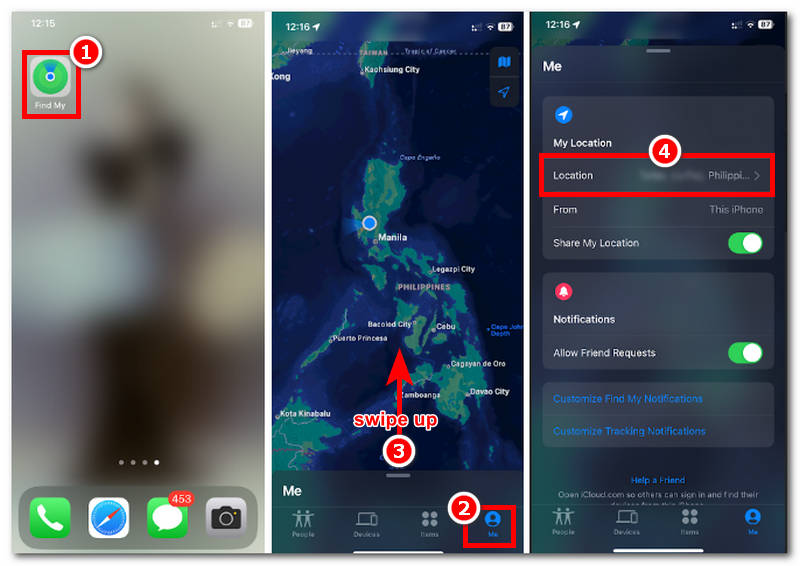
Schritt 1. Öffnen Sie zunächst die Finde mein App.
Schritt 2. Tippen Sie direkt in der Benutzeroberfläche der App „Wo ist?“ auf das Mich Abschnitt unten rechts in der Anwendung. Wischen Sie dann mit dem Finger von der unteren Mitte Ihres Bildschirms zur mittleren Mitte, um auf die Ich-Einstellungen zuzugreifen. Tippen Sie anschließend auf den Abschnitt Standort, um fortzufahren.
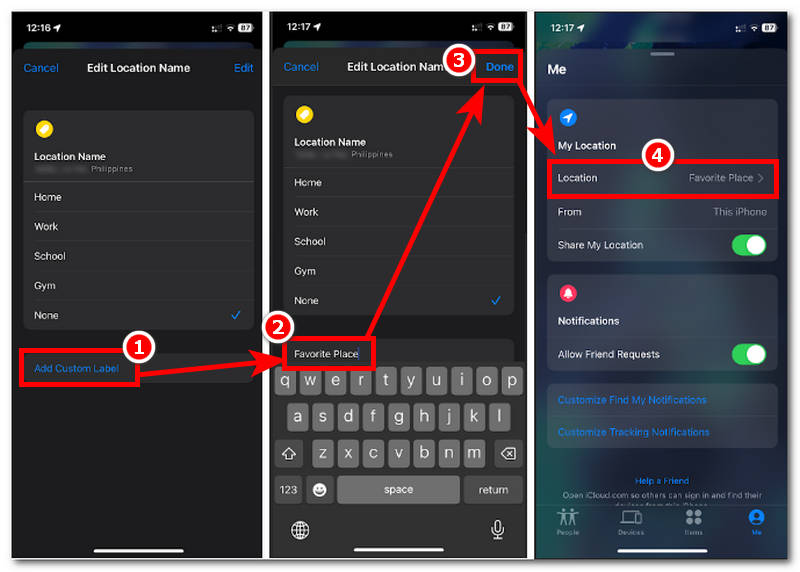
Schritt 3. Sobald Sie in den Einstellungen zum Bearbeiten des Standortnamens sind, tippen Sie auf das Benutzerdefiniertes Etikett hinzufügen, und geben Sie dann manuell den Namen des Standorts ein, dem Sie Ihren Standort benennen möchten.
Schritt 4. Tippen Sie anschließend auf das Erledigt Schaltfläche, um die Änderungen auf Ihrem iPhone zu speichern.
Teil 4. So ändern Sie Standortinformationen auf dem iPhone
Apple kann bei der Standortänderung streng sein, da dies ein Sicherheitsrisiko für die Nutzer darstellen kann. Dies ist sinnvoll, da es bisher keine einfache Methode zur Änderung des Standortnamens gab. Daher können Sie in diesem Fall die Standortinformationen Ihres iPhones weiterhin über Drittanbietersoftware ändern. Hierfür gibt es Tools wie AnyCoord, das beste Tool zum Ändern des Standorts. Es bietet vier Modi, um die Standortinformationen eines Benutzers sofort und ohne großen Aufwand zu ändern. Das Tool verfügt über eine sehr benutzerfreundliche Oberfläche und ist daher auch für technisch weniger versierte Benutzer nutzbar. Unabhängig davon, ob Sie Android- oder iOS-Nutzer sind, können Sie das Tool auf beiden Geräten verwenden, da es beide Mobilgeräte unterstützt.
Wie sicher ist die AnyCoord-Software als Tool zum Vortäuschen des Standorts eines Benutzers? Es handelt sich um eine sichere und stark gesicherte Software, mit der Benutzer ihren Standort vortäuschen und auf ortsbasierte Spiele, Apps und mehr. Während es den Standort des Benutzers verbirgt und einen virtuellen Standort verwendet, blockiert es auch den Zugriff bösartiger Plattformen auf seinen Standort.
Schritt 1. Um Standortinformationen effektiv zu ändern, müssen Sie zuerst herunterladen und installieren AnyCoord auf Ihr Desktop-Gerät (Windows oder Mac). Sobald Sie mit der Installation fertig sind, verbinden Sie Ihr iPhone über das Ladekabel mit Ihrem Desktop, bevor Sie die Software öffnen.
100% Sicher & Sauber
100% Sicher & Sauber
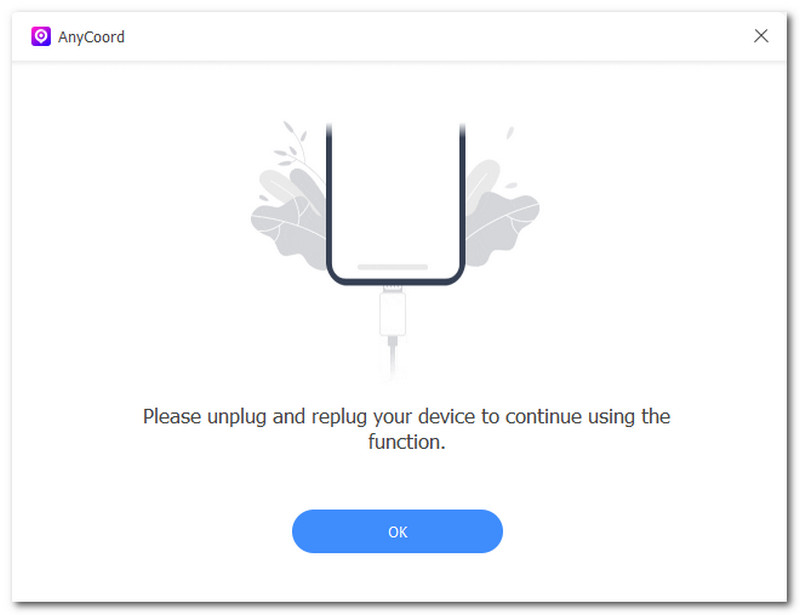
Schritt 2. Sobald Ihr iPhone mit Ihrem Desktop-Gerät verbunden ist, starten Sie die Software. Sie sehen sofort alle Modi, die AnyCoord Benutzern für virtuelle Standortaufgaben bietet. Klicken Sie in diesem Fall einfach auf das Standort ändern Modus, um fortzufahren.

Schritt 3. Suchen Sie als Nächstes einen Ort, an dem Sie Ihre echten Daten verbergen möchten, indem Sie die Suchleiste im obersten Teil der Benutzeroberfläche der Software durchsuchen.
Schritt 4. Klicken Sie abschließend auf die Schaltfläche „Ändern“, um die Standortinformationen Ihres iPhones zu ändern.

Jetzt können Sie sehen, dass Ihr Standort schnell geändert wurde. Sie können dieses Tool auch verwenden, wenn Sie weitere Anforderungen haben, wie z. B. Standort auf Spotify ändern.
Teil 5. FAQs zum Ändern des Standortnamens auf dem iPhone
-
1Kann ich gespeicherte Orte auf meinem iPhone umbenennen?
Ja, Benutzer können ihre gespeicherten Orte über die Apple Maps App umbenennen. Tippen Sie einfach auf die Schaltfläche „Bearbeiten“ am gespeicherten Ort in Maps, um die Bezeichnung anzupassen.
-
2Wird durch die Änderung eines Standortnamens dieser in anderen Apps aktualisiert?
Nein, da das Umbenennen oder Ändern von Standortinformationen nur Sie betrifft. Bei Drittanbieter-Apps wie Google Maps ist dies jedoch möglich, sofern diese synchronisierte Änderungen unterstützen. Andernfalls müssen Sie sie möglicherweise manuell aktualisieren.
-
3Warum wird die Änderung meines Standortnamens nicht in Apple Maps angezeigt?
Die Ursache für dieses Problem könnte eine Netzwerkverzögerung sein oder ein nicht erfolgreicher Versuch, die Standortinformationen zu ändern. Überprüfen Sie in diesem Fall Ihre Einstellungen und wiederholen Sie den Vorgang.
Abschluss
Ändern des Standortnamens auf einem iPhone kann eine stressige Aufgabe sein, da es keine Funktionen gibt, die dies direkt ermöglichen, außer verschiedene Orte aufzusuchen oder Tools von Drittanbietern zu verwenden. Benutzer können einfach ihre Einstellungen für die automatische Adressvervollständigung aktualisieren, das Land in ihrer Apple-ID ändern und den in der „Wo ist?“-App verfügbaren Standort mit einer Bezeichnung versehen, wie oben gezeigt. Darüber hinaus haben wir eine Methode integriert, mit der Benutzer ihre Standortnamen effektiv über die AnyCoord-Software ändern und so ihre Standortinformationen einfach anpassen können.



AnyCoord ist das beste Tool, um Ihren Standort in Spielen, Social-Media-Apps und anderen Apps auf iPhone- oder Android-Geräten zu ändern, zu verbergen oder zu fälschen.
100% Sicher & Sauber
100% Sicher & Sauber
