



Ändern Ihres Standorts bei Google: 4 effektive Möglichkeiten

Bearbeitet von Caroline Ryan | 10. Februar 2025 | Virtueller Standort
Haben Sie schon einmal davon geträumt, auf standortbasierte Spiele, Anwendungen und Plattformen zuzugreifen, die in Ihrem Google-Konto nicht verfügbar sind? Dann bleiben Sie dran, denn heute ist Ihr Glückstag, und vielleicht können Sie bald auf diese unzugänglichen Dinge zugreifen. Kurz gesagt: Es gibt viele Möglichkeiten, dies zu tun; eine bekannte Methode ist die Standortänderung. Ja, Sie haben richtig gehört, aber ein Standortwechsel muss nicht immer mit dem physischen Aufsuchen verschiedener Orte einhergehen. Glücklicherweise können Sie Ihren Standort jetzt virtuell ändern. Worauf warten Sie also noch? Lesen Sie weiter und erfahren Sie mehr über unsere aufgelisteten Möglichkeiten, Ihren Standort über Ihre Google-Kontoeinstellungen, den Play Store und die Google-Suche zu ändern. Endlich haben wir die Ein-Klick-Methode zum Google-Standort ändern sofort.
Navigation des Inhalts:
Teil 1. So ändern Sie den Standort im Google-Konto
Um den Standort Ihres Google-Kontos zu ändern, müssen Sie wissen, wie Sie in Ihrem Google-Konto navigieren, insbesondere in den Einstellungen. Die meisten der aufgeführten Schritte erfordern Anpassungen in den Einstellungen Ihres Google-Kontos. Machen Sie sich dennoch keine Sorgen, wenn Sie nicht wissen, wie Sie in Ihren Google-Kontoeinstellungen navigieren. Wir helfen Ihnen dabei und erleichtern Ihnen die Arbeit.
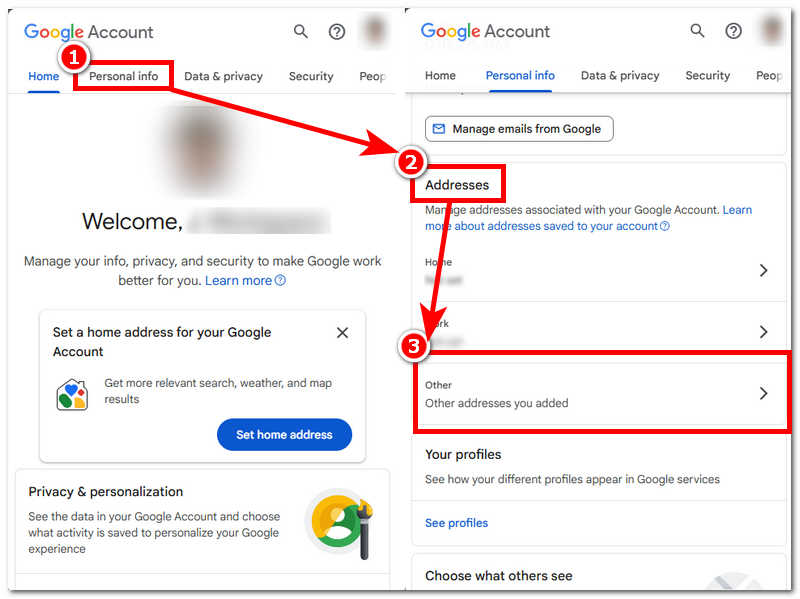
Schritt 1. Um auf Ihre Google-Kontoeinstellungen zuzugreifen, gehen Sie zu Ihrem gewünschten Browser (mobil oder Desktop), dann zu https://myaccount.google.com/ und melden Sie sich von dort aus einfach bei Ihrem Google-Konto an.
Schritt 2. Klicken Sie auf Ihrer Google-Kontoseite auf das Persönliches Abschnitt und scrollen Sie nach unten, um die Adresse/Standort-Einstellung zu finden. Klicken Sie dann auf Andere um eine neue Adresse oder einen neuen Standort hinzuzufügen, der von Ihrem Google-Konto verwendet wird.
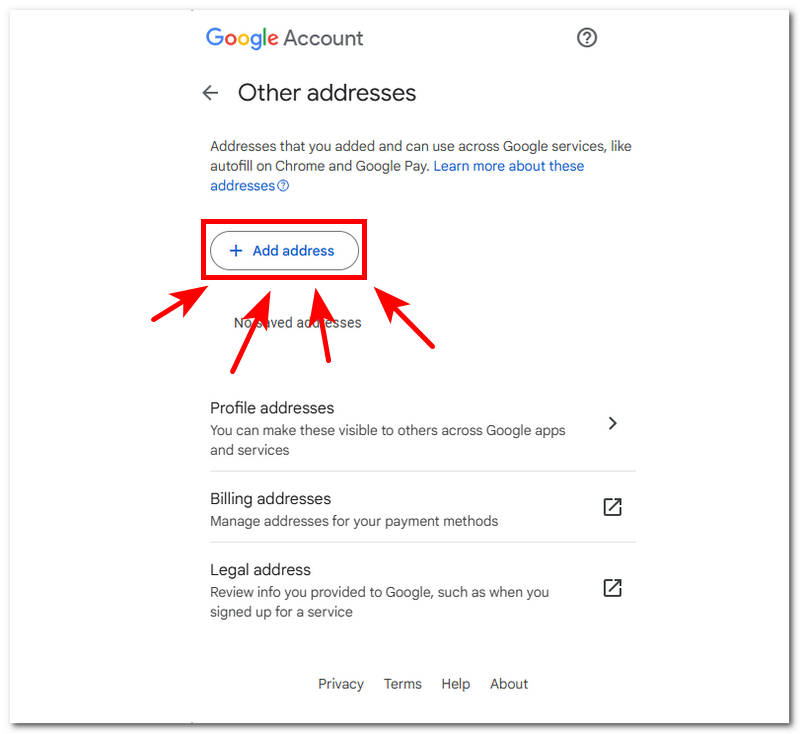
Schritt 3. Im Abschnitt „Andere Adressen“ sehen Sie das entsprechende Feld für + Adresse hinzufügen; klicken Sie darauf, um fortzufahren.
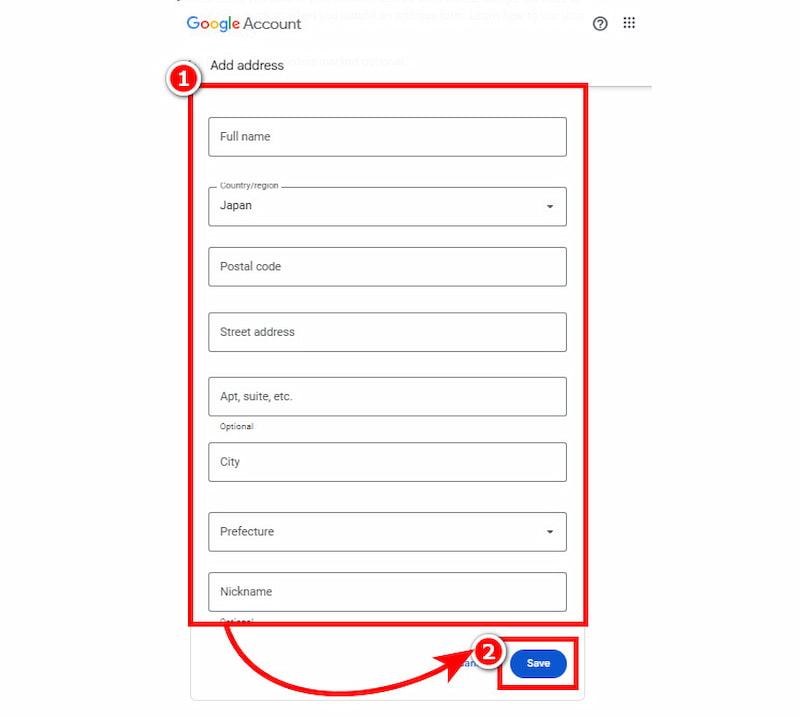
Schritt 4. Geben Sie alle erforderlichen Informationen zum neuen Standort in Ihrem Google-Konto ein. Wenn Sie alles ausgefüllt haben, klicken Sie auf Speichern Schaltfläche, um Ihren neuen Standort in Ihrem Google-Konto endgültig zu ändern oder festzulegen.
Teil 2. So ändern Sie den Standort des Google Play Store
Eine weitere Standardmethode zum Ändern Ihres Standorts ist die Änderung im Google Play Store. Dabei ist zu beachten, dass dies von den hier aufgeführten Methoden mit Abstand der umständlichste Vorgang ist. Warum fragen Sie? Der Google Play Store kann streng sein und erlaubt es Nutzern nicht, einfach das Land zu ändern, insbesondere wenn das Benutzerkonto ein Abonnement hat. Nach der Einrichtung eines neuen Standorts müssen Nutzer daher mindestens 48 Stunden warten, bevor Google den neuen Standort im Konto aktualisiert.
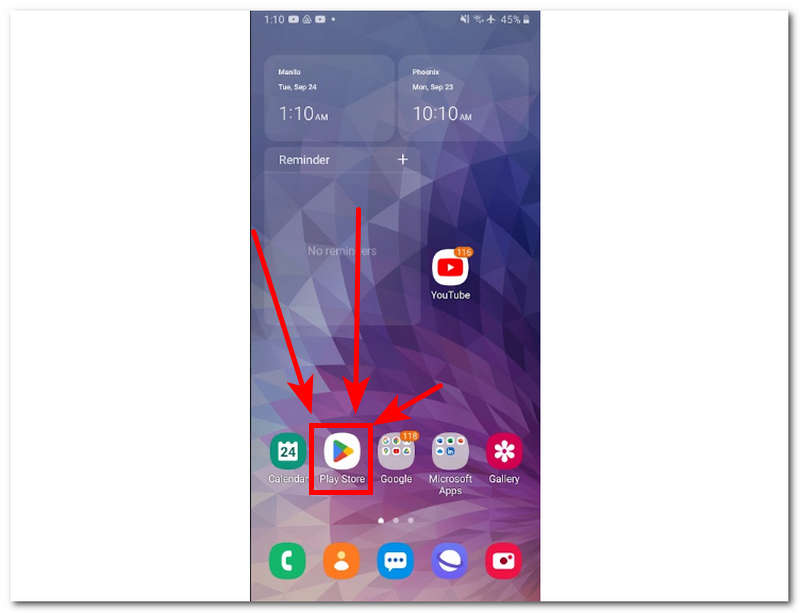
Schritt 1. Tippen Sie auf Ihrem Android-Telefon auf Ihre Google Play Store Anwendung.
Schritt 2. Sobald Sie im Google Play Store sind, tippen Sie auf Ihr Profilsymbol in der oberen rechten Ecke Ihres Bildschirms und folgen Sie dann einfach dieser Navigation: Einstellungen > Allgemein > Konto- und Geräteeinstellungen > Land und Profile
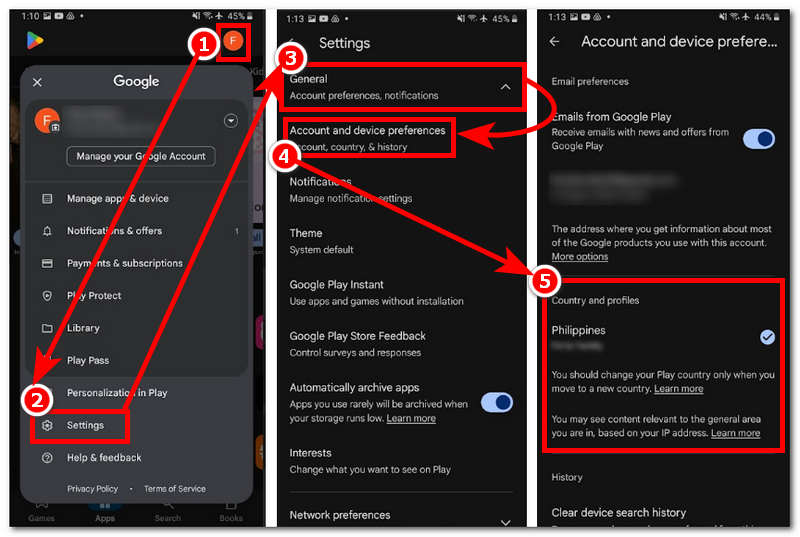
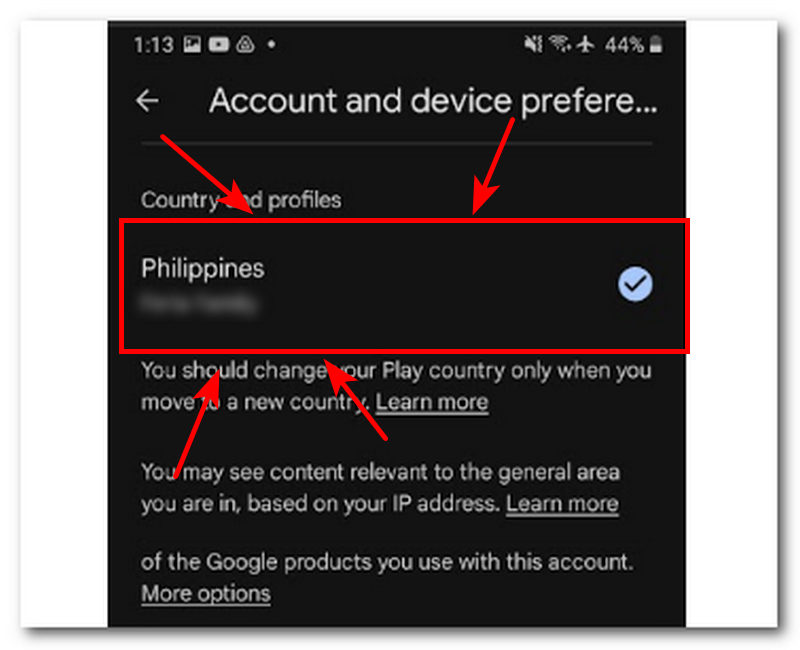
Schritt 3. Sobald Sie im Land und Profile, suchen und tippen Sie auf das Land, auf dem Ihr Google Play Store basieren soll.
Schritt 4. Folgen Sie den Anweisungen auf dem Bildschirm. Sobald Sie fertig sind, haben Sie Ihren neuen Standort festgelegt. Die soeben vorgenommenen Änderungen werden innerhalb von 48 Stunden wirksam.
Teil 3. So ändern Sie den Standort in der Google-Suche
Um den Standort in der Google-Suche zu ändern, sollten Nutzer einen Browser verwenden. Besser ist es, Google Chrome zu verwenden. Wie ändert man den Standort in Google Chrome? Ganz einfach. Befolgen Sie einfach die folgenden Schritte, um den Standortwechsel effektiv durchzuführen.
Schritt 1. Tippen Sie auf Ihrem Android-Telefon auf Ihre Google Play Store Anwendung.
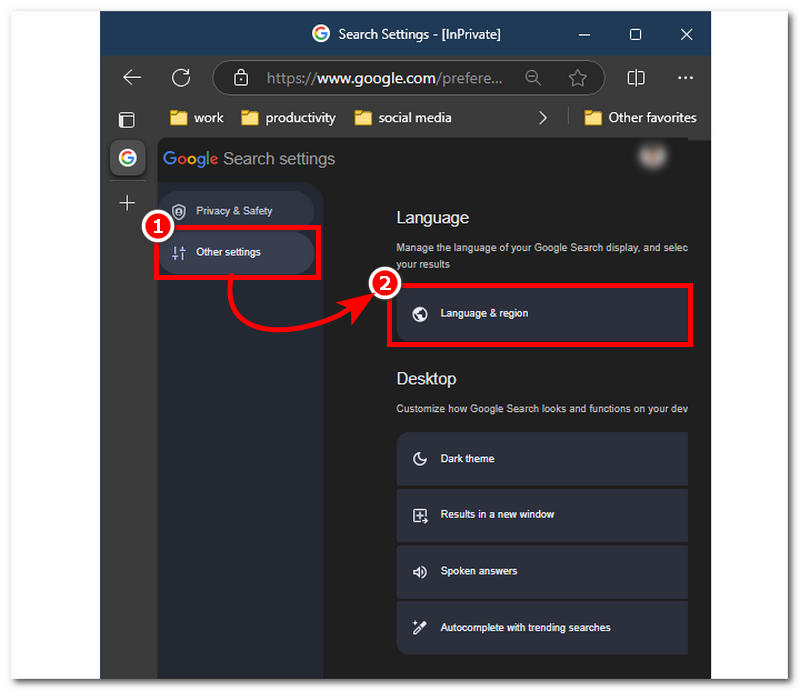
Schritt 2. Offen Weitere Einstellungen indem Sie auf Ihr Profilsymbol in der oberen rechten Ecke des Browsers klicken.
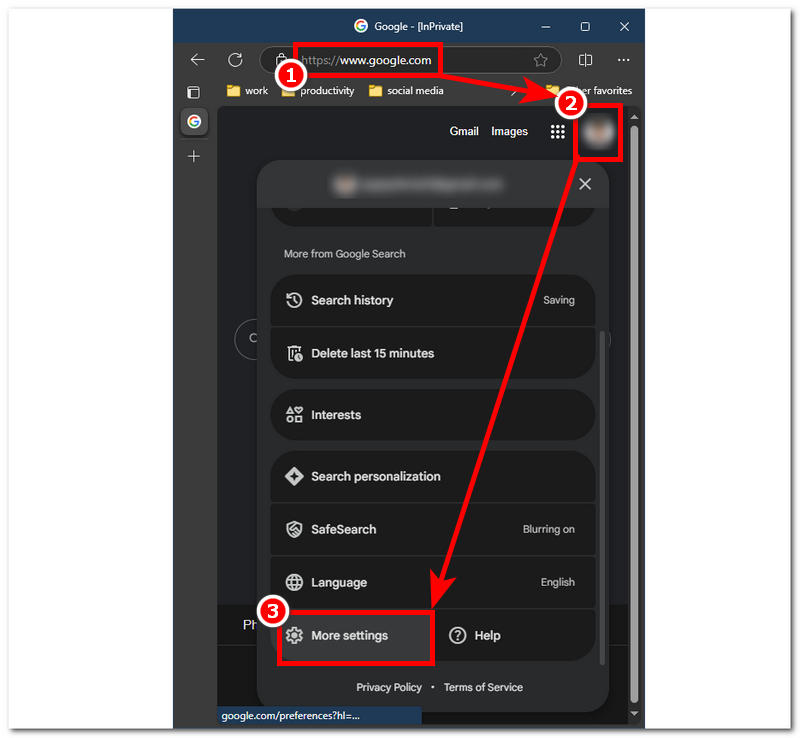
Schritt 3. Klicken Sie im Abschnitt Weitere Einstellungen auf das Andere Einstellung, dann klicken Sie als nächstes auf das Sprache und Region darin befindet.
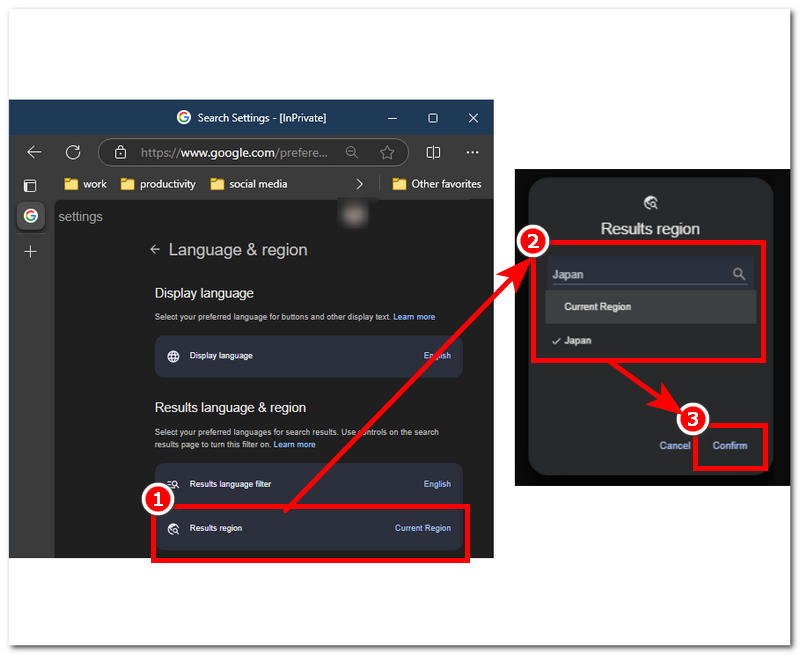
Schritt 4. Klicken Sie abschließend auf das Ergebnisbereich, fahren Sie mit der Suche fort, wählen Sie eine neue Region aus, auf der Ihr Google-Suchergebnis basieren soll, und klicken Sie auf Bestätigen , um die Änderungen zu speichern.
Teil 4. Google-Standort mit einem Klick ändern
Hier ist eine zusätzliche Methode, die nicht jeder kennt, um einen Standort in Google zu ändern. Mit dieser Methode können Sie einen Standort mit nur einem Klick schnell und problemlos ändern. Ja, Sie haben richtig gelesen. Mithilfe von Drittanbieter-Software können Sie Standorte mit nur einem Klick wechseln. AnyCoord ist ein zeitsparendes Tool zum Ändern des Standorts, mit dem Benutzer Google-Einschränkungen umgehen können, um Verstöße und eine mögliche Sperrung durch Google zu vermeiden.
Es ist bekannt, dass diese Methode gegen die Nutzungsbedingungen verstößt und die Privatsphäre und Daten der Nutzer gefährdet. AnyCoord hingegen ist das Gegenteil. Die Software hilft Nutzern, vorübergehend einen virtuellen Standort festzulegen und stellt gleichzeitig sicher, dass die Daten und der Standort des Nutzers vor schädlichen Apps, Plattformen und Spielen verborgen bleiben. Darüber hinaus nutzt sie GPS-Technologie, um detaillierte und präzise Informationen auf der Weltkarte bereitzustellen. Dies ist entscheidend für die Suche nach einem neuen Standort für Google. So hilft AnyCoord Nutzern auch, eine Bewegung innerhalb des ausgewählten Bereichs zu simulieren, um den Eindruck zu erwecken, sich physisch am Standort zu befinden.
Hauptmerkmale
• Tool zum Ändern des Standorts mit einem Klick.
• Kompatibilität zum Herunterladen und Verwenden auf Windows, Mac, Android und iPhone.
• Einfaches und leicht zu navigierendes Tool.
• Bietet vier Modi, die auf verschiedene Aufgaben beim Standortwechsel zugeschnitten sind.
• Mit der Suchleistenfunktion können Sie einfach und präzise einen neuen Standort finden.
• Einfacher Zugriff auf geografisch eingeschränkte Spiele, Plattformen und Anwendungen, z. B. Hilfe beim Ändern Ihres Standorts auf Pokémon Go.
Schritt 1. Laden Sie die Software von Ihrem Desktop-Gerät herunter. Nachdem Sie die Software installiert und geöffnet haben, verbinden Sie Ihr Mobilgerät über das Ladekabel mit Ihrem Desktop.
100% Sicher & Sauber
100% Sicher & Sauber
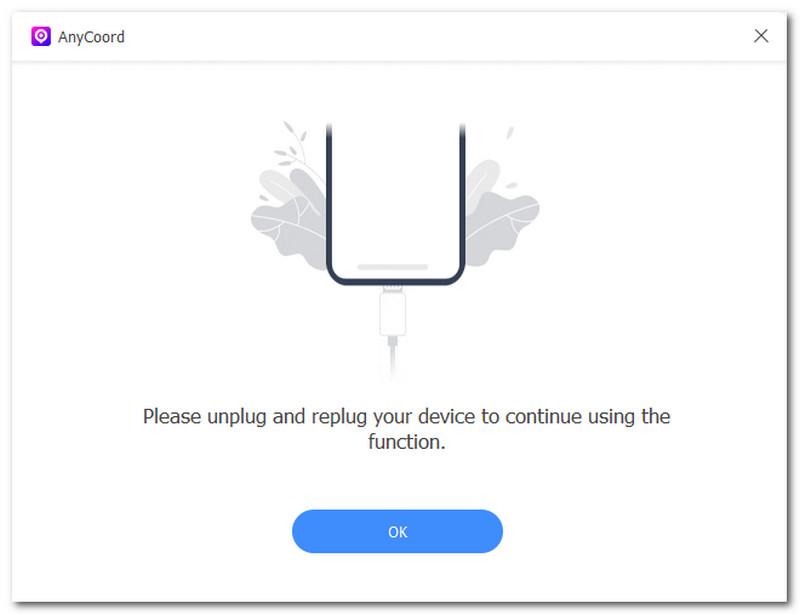
Schritt 2. Sobald Ihr Mobilgerät erfolgreich mit Ihrem Desktop verbunden ist, können Sie nun den Standort ändern, indem Sie auf das Standort ändern Schaltfläche in der Benutzeroberfläche der Software.

Schritt 3. Verwenden Sie die Suchleistenfunktion der Software, um einen Standort, den Sie in Ihrem Google verwenden möchten, genau zu bestimmen und festzulegen.
Schritt 4. Nachdem Sie Ihren neuen virtuellen Standort ausgewählt haben, klicken Sie auf das Ändern Schaltfläche, um Ihr Gerät für die Verwendung zu konfigurieren.

Teil 5. Häufig gestellte Fragen zum Ändern des Standorts im Google-Konto
-
1Wie schalte ich Google Locations aus?
Um den Google-Standortdienst Ihres Geräts zu deaktivieren, gehen Sie zu Ihren Geräteeinstellungen, suchen Sie den Standort und schalten Sie ihn einfach aus. Sie können dies über einen Browser (mobil und Desktop) oder eine Google-Anwendung (mobil) tun.
-
2Wie ändere ich meinen aktuellen Standort?
Um Ihren aktuellen Standort bei Google zu ändern, navigieren Sie zu Ihren Google-Kontoeinstellungen, dem Google Play Store und der Google-Suche. Zusätzlich können Sie Ihren aktuellen Standort mithilfe von AnyCoord ändern, einer Drittanbieter-Software für Ihr Desktop-Gerät, mit der Sie den Standort eines Google-Kontos ganz einfach mit einem einzigen Klick ändern können. Es kann auch viele Standorte in anderer ortsbasierter Software ändern, wie z. B. Zunder.
-
3Wie ändere ich mein Land bei Google?
Um ein Land in Google zu ändern, können Sie einfach Ihre Standorteinstellungen in Ihrem Google-Konto ändern. Navigieren Sie durch den Abschnitt „Daten & Personalisierung“ und aktualisieren oder legen Sie dann Ihren neuen Standort fest.
Abschluss
Google-Standort ändern ist so ein einfacher Vorgang, nicht wahr? Wie wir den Nutzern gezeigt haben, ist eine effektive und praktikable Möglichkeit, dies zu tun, eine Standardmethode, mit der Nutzer ihre Google-Einstellungen direkt anpassen können, ohne dass andere Anwendungen erforderlich sind. Wir beendeten die Methode, indem wir Ihnen die Möglichkeiten und Vorteile der Verwendung von Drittanbieter-Software wie AnyCoord zeigten, während die Verwendung dieser Software gemäß den Nutzungsbedingungen und -richtlinien von Google illegal ist. Wenn sie jedoch richtig verwendet und nicht missbraucht wird, kann sie Nutzern wie uns eine große Hilfe sein, z. B. die sofortige Einrichtung eines virtuellen Standorts, das Verbergen des aktuellen Standorts des Nutzers, die Sicherung der Nutzerinformationen und den Zugriff auf alle geografisch eingeschränkten Apps, Spiele und Plattformen. Obwohl die Funktionen von AnyCoord verlockend sind, um weitere Konflikte mit Google zu vermeiden, empfehlen wir, zuerst die Standardmethode zu befolgen, bevor Sie AnyCoord verwenden, damit Sie wissen, wie Sie zu Ihren Kontoeinstellungen gelangen.




AnyCoord ist das beste Tool, um Ihren Standort in Spielen, Social-Media-Apps und anderen Apps auf iPhone- oder Android-Geräten zu ändern, zu verbergen oder zu fälschen.
100% Sicher & Sauber
100% Sicher & Sauber
