



So deaktivieren Sie die Standortbestimmung auf Android: Eine Schritt-für-Schritt-Anleitung

Bearbeitet von Caroline Ryan | 21. Oktober 2024 | Virtueller Standort
Standortdienste sind für die meisten wichtigen Funktionen moderner Smartphones unerlässlich. Diese Funktion ist mittlerweile fester Bestandteil vieler Anwendungen, die auf diesen Dienst angewiesen sind, wie Navigationsanwendungen, ortsbasierte Spiele und Messaging-Dienste mit der Kernfunktion, Standortdaten zu teilen. Leider kann das Aktivieren dieser Funktion zu Datenlecks oder unerwünschten Datenverlusten auf Ihrem Gerät führen, was Ihre Privatsphäre und Sicherheit gefährden kann. In diesem Artikel finden Sie eine detaillierte Anleitung zu So deaktivieren Sie den Standort auf Android Geräte mit mehreren Optionen zum Deaktivieren dieser Funktion.
Inhalt:
Teil 1. So deaktivieren Sie die Ortungsdienste auf Android
Es gibt mehrere Möglichkeiten, die Ortungsdienste auf Android-Geräten zu deaktivieren. Der einzige Unterschied besteht in der Zugänglichkeit der einzelnen Schritte. Im ersten Abschnitt dieses Artikels erfahren Sie, wie Sie den Ortungsdienste Ihres Geräts am einfachsten über die verfügbare Verknüpfung in der Benachrichtigungsleiste deaktivieren. Wenn Sie mehr über diese Option erfahren möchten, lesen Sie bitte unsere dreistufige Anleitung weiter:
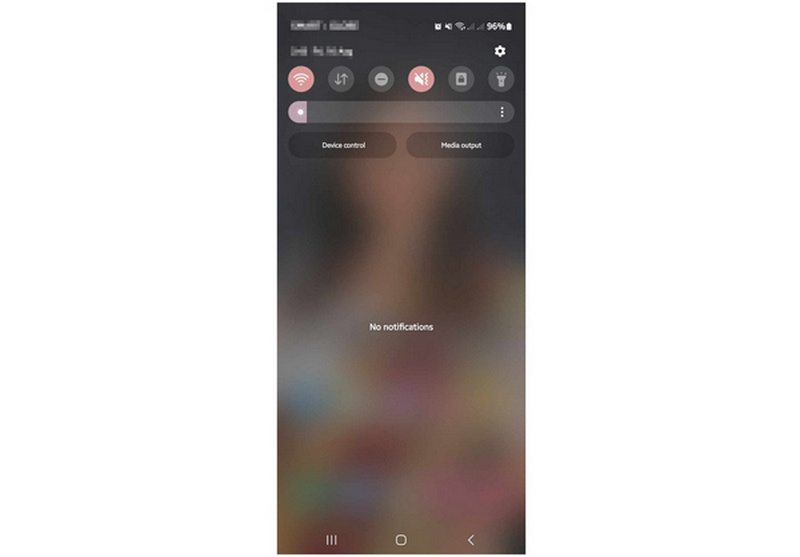
Schritt 1. Scrollen Sie auf dem Hauptbildschirm Ihres Android-Telefons in der Benachrichtigungsleiste nach unten, um die gesamte Benachrichtigungsmenü. Sobald das Menü geöffnet ist, scrollen Sie es noch einmal nach unten, um zu öffnen Schnelleinstellungen.
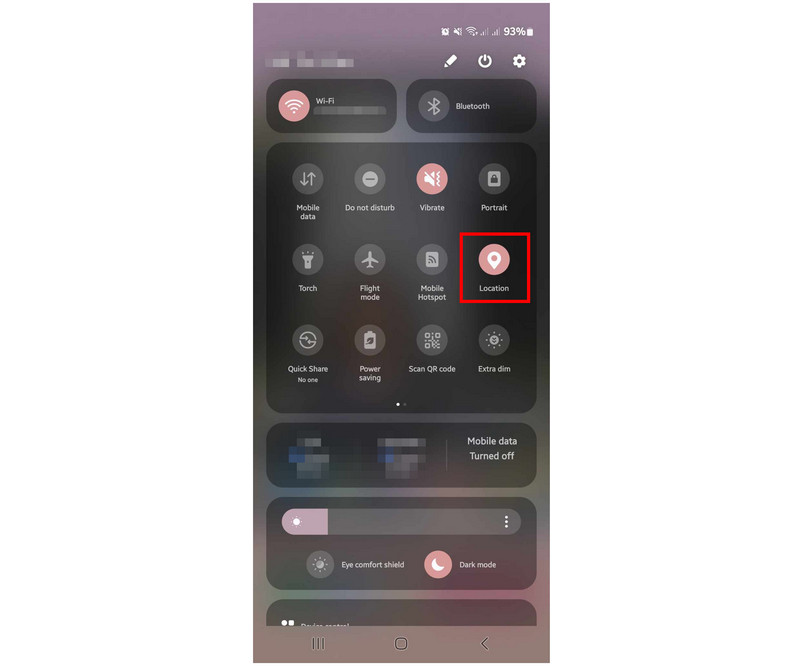
Schritt 2. Unter den verfügbaren Optionen in den Schnelleinstellungen finden Sie die Standort Option und tippen Sie anschließend darauf. Warten Sie, bis die Schaltfläche „Standort“ erlischt.
Schritt 3. Sobald die Standortschaltfläche keine Farbe mehr hat, wurde der Standortdienst auf Ihrem Gerät erfolgreich deaktiviert.
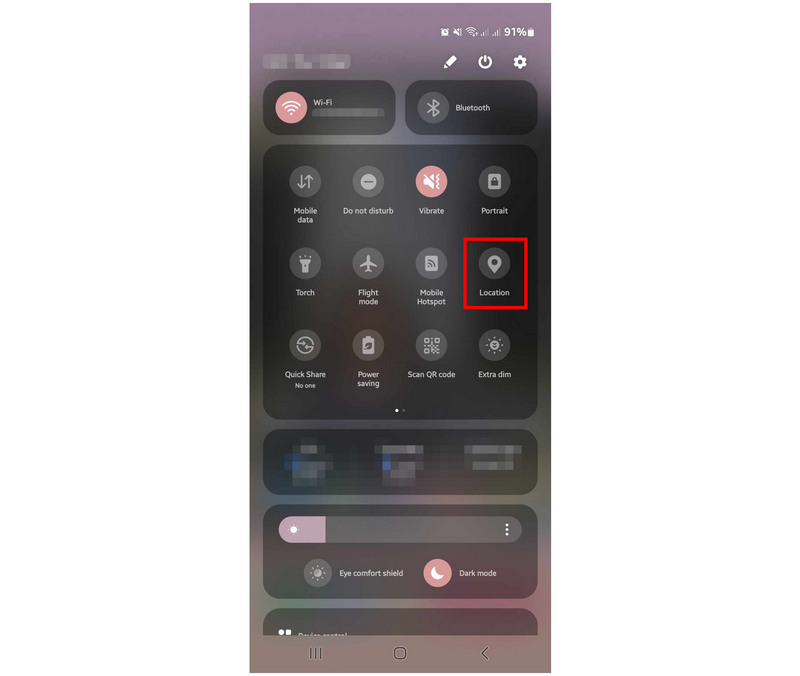
Mit dieser einfachen Anleitung können Sie die Ortungsdienste auf Ihrem Gerät in drei einfachen Schritten deaktivieren. Mit denselben Schritten können Sie die Ortungsdienste auch wieder aktivieren. Für andere Smartphone-Plattformen finden Sie hier eine ähnliche Anleitung. Standortverbergung für das iPhone.
Teil 2. So deaktivieren Sie den Standort auf Android für bestimmte Apps
Obwohl die Android-Plattform hochgradig anpassbar ist, bleiben die meisten wichtigen Einstellungen und Funktionen trotz des Potenzials der Firmware-Anpassbarkeit unverändert. Eine der wichtigsten Einstellungen, die auf der Plattform unverändert bleibt, sind die Anwendungsberechtigungen. Vor diesem Hintergrund enthält die folgende Anleitung eine Schritt-für-Schritt-Anleitung zum Deaktivieren des Standortzugriffs für bestimmte Apps unter Android durch Anpassen der Anwendungsberechtigungseinstellungen für Samsung- und Google Pixel-Geräte.
Als Geräte für dieses Tutorial wurden die Smartphones Samsung und Google Pixel ausgewählt, da es sich hierbei um zwei der beliebtesten Marken handelt, die hochwertige Android-Geräte herstellen.
Standort auf Samsung-Geräten deaktivieren
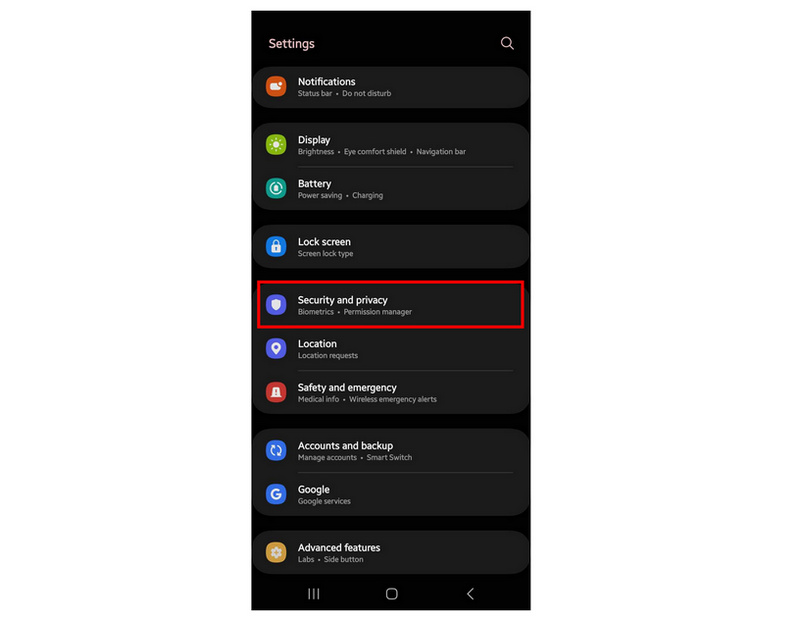
Schritt 1. Öffnen Sie Ihre Einstellungen-App und gehen Sie zu Sicherheit und Datenschutz Option.
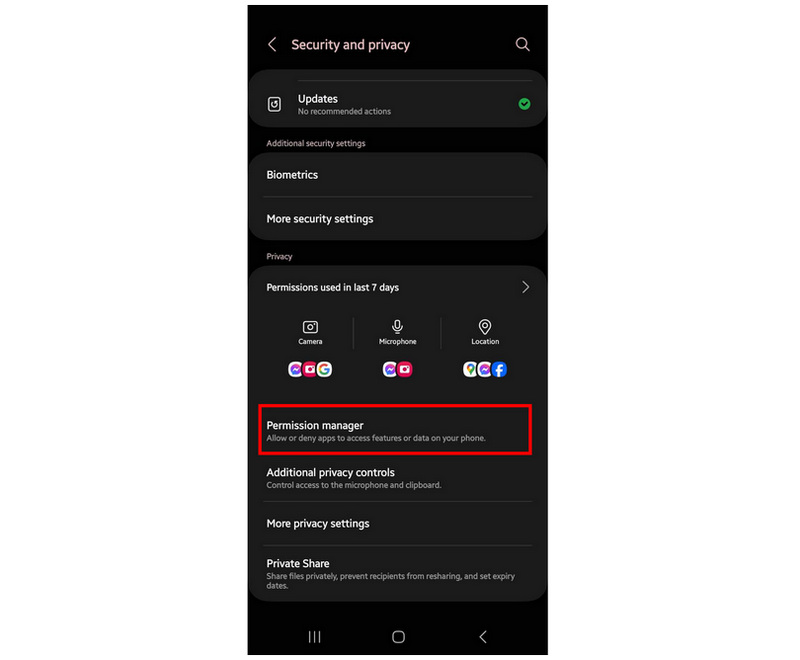
Schritt 2. Scrollen Sie im Menü „Sicherheit und Datenschutz“ nach unten und tippen Sie auf Berechtigungsmanager.
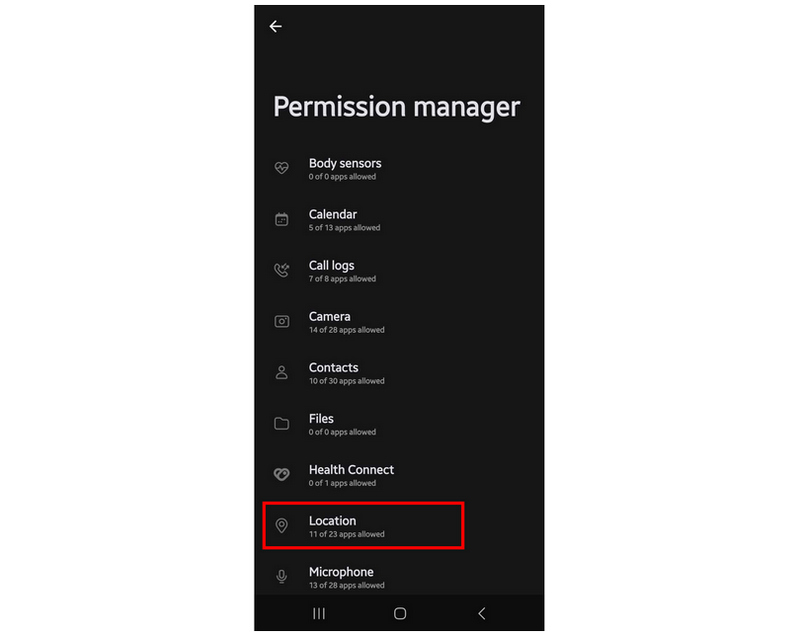
Schritt 3. Wählen Standort unter den im Berechtigungsmanager verfügbaren Optionen.
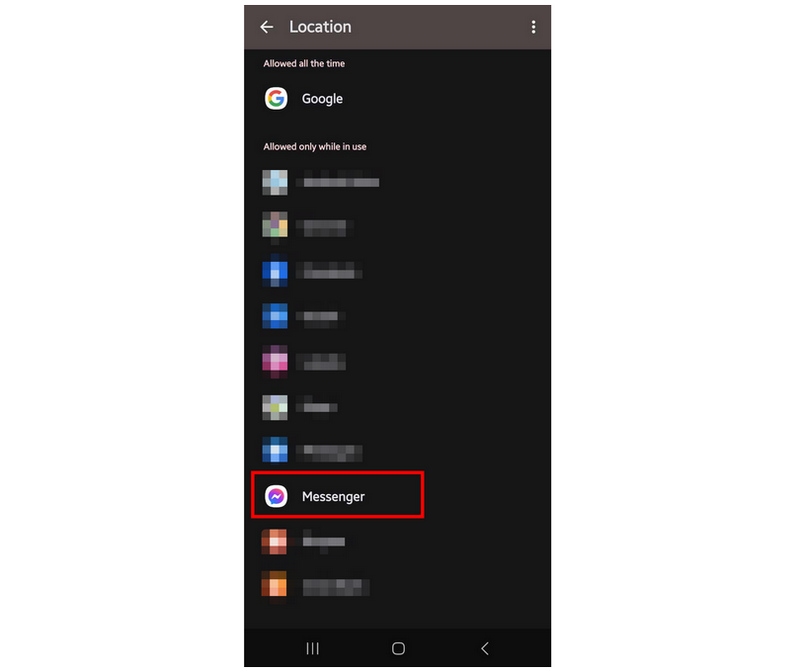
Schritt 4. Suchen Sie die Anwendung, deren Standortberechtigung Sie entfernen möchten, und wählen Sie sie aus.
Schritt 5. Tippen Sie auf Nicht zulassen unter dem Standortzugriff der von Ihnen ausgewählten Anwendung.
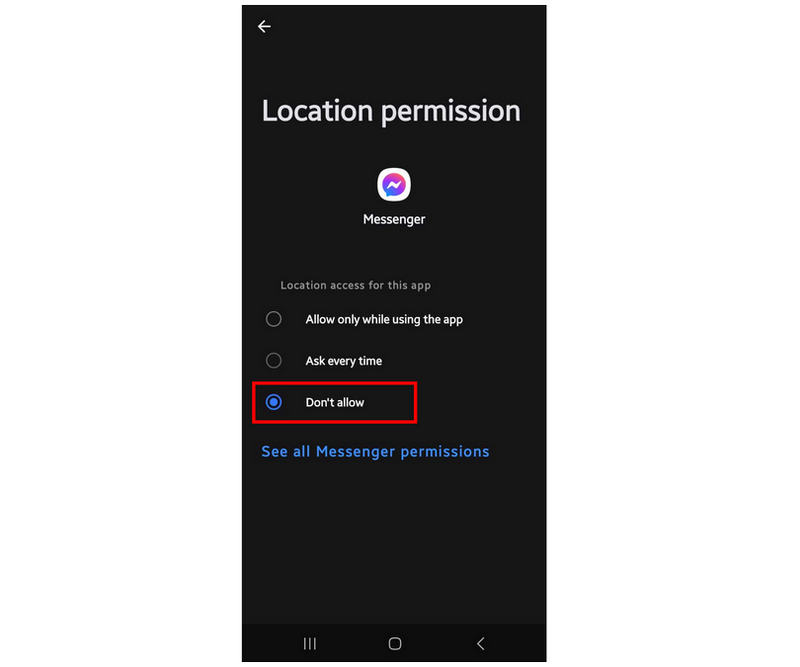
Nach Befolgen dieser Anleitung kann das ausgewählte Gerät nicht mehr auf Funktionen zugreifen, die Standortdienste erfordern. Die App fragt erneut nach der Berechtigung, sobald Sie eine Funktion verwenden, die Standortzugriff benötigt.
Standort auf Google Pixel-Telefonen deaktivieren
Schritt 1. Öffnen Sie die App „Einstellungen“ und wählen Sie die Datenschutz Option.
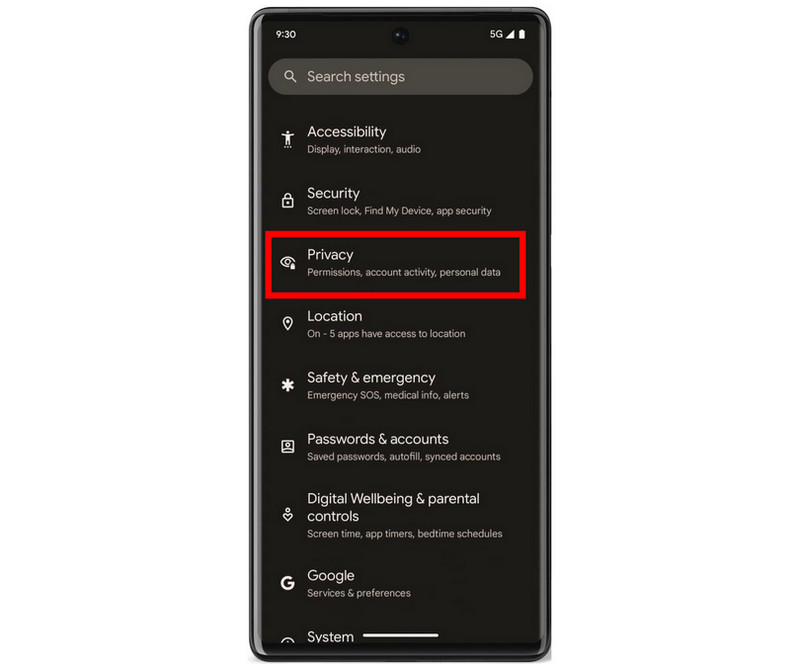
Schritt 2. Tippen Sie im Datenschutzmenü auf Berechtigungsmanager.
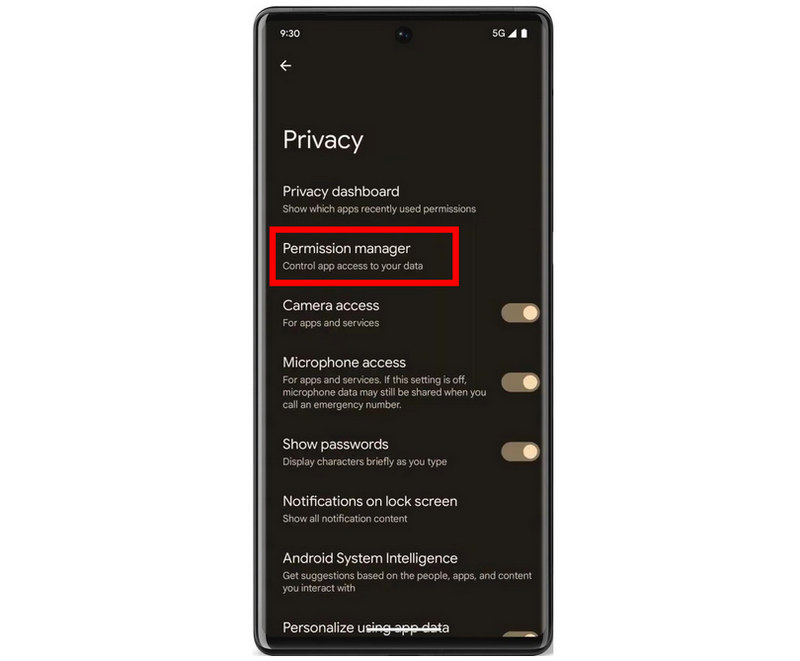
Schritt 3. Wählen Sie im Menü des Berechtigungsmanagers „Speicherort“ aus.
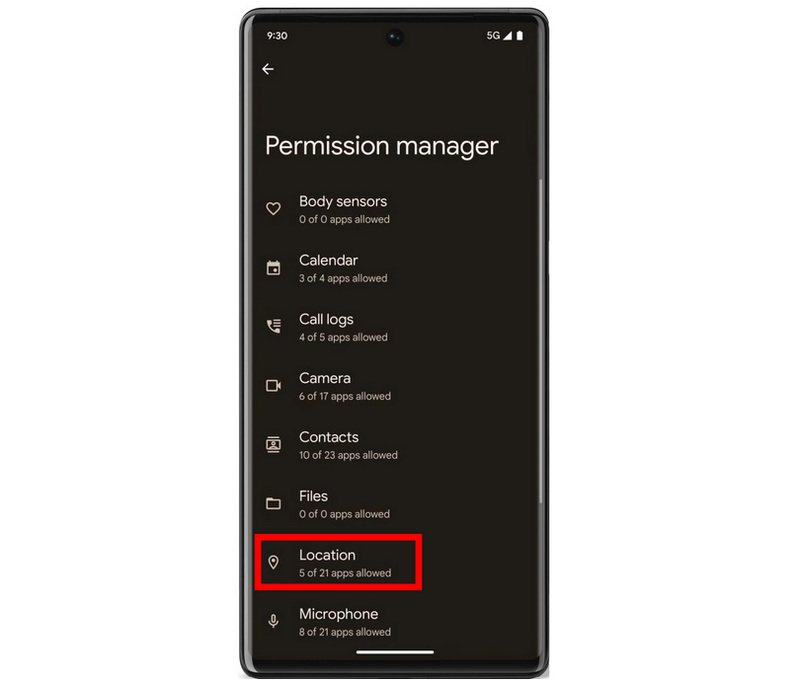
Schritt 4. Suchen Sie die Anwendung, deren Standortberechtigung Sie entfernen möchten, und tippen Sie darauf.
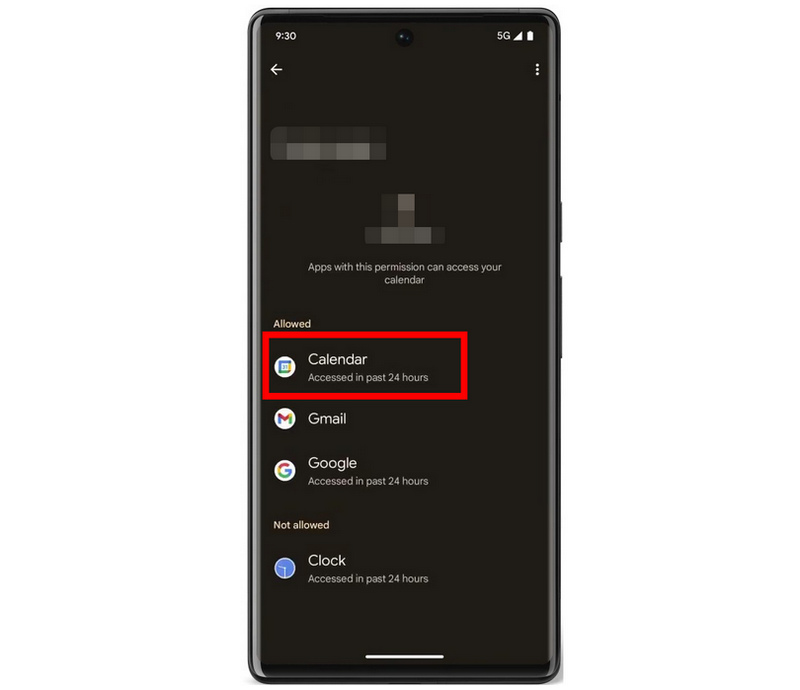
Schritt 5. Wählen Sie unter Anwendungszugriff Nicht zulassen um den Berechtigungszugriff dieser bestimmten Anwendung zu entfernen.
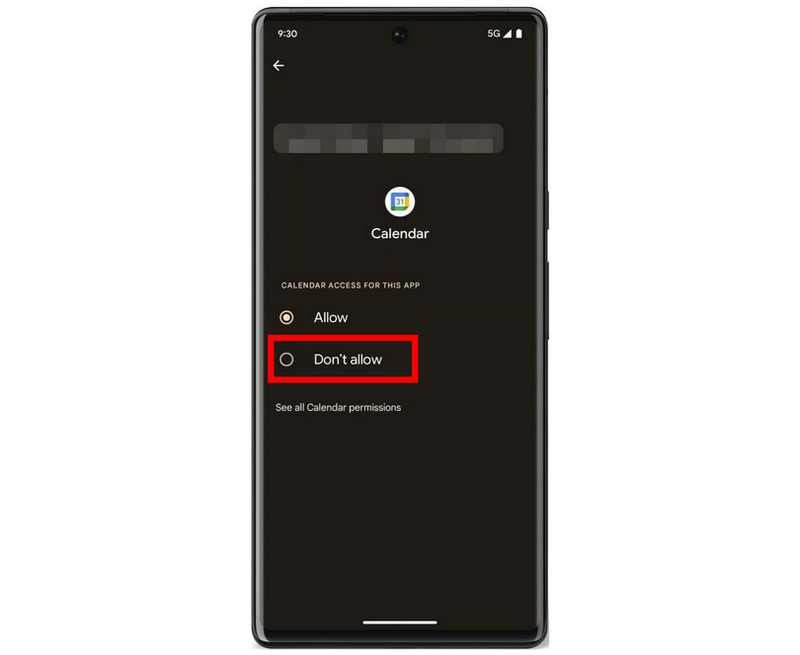
Die Schritte, die Sie bei Samsung und Google Pixel ausführen müssen, ähneln sich kaum. Daher sollten diese Schritte auch bei Android-Geräten anderer Marken funktionieren.
Teil 3. So deaktivieren Sie den Google-Standort auf Android
Da Google die zentrale Anwendung auf den meisten Android-Geräten ist, stellt die App die höchsten Anforderungen an den Standortzugriff. Glücklicherweise lässt sich der Standortdienst der Google-App deaktivieren, indem der Zugriff auf die genannte Funktion entfernt wird, ähnlich wie bei anderen Anwendungen.
Schritt 1. Öffnen Sie Ihre Einstellungen-App und gehen Sie zu Sicherheit und Datenschutz Option.
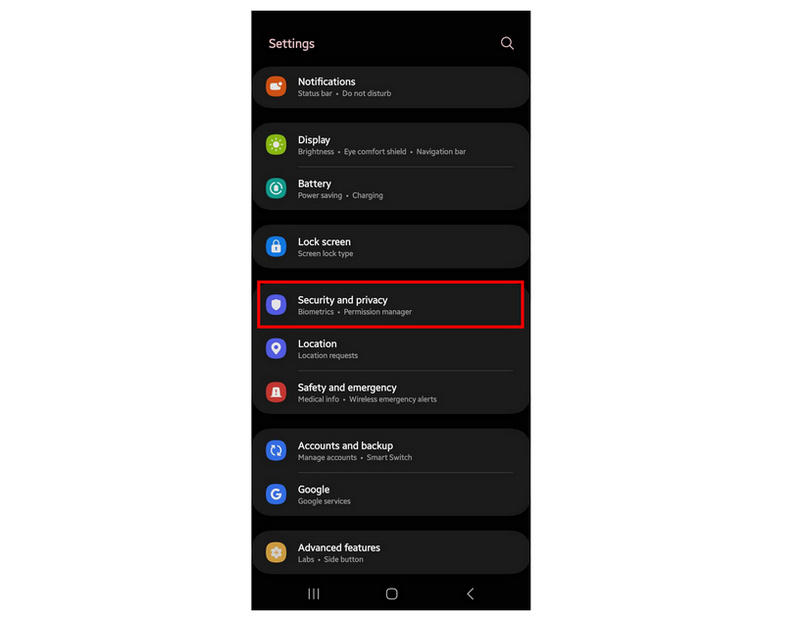
Schritt 2. Scrollen Sie im Menü „Sicherheit und Datenschutz“ nach unten und tippen Sie auf Berechtigungsmanager.
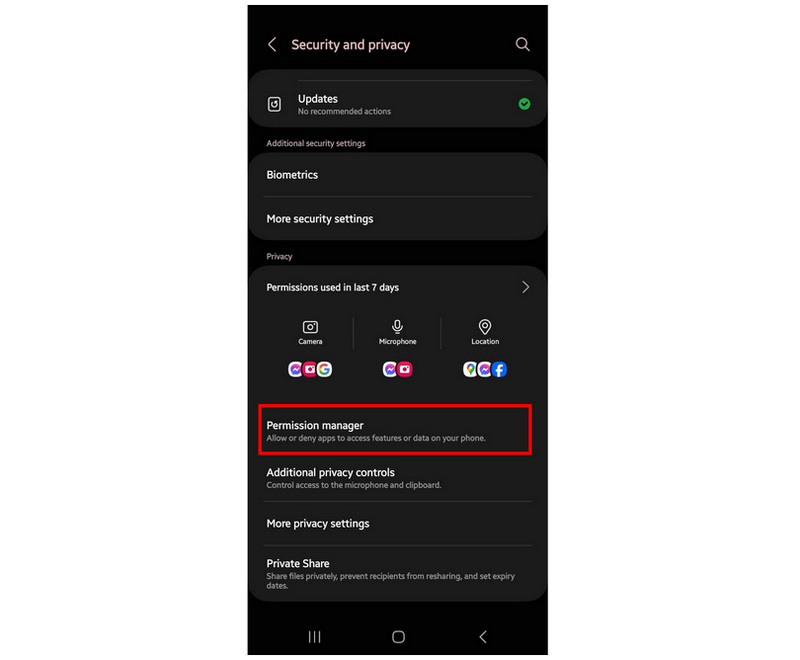
Schritt 3. Wählen Standort unter den im Berechtigungsmanager verfügbaren Optionen.
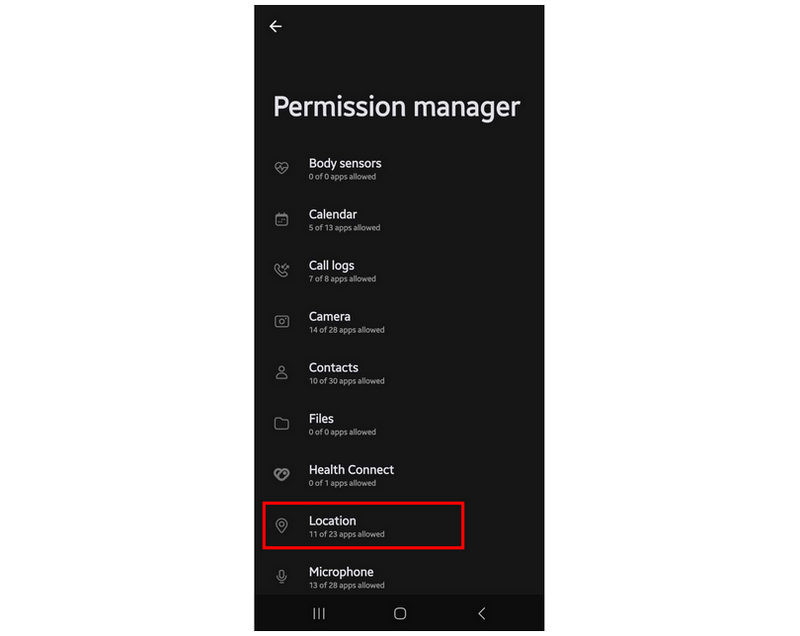
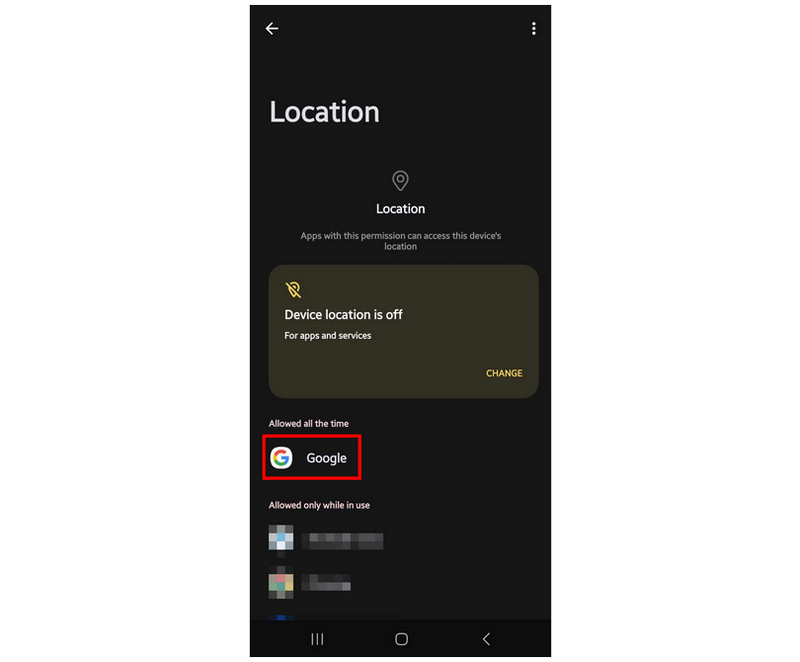
Schritt 4. Suchen Sie die Google-Anwendung und wählen Sie sie aus.
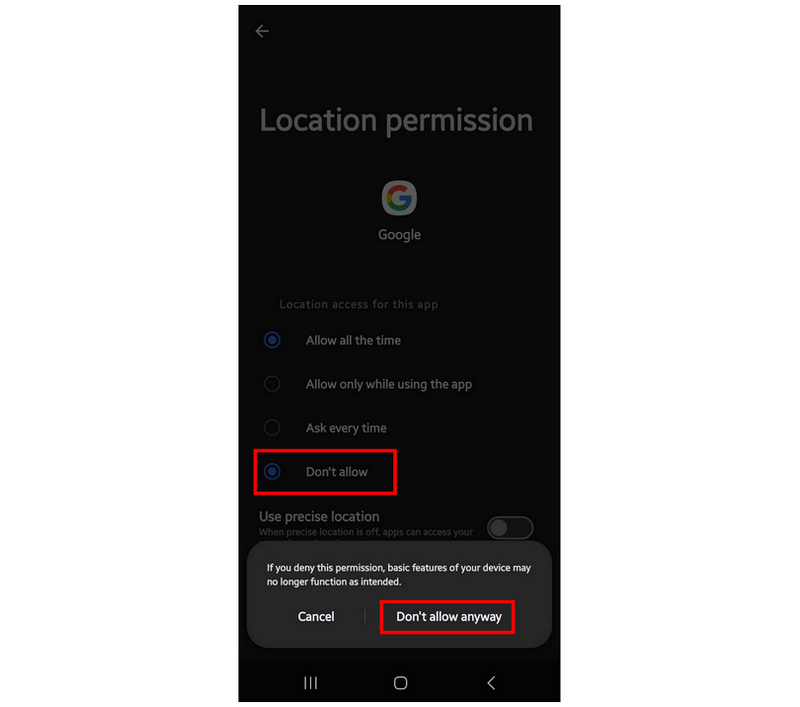
Schritt 5. Tippen Sie auf Nicht zulassen unter dem Standortzugriff der Google-App, dann wählen Sie Erlaube es sowieso nicht im sich öffnenden Bestätigungs-Popup.
Wenn Sie den Standort Ihres Android-Telefons verbergen möchten, ohne den Standortdienst Ihres Geräts tatsächlich auszuschalten, finden Sie unten eine Anleitung, mit der Sie diese Option nutzen können.
Teil 4. So verbergen Sie den Android-Standort, ohne den Standort auf Android zu deaktivieren
Virtuelle Standortsoftware ist eine Ihrer besten Optionen, wenn Sie nach einem Tool suchen, um den Standort Ihres Android-Geräts effektiv zu verbergen. Entwickelt, um den Standort seiner Benutzer privat zu halten, bietet Standortänderungssoftware wie AnyCoord-Standortwechsler ist die beste Option, wenn Sie nach einer effektiven Lösung zum Schutz Ihrer Standortdaten suchen.
Wenn es um Datensicherheit geht, können Sie Ihre Standortdaten am besten verbergen, indem Sie einen gefälschten virtuellen Standort verwenden. Diese Lösung bietet virtuelle Standortsoftware. Im Gegensatz zu anderen virtuellen Standorttools für ortsbasierte Spiele wurde AnyCoord Location Changer entwickelt, um die Daten seiner Benutzer bei der Nutzung von Social-Media-Sites, Messaging-Apps, Dating-Apps und anderer Software, die Standortdienste benötigt, zu verbergen.
Die Software bietet die meisten ihrer Datenschutzmaßnahmen mithilfe der folgenden Funktionen.
Hauptfunktionen des AnyCoord Location Changer:
• One-Stop als Punkt-zu-Punkt-Standortwechsler.
• Multi-Stop-Modus zum Festlegen mehrerer Orte als unterschiedliche Ziele.
• Joystick-Modus, der zur manuellen Steuerung des Live-Standorts verwendet werden kann.
• Bearbeitbare Reisegeschwindigkeit, um ein realistisches Tempo festzulegen.
• Es kann verwendet werden, um Ihren tatsächlichen Standort bei der Verwendung standortbasierter Anwendungen zu verbergen.
Um die Verwendung des Tools zu erlernen, folgen Sie bitte unserer einfachen dreistufigen Anleitung. Laden Sie außerdem zuerst die Software herunter, um die einzelnen Schritte einfacher durchführen zu können.
100% Sicher & Sauber
100% Sicher & Sauber
Schritt 1. Verbinden Sie Ihr Gerät über ein USB-Kabel mit Ihrem Computer. Sobald die Verbindung hergestellt ist, klicken Sie auf Start im AnyCoord Location Changer.

Schritt 2. Wählen Standort ändern Modus im Modusauswahlmenü von AnyCoord Location Changer. Diese Option ist das beste Tool, um Ihren Standort virtuell zu verbergen, da sie am einfachsten zu verwenden ist und keine zusätzliche Einrichtung erfordert.

Schritt 3. Wenn Sie in der Software Zugriff auf die Karte haben, klicken und ziehen Sie, um durch die digitale Karte zu navigieren. Tippen Sie anschließend auf den virtuellen Standort, den Sie verwenden möchten. Wählen Sie Änderung bestätigen um es als Ihren virtuellen Standort festzulegen. Da die virtuelle Standortverbindung nun aktiv ist, ist der tatsächliche Standort Ihres Android-Geräts verborgen, auch wenn der Standortdienst noch aktiv ist.

Diese Software sollte Ihre erste Wahl sein, wenn Ihnen die Datensicherheit Ihres Android-Geräts am Herzen liegt. AnyCoord Location Changer wurde optimal im Hinblick auf Vielseitigkeit und Datenschutz entwickelt.
Abschluss
Wir hoffen, dass die in diesem Artikel verfügbaren Anleitungen Ihnen bei Ihren täglichen Bedürfnissen als Android-Smartphone-Benutzer helfen. Als Bonus-Tipp können Sie auch AnyCoord und andere virtuelle Standorttools als Software verwenden, um Ändern Sie Ihren Standort in Pokemon Go. Bitte teilen Sie diesen Artikel außerdem online, um anderen Benutzern zu helfen, die nach einer Anleitung zum Deaktivieren ihrer Standortbestimmung auf Android-Geräten suchen.




AnyCoord ist das beste Tool, um Ihren Standort in Spielen, Social-Media-Apps und anderen Apps auf iPhone- oder Android-Geräten zu ändern, zu verbergen oder zu fälschen.
100% Sicher & Sauber
100% Sicher & Sauber
