



6 nejlepších řešení, proč nemohu sdílet svou polohu na iPhone

Upraveno uživatelem Caroline Ryan | 25. listopadu 2024 | Virtuální umístění
Apple je v současnosti jednou z nejpoužívanějších značek mobilních telefonů. Je nabitý funkcemi a mnoho z nich si uživatelé oblíbili. Například sdílíte svou polohu online. Někteří lidé však uvádějí, že Sdílet mou polohu nefunguje. Trápí vás stejný problém? Tento článek vám pomůže tento problém vyřešit, takže čtěte dál a najdete řešení!
Obsah:
Část 1. Proč iPhone nesdílí polohu
Mnoho uživatelů si možná klade otázku, proč nemohu sdílet svou polohu na svém iPhonu. Sdílení polohy na iPhonu je funkce, která vám umožňuje informovat přátele a rodinu o vaší poloze v reálném čase. To lze provést prostřednictvím aplikací Zprávy a Najít. V poslední době však stále více uživatelů zjišťuje, že iPhony nesdílejí polohu online. Abychom tento problém vyřešili, měli bychom vědět, proč k němu dochází, že? Přečtěte si tedy následující část, abyste pochopili důvody.
• Chcete-li sdílet svou polohu, měli byste povolit lokalizační služby. Zároveň se ujistěte, že aplikace má potřebná oprávnění.
• Nezbytné je také stabilní připojení k internetu, takže špatné připojení může znemožnit sdílení polohy.
• Zkontrolujte, zda jste odhlášeni z iCloudu. Apple ID je nezbytné.
• Zastaralý systém iOS může způsobovat problémy se sdílením polohy a dalšími funkcemi. Pokud se u vašeho iPhonu vyskytnou systémové chyby, nemusí být možné sdílet vaši polohu.
Část 2. Jak opravit nedostupnost umístění sdílení iPhonu
Zmínili jsme také několik důvodů, proč sdílení mých poloh nefunguje. Nyní se pojďme podrobněji podívat na řešení.
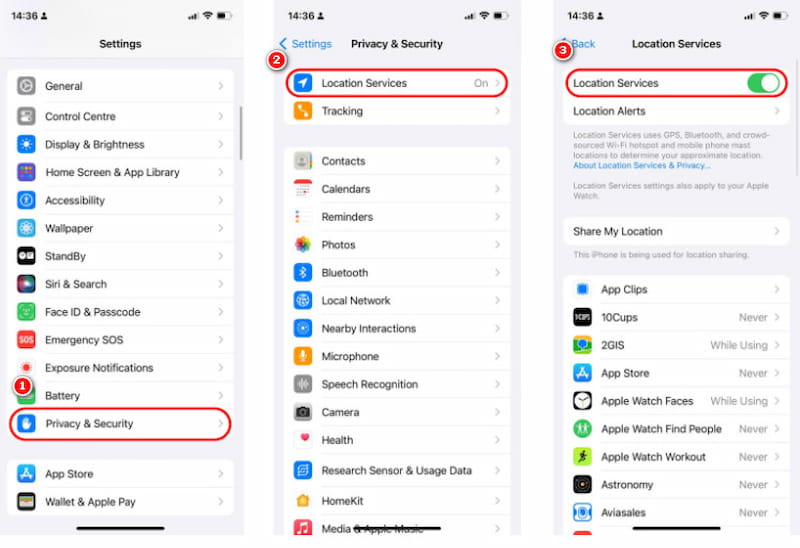
1. Zapněte Služby určování polohy
Krok 1. OTEVŘENO Nastavení a přejděte na Soukromí a zabezpečení sekce.
Krok 2. Nyní klepněte na Soukromí a Služby určování polohy.
Krok 3. Nyní přepněte přepínač vedle položky Služby určování polohy.
2. Přihlaste se do iCloudu
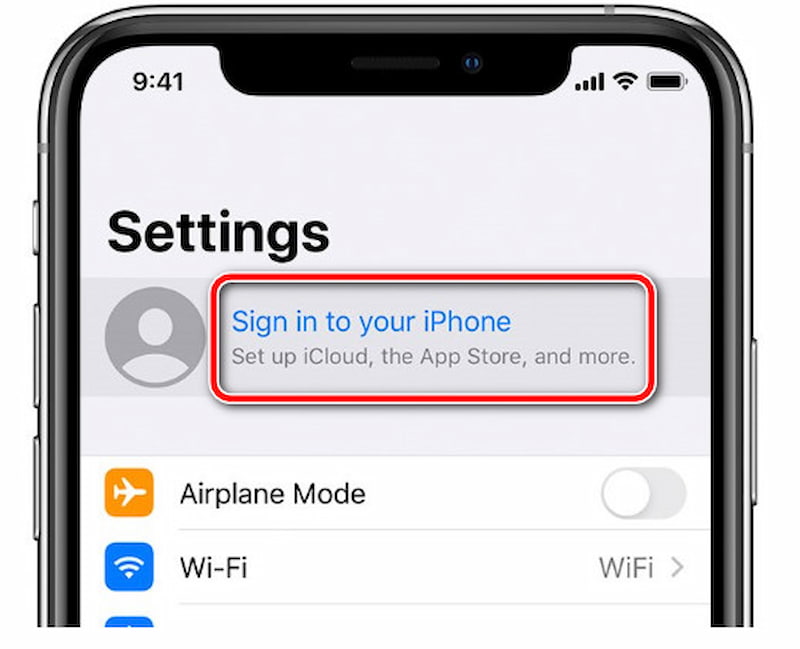
Možná nejste přihlášeni ke svému Apple ID. Pokud ano, budete se muset přihlásit k iCloudu. Otevřete Nastavení a vyberte Přihlaste se k iPhonu. Poté zadejte své Apple ID a heslo pro přihlášení do iCloudu.
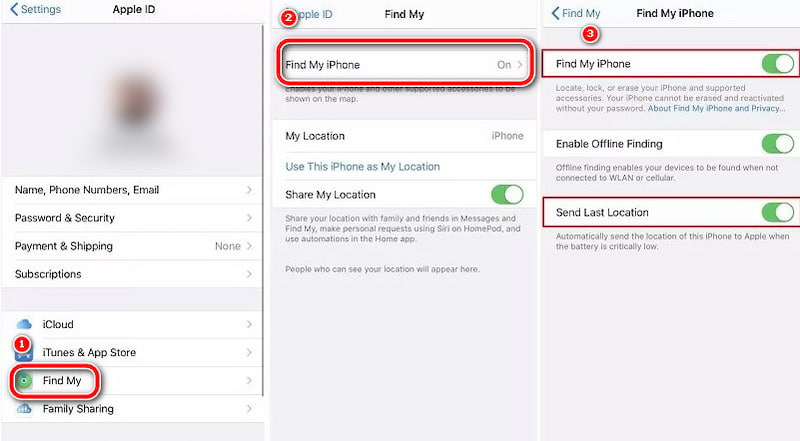
3. Zapněte Sdílet mou polohu
Krok 1. Přejděte do Nastavení a klepněte na své Apple ID. A poté klepněte na Najít.
Krok 2. Klepněte na Najít iPhone a poté povolte oprávnění.
4. Automatické nastavení data a času
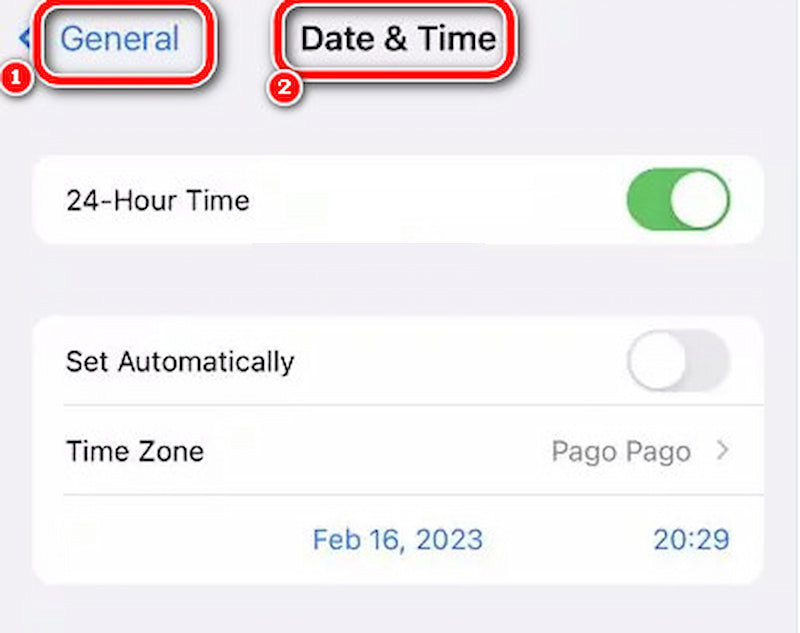
Krok 1. Přejděte do Nastavení a vyberte Obecné.
Krok 2. Najděte datum a čas a klepněte na něj.
Krok 3. Dále vyberte možnost Nastavit automaticky.
5. Vypněte a zapněte režim Letadlo
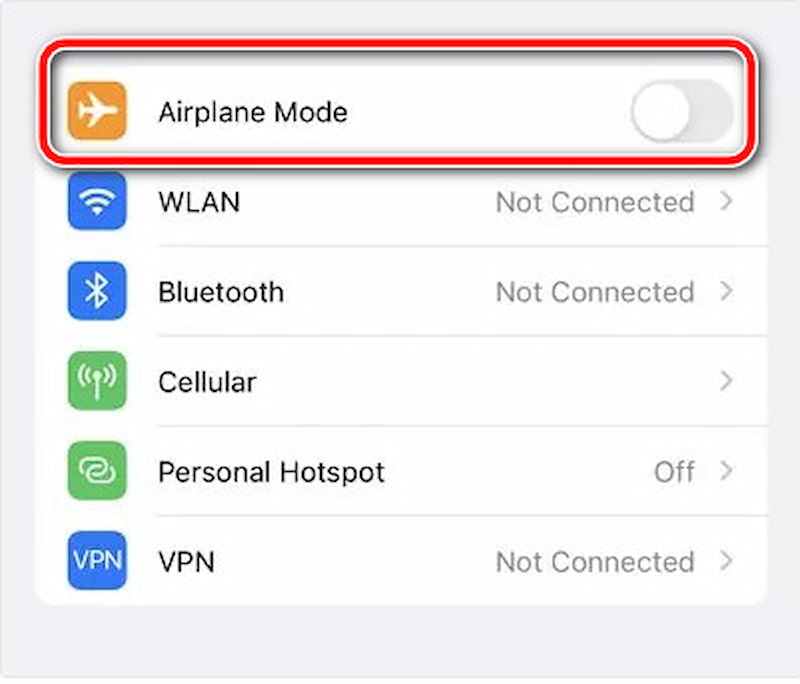
Krok 1. Otevřete Nastavení a přepněte přepínač vedle Režim Letadlo.
Krok 2. Počkejte několik sekund a poté přepněte přepínač, což vám pomůže vypnout režim Letadlo.
6. Zkontrolujte aktualizaci systému a restartujte iPhone
Nejprve je třeba zkontrolovat aktualizaci systému. Budete se muset ujistit, že systém, který nyní používáte, podporuje sdílení polohy.
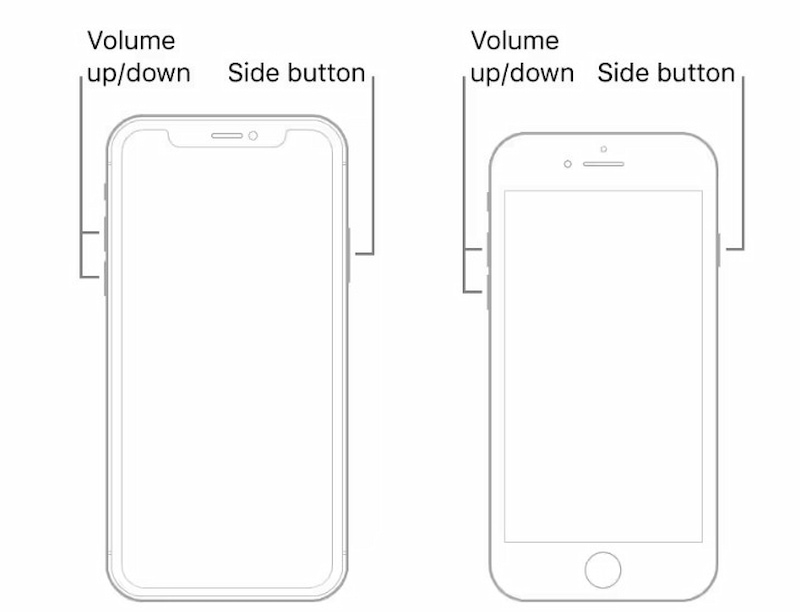
Pokud to stále nefunguje, můžete iPhone restartovat a zkusit to znovu.
Část 3. Sdílení vámi nastavené polohy pomocí AnyCoord
Pokud jsou problémy s funkcí „Najít můj iPhone, který nesdílí polohu“ vyřešeny, co když stále chcete zábavnější a neotřelejší místo? Toto je třeba zmínit. AnyCoordy. Je to nástroj pro úpravu virtuální polohy, který lze spustit na systémech Android a Apple a snadno vám pomůže změnit vaši aktuální polohu ať už chcete jít kamkoli.
100% Bezpečné a čisté
100% Bezpečné a čisté
Podívejme se podrobně, jak jej použít.
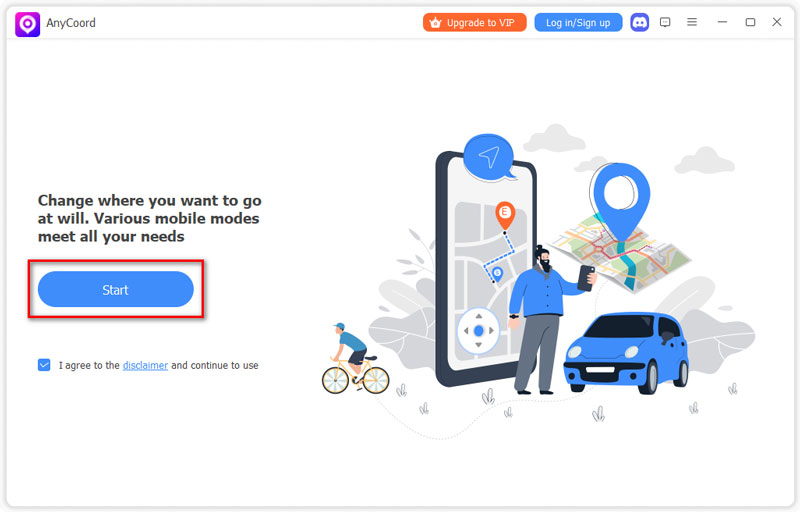
Krok 1. Připojte telefon k počítači. Spusťte software pro přístup k jeho uživatelsky přívětivému rozhraní a klikněte na Start.
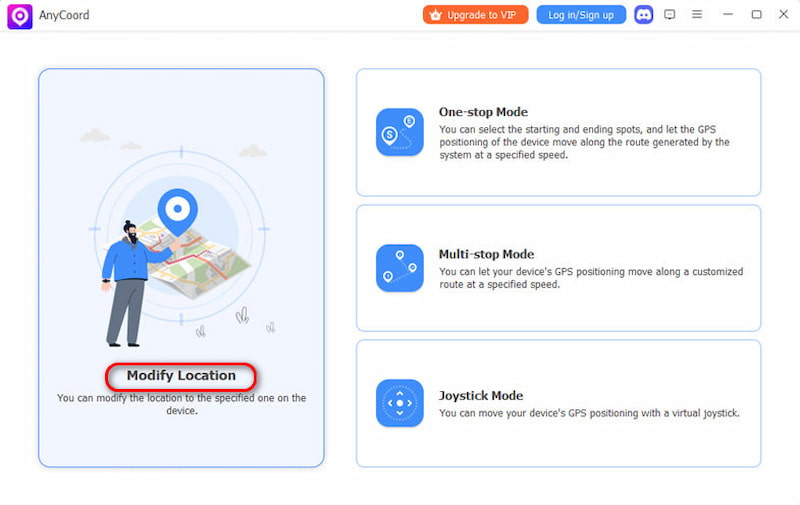
Krok 2. AnyCoord nabízí tři unikátní režimy pro změnu polohy GPS na iPhonech a dalších zařízeních: One-stop, Multi-stop a Joystick. V tomto článku se podívejme, jak změnit polohu GPS vašeho iPhonu. Chcete-li začít, jednoduše klikněte na Upravit umístění tlačítko mezi možnostmi.
Krok 3. Nyní si můžete prohlédnout podrobnou mapu zobrazující polohu vašeho iPhonu. Pokud máte konkrétní cíl, stačí ho zadat do vyhledávacího pole. Pokud si nejste jisti přesným názvem místa, můžete si ho ověřit kliknutím na mapu. Jakmile ho najdete, jednoduše klikněte na Potvrdit úpravu. Poloha GPS vašeho telefonu bude aktualizována plynule.
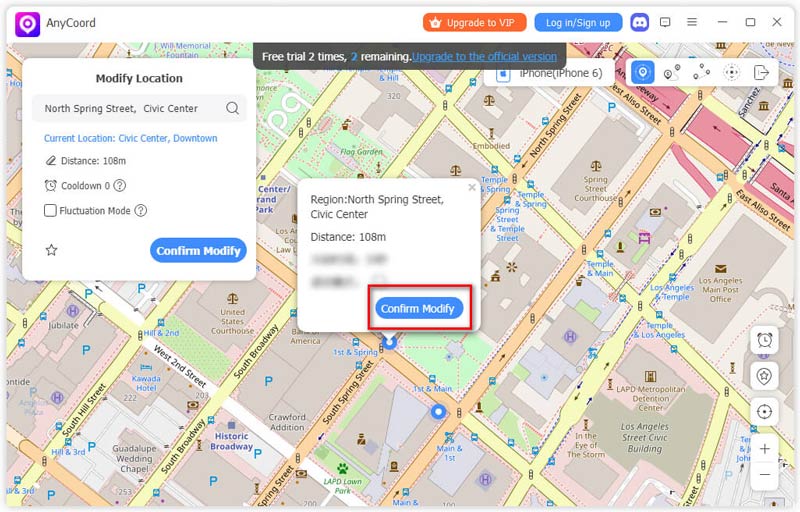
Nyní vidíte, že se GPS poloha vašeho iPhonu úspěšně změnila. A co víc, pokud jste milovníkem her, můžete ji dokonce využít k tomu, abyste si pomohli. hrát Pokémon Go.
Část 4. Často kladené otázky
-
1Proč teď nemohu zobrazit něčí polohu?
Telefon vašeho přítele má zapnutou funkci Skrýt mou polohu a na jeho zařízení jsou vypnuté lokalizační služby. Navíc se váš přítel do služby nepřihlásil.
-
2Je možné, aby vás někdo sledoval, pokud máte vypnuté nastavení polohy?
Stále má možnost sledovat mobilní telefony, i když jsou lokalizační služby vypnuté. Vypnutí lokalizační služby na vašem zařízení může pomoci chránit váš pobyt. Pokud se necítíte bezpečně, můžete ji vypnout.
-
3Jaké by mohly být důvody, proč se něčí poloha nenačítá?
Pokud nevidíte něčí polohu, může to být proto, že je jejich telefon offline nebo vaše zařízení není připojeno k internetu. Začněte ověřením internetového připojení telefonu otevřením webové stránky nebo aplikace a zkontrolujte, zda se správně načítá.
Závěr
Tento článek vysvětluje proč Sdílet mou polohu nefunguje a nabízí šest možných řešení. Zároveň doporučujeme software pro úpravu polohy, který uspokojí potřeby více uživatelů, kteří chtějí spravovat a upravovat svou polohu. Tento software může uživatelům rychle pomoci změnit polohu GPS, kterou většina uživatelů rozpoznala. V případě potřeby si ho můžete také vyzkoušet.

AnyCoord je nejlepší nástroj pro změnu, skrytí nebo falešné zobrazení vaší polohy ve hrách, aplikacích sociálních médií a dalších aplikacích na zařízeních iPhone nebo Android.
100% Bezpečné a čisté
100% Bezpečné a čisté
