


Jak sdílet polohu v Messengeru: Živá a statická poloha

Upraveno uživatelem Caroline Ryan | 15. října 2026 | Virtuální umístění
Messenger, populární bezplatná platforma pro zasílání zpráv od společnosti Meta, umožňuje uživatelům spojit se s přáteli a rodinami po celém světě prostřednictvím chatu, hovorů a sdílení mediálních souborů, čímž podporuje vztahy a spojení mezi uživateli. Jako platforma pro okamžitou komunikaci nyní nabízí řadu funkcí a funkcí, které posouvají konverzaci mezi uživateli na novou úroveň. Příkladem je funkce Messengeru, která umožňuje uživatelům sdílet svou polohu, a to prostřednictvím sdílení aktuální polohy nebo statické polohy, což usnadňuje a zjednodušuje aktualizaci aktuálního pobytu druhého uživatele. sdílení polohy v Messengeru lze použít k navigaci, pokynům nebo aktualizaci polohy ostatním uživatelům. Znalost toho, jak na to, a pochopení rozdílu mezi aktuální a statickou polohou vám v tomto průvodci pomůže maximalizovat vaše funkce sdílení polohy v Messengeru.
Obsah:
Část 1. Jak sdílet aktuální polohu v Messengeru
Funkce Live Location on Messenger umožňuje uživatelům sdílet svou aktuální polohu s druhou stranou. Tato funkce má časovač s délkou 1 hodiny, protože sdílí a aktualizuje polohu pokaždé, když se uživatel, který sdílí svou aktuální polohu, přesune z jednoho místa na druhé. Podobné funkce sdílení polohy v reálném čase jsou k dispozici i na jiných platformách pro zasílání zpráv, jako například sdílení aktuální polohy na Telegramu, což uživatelům umožňuje odesílat kontaktům aktuální informace o jejich poloze. Lze jej tedy kdykoli zastavit, pokud se uživatel rozhodne přestat sdílet svou polohu jako bezpečnostní opatření pro svá data o poloze.
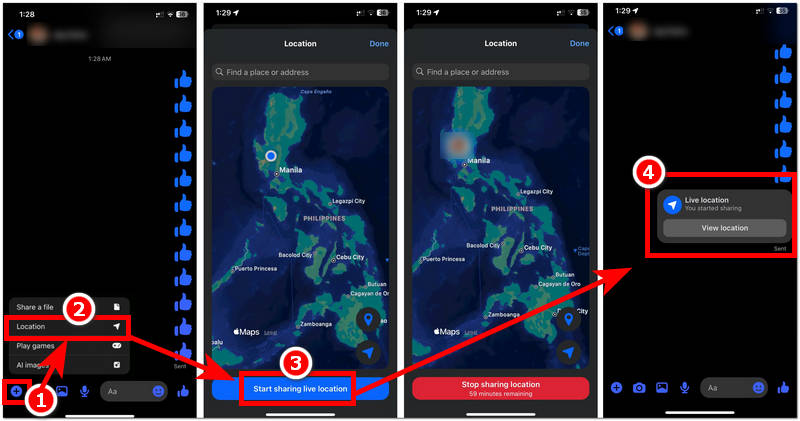
Krok 1. Používání Posel Na svém zařízení se systémem Android nebo iOS otevřete aplikaci a poté přejděte do konverzace, se kterou chcete sdílet svou aktuální polohu.
Krok 2. Na kartě konverzace klepněte na + tlačítko umístěné v levém dolním rohu okna chatu a odtud pokračujte k Umístění pro přístup k možnosti Sdílet aktuální polohu.
Krok 3. Odtud klepněte na Začněte sdílet aktuální polohu tlačítko a spustí se 1hodinová doba, což znamená, že nyní sdílíte svou aktuální polohu s druhou osobou v konverzaci.
Krok 4. Po sdílení své aktuální polohy v Messengeru budete moci sledovat stav sdílení vaší aktuální polohy v okně konverzace. Odtud můžete také sdílení vaší aktuální polohy ukončit, aniž byste čekali na konec časovače.
Část 2. Jak sdílet statickou polohu v Messengeru
Statická poloha v Messengeru je termín používaný k rozlišení sdílení aktuální polohy od pouhého odeslání připnuté polohy druhému uživateli. Podobně jako uživatelé mohou sdílení polohy na iPhonu prostřednictvím textové zprávy, Tato metoda odesílá pouze vybranou polohu, nikoliv průběžně aktualizuje pohyb uživatele v reálném čase. Neaktualizuje ani nezobrazuje vaši polohu v reálném čase druhému uživateli, ale pouze označenou oblast polohy, kterou odesílatel označil. To je perfektní alternativa k tomu, abyste nechtěli hodinu odhalovat svou skutečnou polohu, protože uživatel si může jednoduše označit polohu a přesunout se na jiné místo, aniž by si toho druhý uživatel všiml.
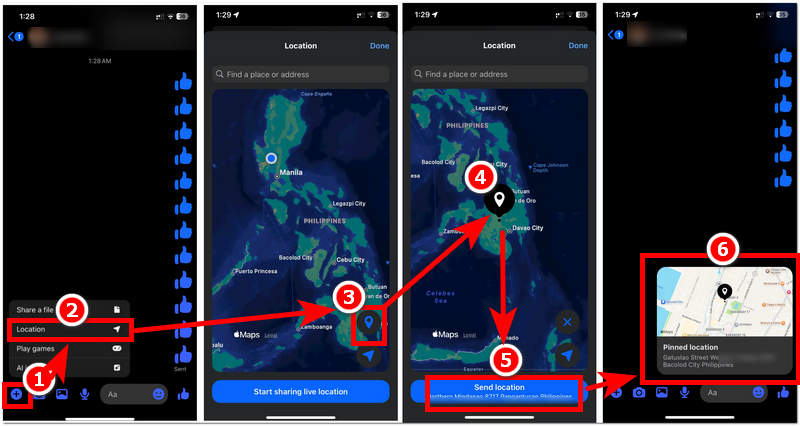
Krok 1. Na svém mobilním zařízení (Android nebo iOS) otevřete aplikaci Messenger a z rozhraní aplikace jednoduše přejděte do okna konverzace, se kterým chcete sdílet statickou polohu.
Krok 2. Jakmile se ocitnete v chatovacím okně osoby, které chcete poslat statickou polohu, jednoduše klepněte na + ikonu v podokně chatovacího okna a odtud klepněte na Umístění pro přístup k funkci Připnuté polohy.
Krok 3. Když klepnete na Připnuté umístění ikona, která se nachází v pravém dolním rohu mapy, jednoduše posuňte zobrazení nebo vyhledejte na mapě místo, které chcete označit. Jakmile jste spokojeni a jisti si místem, které jste právě označili, chcete-li ho odeslat druhému uživateli v konverzaci, jednoduše klepněte na Odeslat polohu tlačítko.
Krok 4. Po odeslání připnuté nebo statické polohy se ve vaší konverzaci zobrazí bublina s připnutou polohou a po kliknutí na ni se zobrazí poloha toho, co jste si dříve připnuli.
Část 3. Bonus: Jak sdílet virtuální polohu v Messengeru
Na druhou stranu, pokud chcete dosáhnout úplné anonymity ohledně služeb určování polohy vašeho zařízení obecně, pak vám toho může pomoci dosáhnout nastavením mobilního zařízení (Android nebo iOS) na virtuální umístění, jako je AnyCoordy softwarový nástroj pro falšování polohy.
Nástroj pro falešné zjišťování polohy, jako je AnyCoord, může pro vaše mobilní zařízení pomoci uživateli skrýt data o poloze, protože je nahradí falešnou polohou, kterou uživatel preferuje. To je užitečné nejen pro sdílení virtuální polohy v aplikaci Messenger, ale také umožňuje fungování aplikací a her založených na poloze a jejich přístupnost pro uživatele, i když používají falešnou polohu.
Klíčové vlastnosti:
- • Má velmi uživatelsky přívětivé rozhraní a je zdarma k použití.
- • Nástroj pro rychlou změnu polohy a falšování.
- • Snadná instalace a použití na uživatelském zařízení.
- • Jedná se o nástroj pro falšování polohy s přesným GPS mapováním.
- • Může simulovat pohyby trasy z jednoho bodu do druhého.
- • Pohyb po trase je nastavitelný podle preferované rychlosti pohybu uživatele.
- • Má přístup z jakéhokoli místa na světě.
- • Je to nedetekovatelný nástroj pro falešné odhalování polohy.
- • Bezpečný nástroj pro Android a iOS.
- • Podporuje širokou škálu aplikací pro zasílání zpráv, her a dalších funkcí založených na poloze.
Jak používat AnyCoord k falešné poloze
Krok 1. Stáhněte si AnyCoordy softwarový nástroj na vašem stolním zařízení (Mac nebo Windows). Po dokončení nainstalujte software běžným způsobem a připojte mobilní zařízení s aplikací Messenger pomocí USB připojení.
100% Bezpečné a čisté
100% Bezpečné a čisté
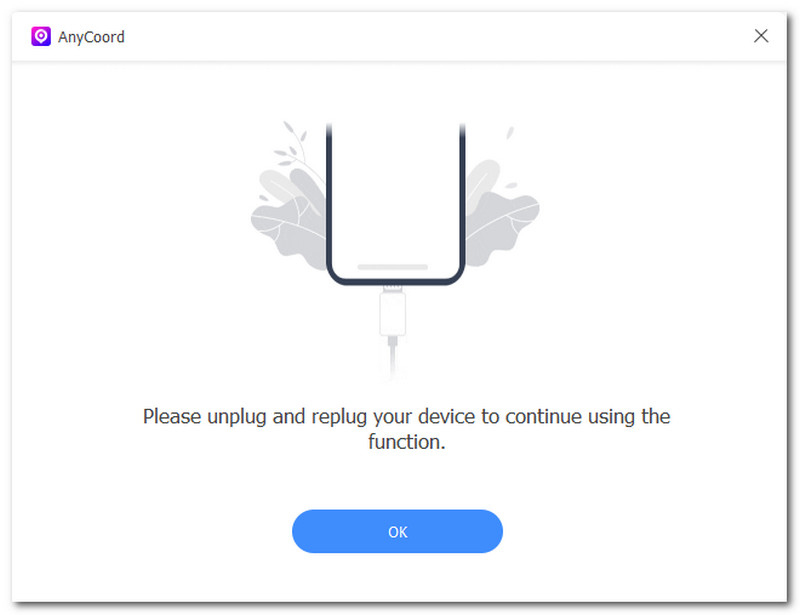
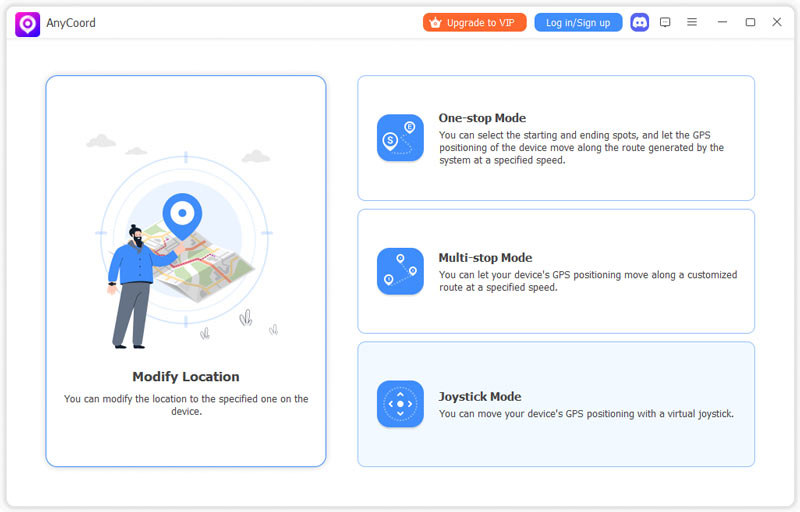
Krok 2. Jakmile se vám podaří propojit mobilní zařízení s aplikací Messenger a stolní zařízení, otevřete software AnyCoord. Po otevření nástroje jednoduše klikněte na Upravit umístění funkci v jeho hlavním rozhraní, abyste mohli pokračovat.
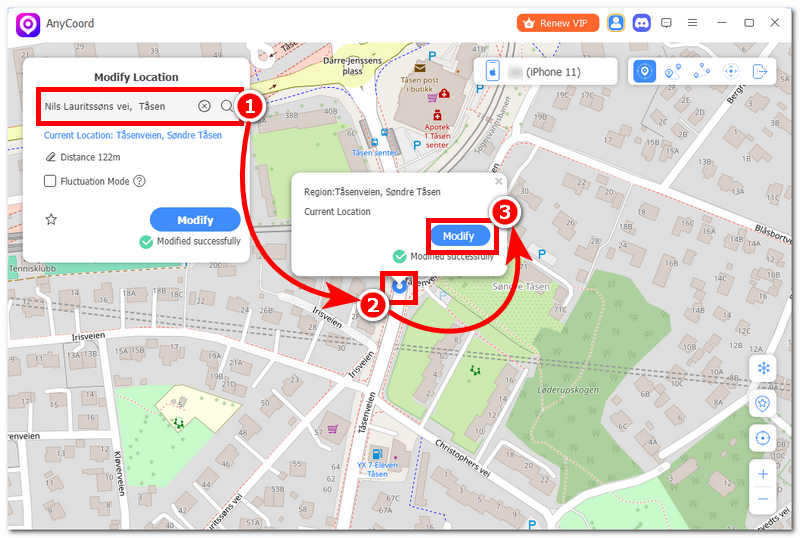
Krok 3. Po kliknutí na funkci Upravit umístění vyhledejte umístění, které chcete použít jako virtuální umístění pro váš Messenger, pomocí vyhledávacího panelu v levém horním rohu nástroje.
Krok 4. Jakmile budete s nastaveným virtuálním umístěním spokojeni, klikněte na Upravit tlačítko a nástroj automaticky změní polohu vašeho mobilního zařízení a použije virtuální polohu. Poté můžete dle libosti používat aplikaci Messenger a také můžete využít funkci sdílení polohy, ale věc je, že místo vaší skutečné polohy používá virtuální polohu.
Část 4. Nejčastější dotazy ke sdílení polohy v Messengeru na Androidu
-
1Proč v Messengeru nenajdu možnost Poloha?
Základním důvodem, proč v aplikaci Messenger není funkce určování polohy, je pravděpodobně to, že uživatel používá zastaralou verzi Messengeru nebo je v nastavení zařízení vypnuto oprávnění k určování polohy.
-
2Vyžaduje Messenger GPS ke sdílení mé polohy?
Ano, k přesnému určení a mapování polohy zařízení potřebuje GPS, Wi-Fi, Bluetooth a mobilní síť uživatelského zařízení.
-
3Proč je moje sdílená poloha nepřesná?
Nesprávná poloha může být způsobena slabším signálem GPS v zařízení, špatným síťovým připojením nebo vypnutým režimem vysoce přesné polohy v zařízení.
Závěr
V této příručce se uživatelé dozví o rozdílu mezi funkcemi pro zjišťování aktuální polohy a statickou polohou v Messengeru a navíc je tato příručka podrobným návodem, jak… Jak sdílet polohu v Messengeru na Androidu nebo zařízení se systémem iOS. Sdílení polohy je užitečným nástrojem v rámci platformy pro zasílání zpráv pro bezproblémovou aktualizaci polohy nebo navigaci. Tato příručka také přidává metodu pro případ, kdy si uživatel přeje dosáhnout úplné anonymity své polohy, a to pomocí bezplatného nástroje pro falešné zobrazení polohy AnyCoord, který je snazší a rychlejší pro nastavení virtuální polohy v hrách a aplikacích založených na poloze, jako je Messenger.



AnyCoord je nejlepší nástroj pro změnu, skrytí nebo falešné zobrazení vaší polohy ve hrách, aplikacích sociálních médií a dalších aplikacích na zařízeních iPhone nebo Android.
100% Bezpečné a čisté
100% Bezpečné a čisté

