



Najít polohu z obrázku: Výchozí a softwarová metoda

Upraveno uživatelem Caroline Ryan | 25. února 2025 | Virtuální umístění
Mnoho mobilních zařízení a profesionálních fotoaparátů nabízí GPS souřadnice nebo polohu pro každý pořízený snímek. Tyto funkce umožňují snadné prohlížení a sledování místa pořízení snímků. Uživatelé se tak mohou snadno vrátit na dané místo, aby si připomněli vzpomínky nebo dané místo jednoduše obdivovali. Protože fotoaparáty mají nastavení polohy, které jim umožňuje vkládat údaje o poloze do každé pořízené fotografie, lze si ji prohlížet mnoha způsoby. V této příručce se naučíte dvě metody, jak… zobrazit umístění fotografie ve výchozím nastavení, které zahrnují navigaci v iPhonu, kontrolu nebo extrakci dat EXIF na Macu/PC, používání aplikace Mapa a nakonec používání plnohodnotného softwaru třetích stran pro falšování vaší polohy při fotografování.

Obsah:
Část 1. Kde byla tato fotografie pořízena
Aby si uživatelé mohli efektivně vybavit a předat myšlenku ‘kde byl tento snímek pořízen’ ke každému snímku, který najdete ve svém albu, měli by vědět, že mohou snadno najít údaje o poloze v rámci obrázku. Proto jsme uvedli čtyři výchozí metody, jak je najít pouze pomocí iPhonu, PC/Mac a mapy.
Podívejte se na umístění fotografie na iPhonu
Přemýšlíte: ‘Jak zjistím, kde byla fotografie pořízena?’ Nebojte se. Pokud je fotografie, jejíž polohu chcete znát, pořízena z vašeho iPhonu, můžete postupovat podle tohoto kroku, protože tato metoda zahrnuje pouze použití aplikace Fotografie ve vašem iPhonu.
Krok 1. Otevřete si iPhone Fotografie Aplikace a poté přejděte na obrázek, u kterého chcete zobrazit informace o jeho poloze.

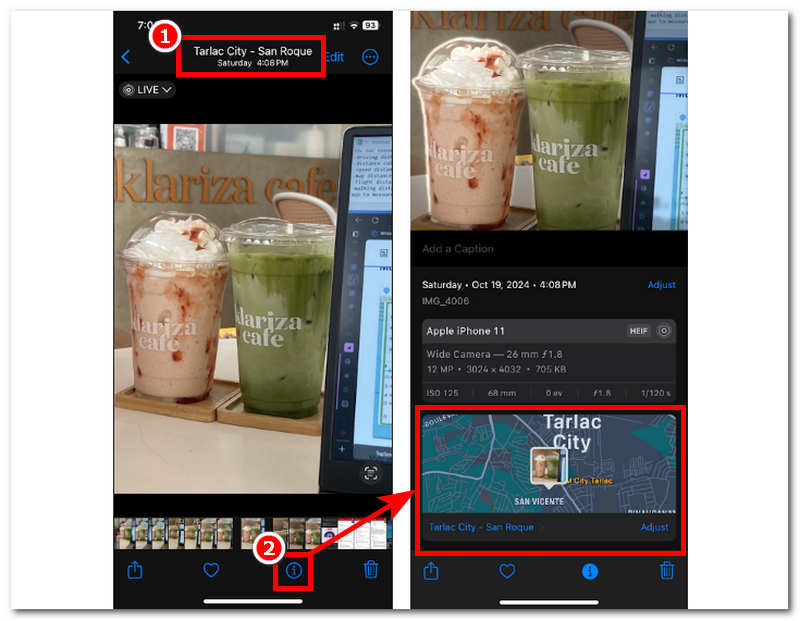
Krok 2. Informace o poloze ve vybraném obrázku si můžete zobrazit dvěma způsoby. Nejprve se podívejte na horní část obrázku. Obvykle se zde zobrazuje místo pořízení fotografie a její datum a čas.
Krok 3. Pokud v horní části obrázku nejsou k dispozici žádné informace o poloze, můžete si je zobrazit klepnutím na Informace ikona v dolní části obrazovky. Po klepnutí na ni se vám zobrazí informace o poloze s virtuální mapou, abyste si mohli vizualizovat, kde byl snímek pořízen.
Extrahování umístění JPG na PC
Jak extrahovat umístění JPG? Pro uživatele PC, kteří používají svá zařízení k ukládání velkých souborů a obrázků na památku, se tato metoda může hodit, když narazí na konkrétní obrázek a již nedokážou rozpoznat, kde byl pořízen. Uživatelé tak mohou pomocí samotného PC identifikovat umístění z fotografií online.
Krok 1. Pomocí prohlížeče v počítači vyhledejte identifikátor polohy online. Jakmile najdete webový nástroj, jednoduše nahrajte obrázek.
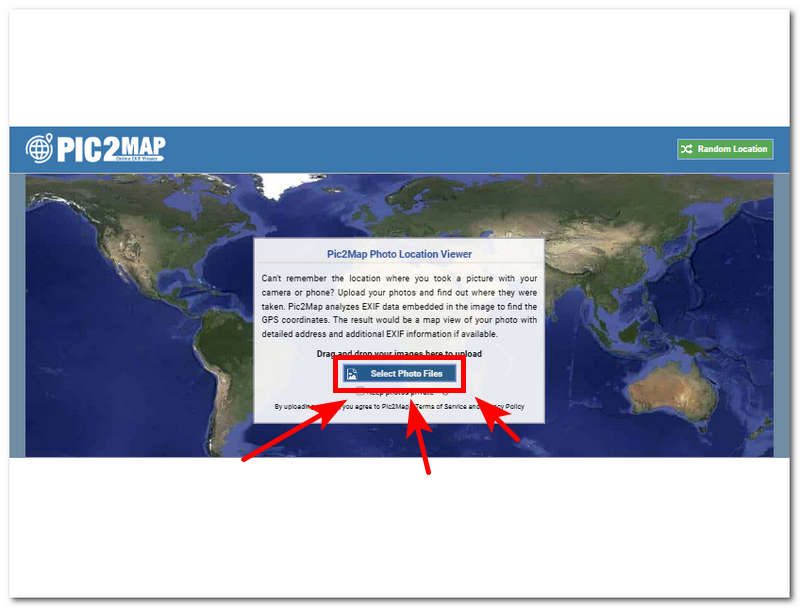
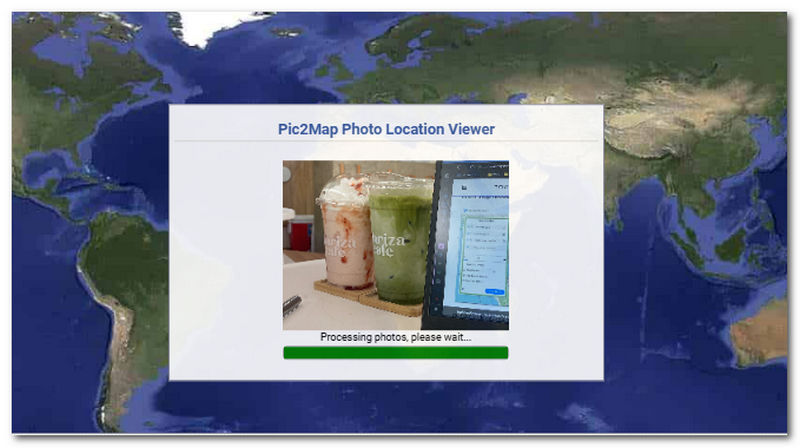
Krok 2. Jakmile nahrajete obrázek do rozhraní nástroje, automaticky se spustí extrakce informací o poloze; stačí počkat na dokončení.
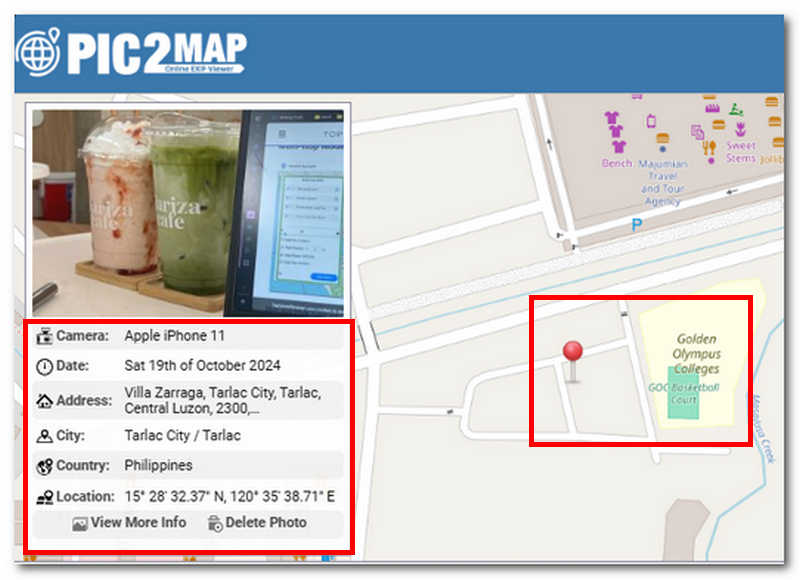
Krok 3. Po dokončení se zobrazí všechny potřebné informace o místě, čase a datu pořízení snímku. Také se vám zobrazí pohled na mapu v reálném čase označením červeného špendlíku.
Zkontrolujte data EXIF fotografie na Macu
Chcete-li zkontrolovat data EXIF pomocí zařízení macOS, tato metoda zahrnuje pouze použití aplikace macOS Finder pro bezproblémové zobrazení dat souborů EXIF.
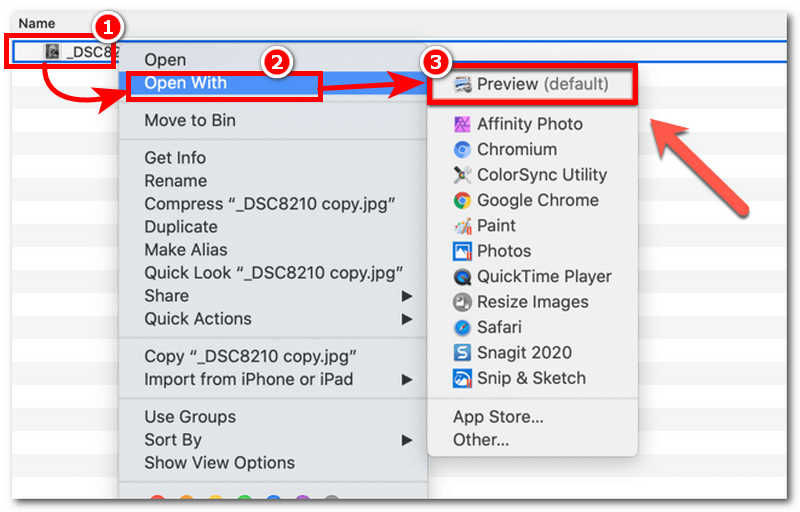
Krok 1. V zařízení Mac přejděte do složky, kde se nachází váš obrázek, klikněte pravým tlačítkem myši na soubor s obrázkem a klikněte na Otevřít v programu > Náhled.
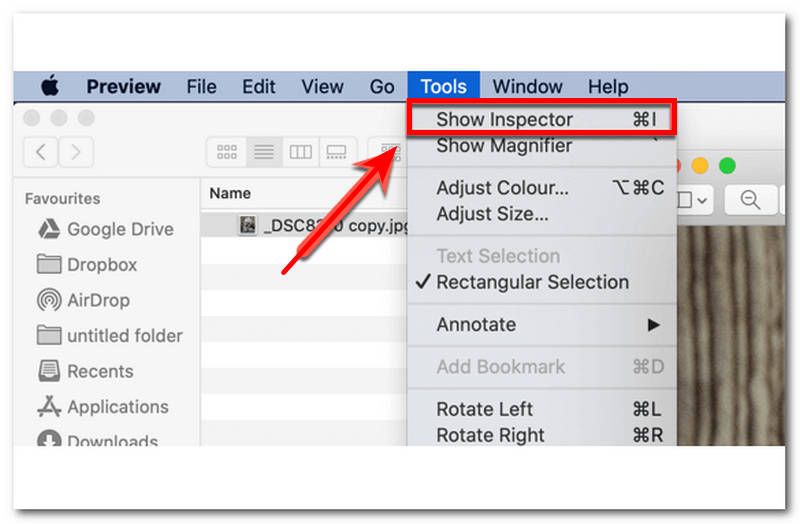
Krok 2. Jakmile kliknete na Náhled zobrazí se okno Náhled. V tomto okně klikněte na tlačítko Nástroj > Zobrazit Inspektor v levém horním rohu nabídky panelu nástrojů.
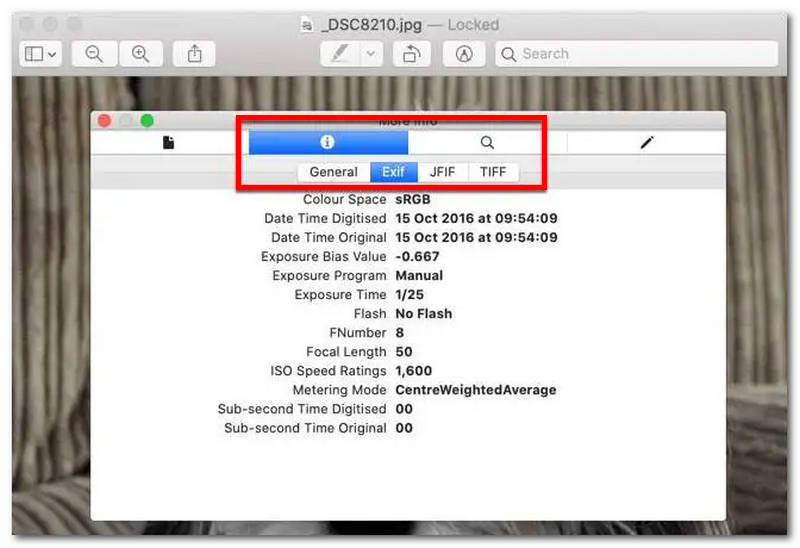
Krok 3. V okně Inspektor klikněte na Informace ikonu umístěnou v horní části okna a klikněte na ni EXIF a zobrazí se vám kompletní metadata k vašemu obrázku.
Najít polohu z obrázku na mapě
Jak zobrazit polohu fotografie na iPhonu? Pomocí výchozí metody vašeho iPhonu můžete snadno použít funkci podobnou mapě v aplikaci Fotografie. Postupujte podle níže uvedených kroků.
Krok 1. Otevřete aplikaci Fotografie na svém iPhonu.
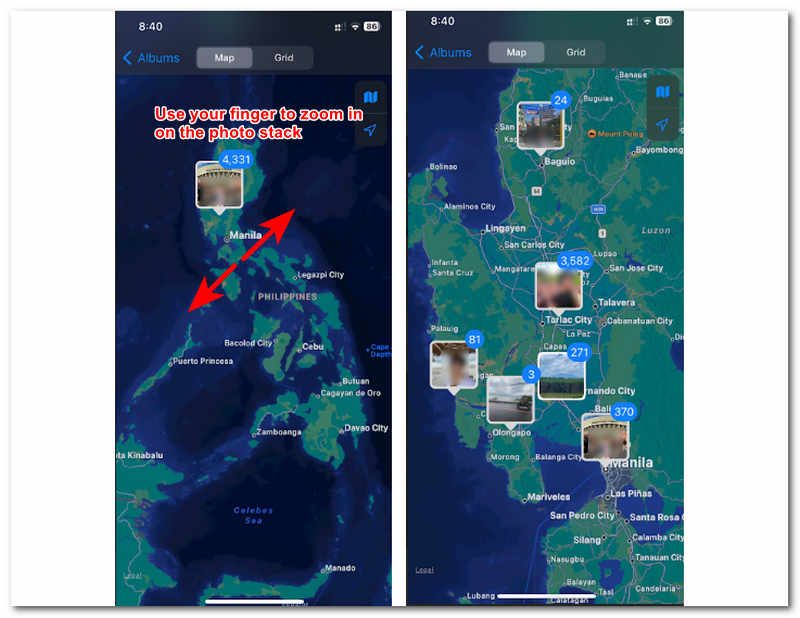
Krok 2. V rozhraní aplikace Fotografie klepněte na Alba v dolní části obrazovky. Poté v sekci Album uvidíte Místa album. Pro pokračování na něj jednoduše klepněte.
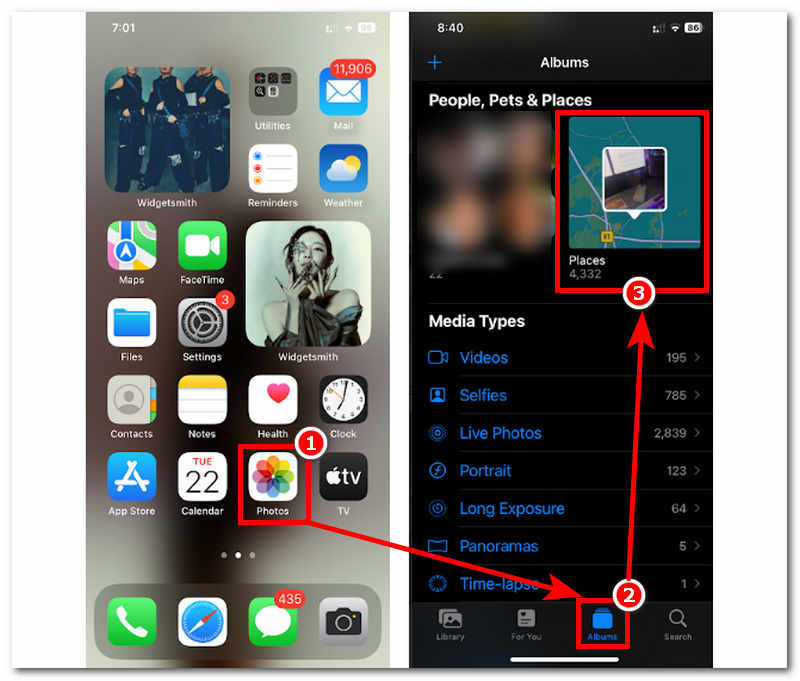
Krok 3. Zobrazí se mapa vaší aktuální polohy a v oblasti, kde byly pořízeny, se umístí řada fotografií. Jednoduše prstem přiblížíte každou řadu fotografií a takto si zobrazíte polohu fotografie na iPhonu.
Část 2. Tipy: Používejte AnyCoord k falešné poloze při fotografování
S výchozí metodou jsme hotovi pomocí vašeho iPhonu, Macu/PC a mapy. Tato metoda tedy využívá plně funkční software, AnyCoordy, který je ke stažení zdarma pro Windows a Mac, což z něj činí všestranný nástroj pro falšování polohy, který široce podporuje různé aplikace, hry atd. Pokémon Go, a platformy, jako je fotoaparát a mapy vašeho mobilního zařízení. Tento software nemusí fungovat podobně jako výchozí metoda, protože nabízí čtyři režimy pro různé úkoly virtuální lokalizace. Stále tedy poskytuje uživatelům informace o poloze, které sahají až po zobrazení souřadnic v reálném čase a rychlosti jízdy pro přesnou navigaci.
Abyste to udělali efektivně, postupujte podle našich zjednodušených kroků níže.
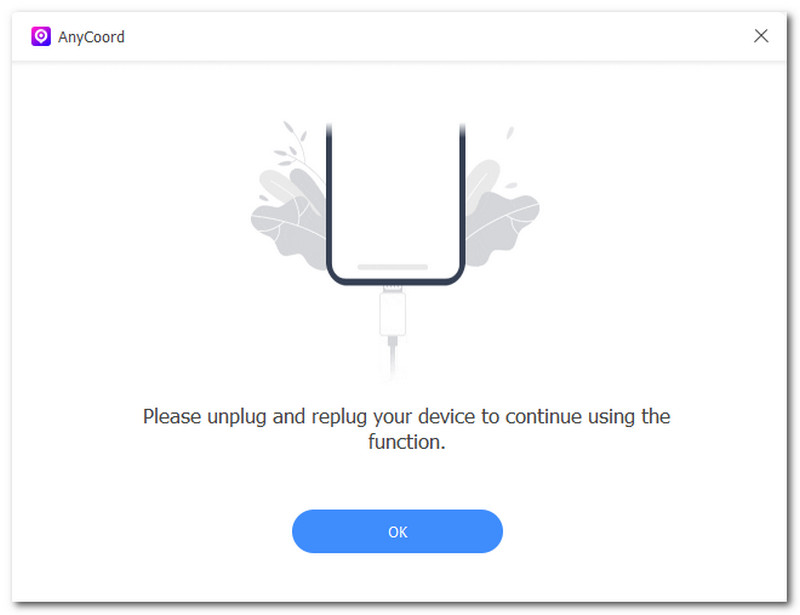
Krok 1. Stáhněte a nainstalujte AnyCoordy softwarový nástroj na vašem Macu/PC. Po dokončení otevřete software a nezapomeňte připojit mobilní zařízení pomocí kabelu k Macu/PC.
100% Bezpečné a čisté
100% Bezpečné a čisté
Poznámka: Připojení mobilního zařízení k počítači Mac/PC je nezbytné, protože je to jediný způsob, jak nastavit virtuální polohu na mobilním zařízení, abyste při fotografování fotoaparátem viděli údaje o poloze na fotografii.
Krok 2. V rozhraní softwaru klikněte na možnost Upravit umístění, abyste napodobili nastavení fotoaparátu vašeho mobilního zařízení.

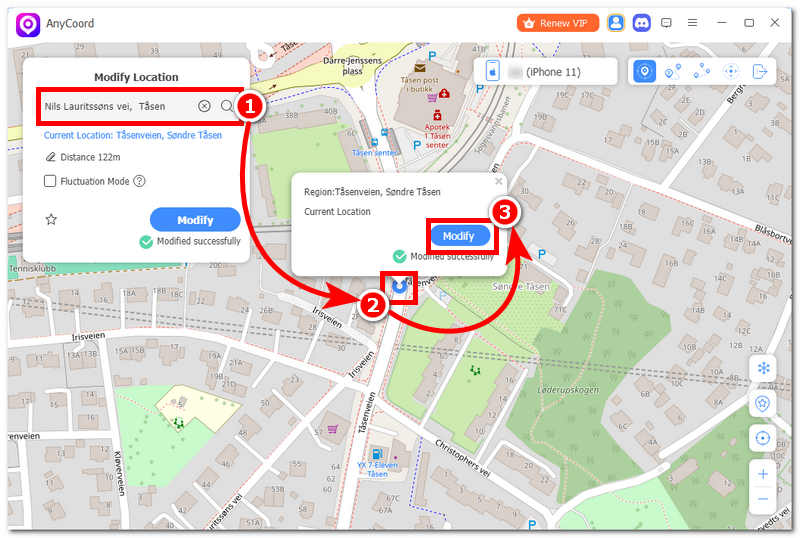
Krok 3. Poté pomocí vyhledávacího pole vyhledejte virtuální místo, které bude vaše mobilní zařízení používat jako svou aktuální polohu. Chcete-li po výběru oblasti použít úpravy polohy v mobilním zařízení, stačí kliknout na Upravit tlačítko.
Část 3. Často kladené otázky o tom, jak zobrazit polohu fotografie na iPhonu
-
1Ukládají se data o poloze ve výchozím nastavení pro všechny fotografie na iPhonu?
To neplatí pro všechny případy, protože při prvním použití fotoaparátu se zobrazí výzva k použití lokalizačních služeb. Data o poloze se ukládají pro všechny fotografie, pokud uživatel fotoaparátu to povolí.
-
2Mohu přidat nebo změnit umístění fotografie na svém iPhonu?
Ano, prostřednictvím aplikace Fotky na iPhonu můžete upravovat údaje o poloze fotografie pouhým přejetím prstem nahoru, což vám umožní snadno přidat novou polohu.
-
3Co když na fotografii chybí informace o poloze?
Pokud na fotografii chybí údaje o poloze, pravděpodobně nemáte povoleno fotoaparátu používat lokalizační služby. Můžete je jednoduše povolit v Nastavení iPhonu > Soukromí a zabezpečení > Lokalizační služby > povolení fotoaparátu používat lokalizační služby během používání.
Závěr
Aby si uživatelé mohli na iPhonu zobrazit polohu fotografií, potřebují vědět, kde snímky pořídili. Je to relativně snadné, protože existuje mnoho metod, které proces zjednodušují. V této příručce jsme sestavili metody, které kombinují výchozí metodu, software třetích stran a dokonce i online nástroje pro PC. I když je výchozí metoda pravděpodobně nejdostupnější a nejideálnější, použití softwarového nástroje od této strany, jako je AnyCoord, nabízí více funkcí pro nastavení virtuální polohy, kterou můžete použít v datech o poloze fotoaparátu.



AnyCoord je nejlepší nástroj pro změnu, skrytí nebo falešné zobrazení vaší polohy ve hrách, aplikacích sociálních médií a dalších aplikacích na zařízeních iPhone nebo Android.
100% Bezpečné a čisté
100% Bezpečné a čisté
