



Kde najít lokalizační služby v nastavení iPhonu

Upraveno uživatelem Caroline Ryan | 21. května 2025 | Virtuální umístění
Polohovací služby jsou služba pro iOS nebo iPadOS, která poskytuje a umožňuje vašim aplikacím, hrám a platformám přístup k vašim údajům o poloze prostřednictvím mobilního připojení, Wi-Fi a Bluetooth. Povolení v nastavení iPhonu je snadné; provedeme vás tím později. Jakmile jsou Polohovací služby povoleny v nastavení, aplikace pro určování polohy vašeho zařízení, jako jsou aplikace Počasí a Mapy, se synchronizují s vaší aktuální polohou, což zajistí, že budete dostávat a vidět včas relevantní informace.
I když lokalizační služby udělují aplikaci přístup k informacím o vaší poloze, uživatelé mají úplnou kontrolu nad tím, zda chtějí určitým aplikacím přístup povolit. To dokazuje, že poloha uživatelů se nesdílí okamžitě při stahování aplikací a lze ji sdílet až poté, co ji uživatelé povolí. Dále, pokud chcete pochopit, jak povolit a najít lokalizační služby v nastavení iPhonu a proč se vám to zobrazilo šedě, raději si přečtěte tuto příručku dál, protože všechny tyto obavy jsou zde iluzorně diskutovány.
Obsah:
Část 1. Kde se na mém iPhonu nachází Moje lokalizační služby?
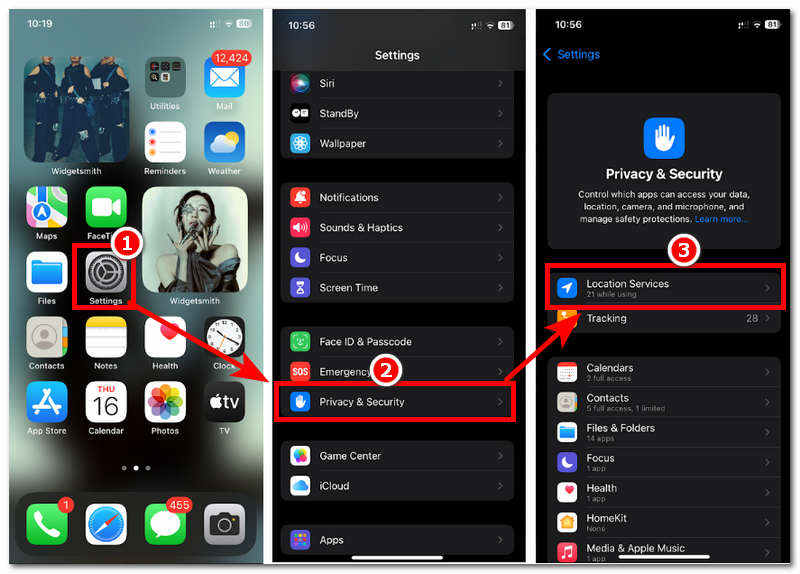
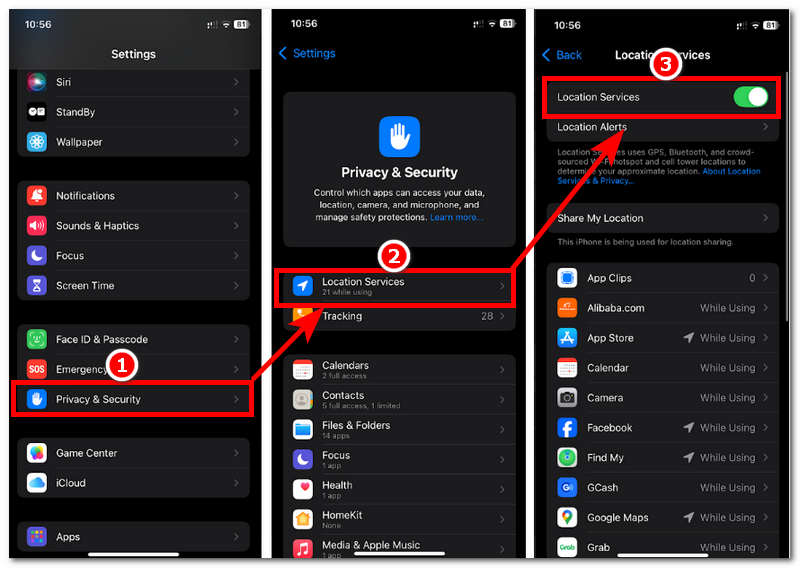
Lámete si hlavu, kde najít nastavení lokalizačních služeb? Kde se lokalizační služby nacházejí v nastavení mého iPhonu? Lokalizační služby se nacházejí v aplikaci Nastavení na iPhonu nebo iPadu. Nastavení > Soukromí a zabezpečení > Polohové služby.
Kromě toho, že aplikace a hry mohou mít přesné informace o vaší poloze, má Služba určování polohy také následující další funkce:;
• Umožněte používání map a aktualizací navigace v reálném čase.
• Včasná předpověď počasí a aktualizace na základě vaší polohy.
• Umožňuje integraci aplikace ‘Najít’ napříč zařízeními Apple.
• Umožní vám označovat a zobrazovat různá místa pro příspěvky na sociálních sítích.
Část 2. Proč jsou lokalizační služby neaktivní [Důvod a řešení]
Při hledání polohy v nastavení systému iOS se uživatelům připomíná, že když hledají polohovací služby v nastavení systému iOS, z nějakého důvodu se jim náhle zobrazují šedě. Možná to musí vnímat jako známku problémů nebo závad. Níže uvádíme některé z důvodů, proč se polohovací služby uživatelům zobrazují šedě, a způsoby, jak je vyřešit.
Častý důvod:
1. Zařízení iOS mohou mít zapnutou funkci rodičovské kontroly, což znemožňuje fungování lokalizačních služeb.
2. Služby určování polohy mohou být v případě zařízení omezeny.
3. Zastaralá verze iOS může způsobovat problém s přístupem k lokalizačním službám, zejména u aplikací a her, které mají neustále k dispozici aktivní aktualizace.
4. Když se lokalizační služby náhle zbarví do šeda, může to také znamenat závadu.
5. Uživatel mohl v nastavení zakázat službu určování polohy.
Jak vyřešit:
1. Restartujte zařízení
Restartování iPhonu, když se setkáte s problémem se šedou lokalizační službou, je jednou z nejjednodušších metod, jak problém vyřešit. Tímto způsobem obnovíte spuštěné aplikace na pozadí, což způsobí problém s lokalizačními službami.
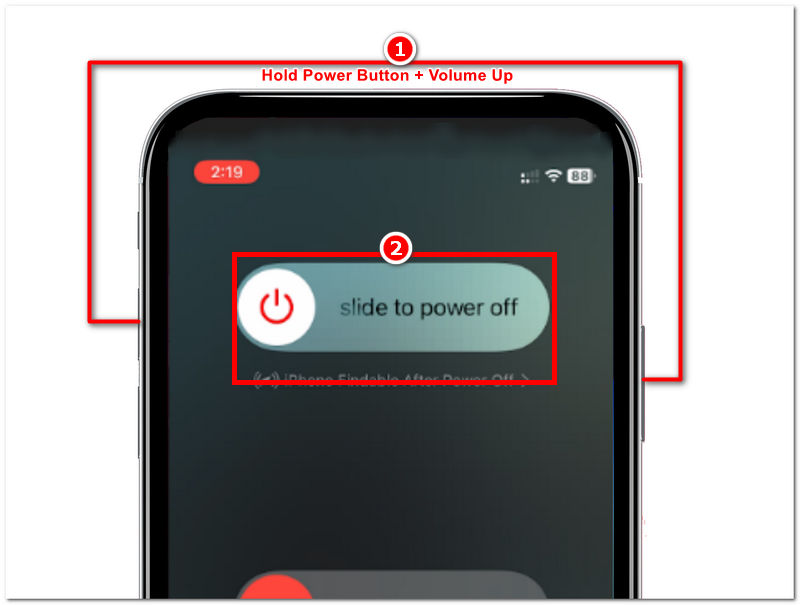
Krok 1. Stiskněte tlačítko na vašem zařízení Napájení + Zvýšení hlasitosti tlačítko; Na obrazovce by se poté měla zobrazit zpráva s pokyny k vypnutí zařízení. Jednoduše posuňte prst zleva doprava a zařízení efektivně vypněte.
Krok 2. Jakmile je zařízení vypnuto, počkejte několik sekund, než ho znovu zapnete. Chcete-li zařízení zapnout, jednoduše stiskněte a podržte tlačítko napájení, dokud se neobjeví logo Apple.
2. Proveďte aktualizaci softwaru
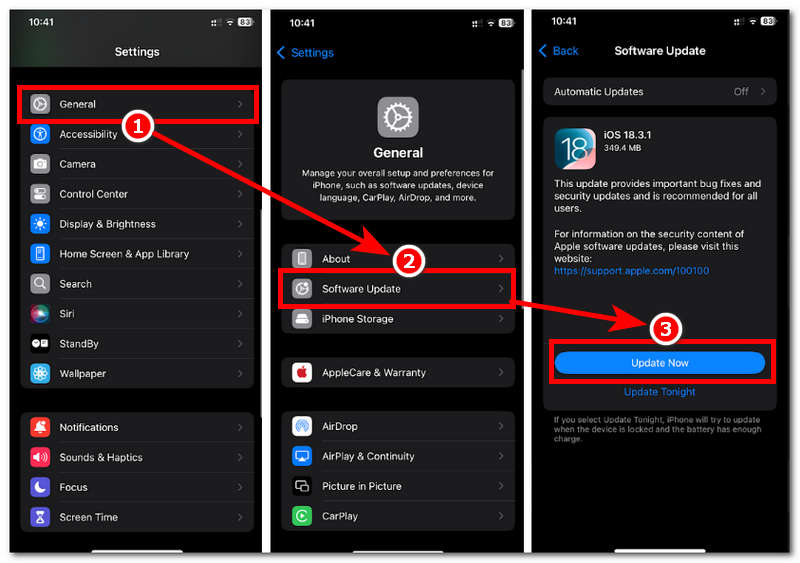
Kontrola operačního systému vašeho iPhonu a zjištění dostupnosti aktualizace může pomoci vyřešit problém se ‘šedými’ lokalizačními službami. Aktualizace na nejnovější verzi iOS vašeho iPhonu vám může pomoci vyřešit stávající chyby nebo závady, které v tomto případě lokalizační služby zobrazily šedě.
Krok 1. Přejděte do svého zařízení iPhone Nastavení > Obecné > Aktualizace softwaru > a klepněte na Aktualizovat nyní tlačítko pro aktualizaci zařízení.
Poznámka: Tato metoda je proveditelná pouze v případě, že jste si neaktualizovali verzi iOS na nejnovější. Pokud tedy používáte nejnovější verzi iOS a vaše lokalizační služby jsou neaktivní, můžete tuto metodu použít pouze tehdy, když bude k dispozici další aktualizace softwaru.
3. Znovupodepsání vašeho Apple ID
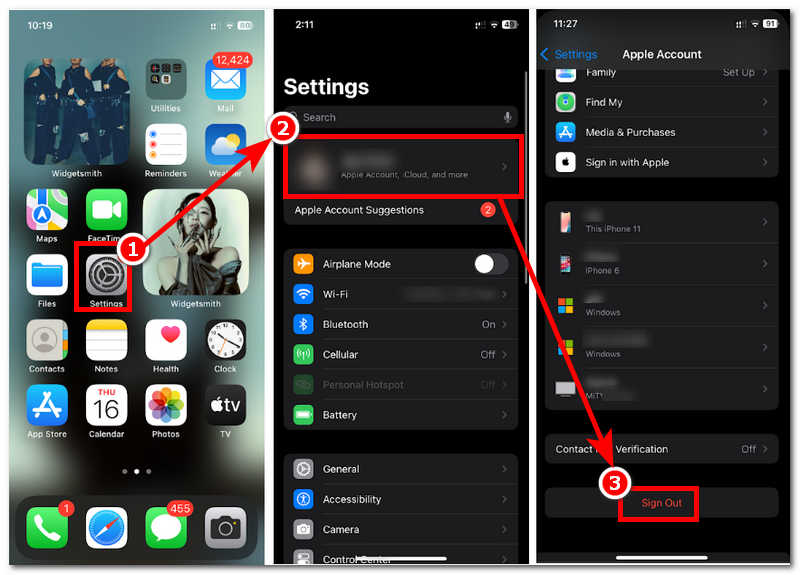
Opětovné přihlášení k účtu Apple ID z vašeho zařízení iOS může také pomoci odstranit nebo opravit chyby nebo závady, jako je například náhlý problém se šedým zobrazením lokalizačních služeb.
Krok 1. Přejděte do svého zařízení Nastavení > klepněte na svůj Účet Apple ID > přejděte dolů a klepněte na Odhlásit se.
Krok 2. Jakmile se úspěšně odhlásíte ze svého účtu Apple ID na svém iPhonu, postupujte podle stejného postupu jako Krok 1, znovu se přihlaste ke svému Apple ID.
4. Zapnutí a vypnutí služeb určování polohy
Zapnutí a vypnutí lokalizačních služeb na vašem zařízení by mohlo vyřešit problém s nečinností, protože se tím obnoví nebo restartují lokalizační služby, což umožní problém vyřešit.
Krok 1. Přejděte do svého zařízení iPhone Nastavení > Soukromí a zabezpečení > a přepněte na Služby určování polohy vytočit.
Krok 2. Jakmile vypnete Služby určování polohy na zařízení, jednoduše je znovu zapněte dalším klepnutím na číselník.
Část 3. Jak změnit lokalizační služby vašeho iPhonu
Pokud se vám po provedení výše uvedeného výchozího postupu podaří v nastavení iPhonu rychle najít, kde se nacházejí vaše lokalizační služby, problém s lokalizačními službami přetrvává. V takovém případě se můžete z procesu odhlásit pomocí softwaru třetích stran, jako je například AnyCoordy. Tento softwarový nástroj dokáže s vaším iPhonem změnit polohu vašeho zařízení odkudkoli na světě a zajistit, aby... skryje vaši skutečnou polohu na iPhonu.
Navíc dokáže simulovat pohyb v oblasti a obelstít aplikace a hry pomocí služeb určování polohy. A konečně, použití tohoto nástroje vám může pomoci urychlit proces určování polohy, protože je bezpečně navržen pro nastavení virtuální polohy, čímž eliminuje nutnost aktualizace zařízení, která zabere čas, a také nutnost přihlašovat se k účtu Apple ID, ke kterému jste možná zapomněli heslo a pravděpodobně budete mít potíže s opětovným přihlášením.
Krok 1. Pomocí stolního počítače (Mac nebo Windows) si stáhněte AnyCoordy nástroj do vašeho zařízení.
100% Bezpečné a čisté
100% Bezpečné a čisté
Poznámka: Po dokončení instalace připojte zařízení iOS, na kterém chcete změnit polohu pomocí služeb určování polohy, k počítači pomocí kabelového připojení. Poté můžete spustit software AnyCoord.

Krok 2. Klikněte na Upravit umístění v hlavním rozhraní softwaru pro pokračování. Otevře se nové okno s virtuální mapou, která bude použita k nalezení místa, které chcete použít v lokalizačních službách vašeho iPhonu.

Krok 3. Pomocí vyhledávacího panelu vyhledejte místo, které chcete, aby váš iPhone používal jako svou polohu. Tím umožníte všem službám určování polohy přístup k vašemu zařízení, což umožní aplikacím, hry založené na poloze, atd., abyste dané umístění použili jako své aktuální. Po dokončení proces dokončete kliknutím na Upravit tlačítko pro uložení změn do zařízení iPhone.

Část 4. Nejčastější dotazy ohledně služeb určování polohy v iPhonu
-
1Mohu povolit lokalizační služby pouze pro konkrétní aplikace?
Ano, uživatelé mají úplnou kontrolu nad tím, kterým aplikacím a službám povolí používat informace o své poloze prostřednictvím nastavení služeb určování polohy ve svém zařízení.
-
2Jak přesné je sledování polohy iPhonu?
Přesnost sledování polohy iPhonem závisí na tom, co používá. GPS poskytuje nejpřesnější informace o poloze a Wi-Fi a mobilní sítě fungují na základě signálu. Ty dokáží vaši polohu v dané oblasti pouze odhadnout.
-
3Vybíjí používání lokalizačních služeb baterii?
Ano, používá se a může vybíjet baterii iPhonu mnohem rychleji než při vypnutých lokalizačních službách, kdy může výdrž baterie vydržet déle.
Závěr
Předpokládejme, že při pokusu o povolení přístupu aplikací a her k vaší službě určování polohy neustále přemýšlíte, kde se na vašem iPhonu nacházejí mé služby určování polohy. Tato příručka vám s tím hodně pomůže; hodně myslíme vlastně hodně, protože vám řekne, kde se na vašem iPhonu nachází nastavení služby určování polohy, a poskytne vám klamné důvody a způsoby, jak problém s neaktivní funkcí vyřešit.

AnyCoord je nejlepší nástroj pro změnu, skrytí nebo falešné zobrazení vaší polohy ve hrách, aplikacích sociálních médií a dalších aplikacích na zařízeních iPhone nebo Android.
100% Bezpečné a čisté
100% Bezpečné a čisté
