



Zmrazení polohy v aplikaci Najít iPhone pomocí 6 snadných způsobů

Upraveno uživatelem Caroline Ryan | Čvc 24, 2026 | Virtuální umístění
Berete ochranu osobních údajů velmi vážně? A jako mobilní uživatel si nemůžete pomoct a musíte dovolit, aby vaše data, zejména údaje o poloze, byly používány k efektivnímu využívání online služeb, ať už pro navigaci nebo algoritmus, který vám pomůže vylepšit prohlížení. Co když ale existuje způsob, jak stále používat lokalizační služby, aniž by tyto platformy neustále používaly vaši skutečnou polohu? Pokud vás to zajímá, v tomto článku se dozvíte, jak můžete zmrazit svou polohu konkrétně pomocí vestavěné aplikace Najít můj iPhone ve vašem zařízení iOS. S nimi se dozvíte pět výchozích metod pro... zmrazení polohy pomocí funkce Najít iPhone aplikace, stejně jako použití softwarového nástroje pro zmrazování polohy pro efektivnější a kontrolovanější potřeby falešného určení polohy.
Obsah:
Část 1. Můžete zmrazit polohu v aplikaci 'Najít iPhone'?
Můžete zmrazit svou polohu ve službě Najít iPhone? Ano, je možné zmrazit polohu, ale většina lidí na to při zvažování zmrazení polohy na zařízení iOS nepomyslela. Zmrazení polohy obvykle udržuje polohu zařízení uživatele iOS na pevném místě, zatímco uživatel může zařízení nepřetržitě normálně používat, a to i při přesunu z místa na místo, aniž by se aktualizovala virtuální poloha zařízení.
Protože je Apple známý svým přísným zabezpečením a zabezpečenými funkcemi, neumožňuje doslovné zmrazení polohy zařízení ani pro to nemá žádnou funkci. Zařízení iOS automaticky aktualizují skutečnou polohu uživatelů v reálném čase, pokud je k dispozici stabilní připojení. Existuje však moudrý způsob, jak obejít polohu v systému iOS pouze pomocí vestavěného nastavení a funkcí zařízení, které budou podrobněji popsány v následující části tohoto článku.
Část 2. Jak zmrazit polohu v aplikaci 'Najít iPhone'?
Pokud jde o několik výchozích způsobů, jak zmrazit polohu ve službě Najít iPhone, v této části jsme uvedli 5 funkčních způsobů. Pokud chcete, můžete jej tedy použít jako průvodce k efektivnímu provedení zmrazení polohy sami.
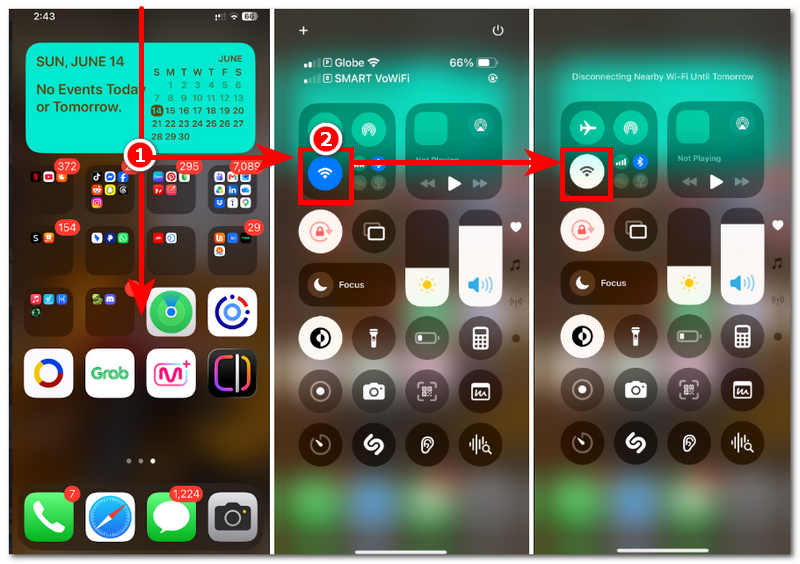
Odpojení od sítě
Krok 1. Na domovské stránce zařízení iOS přejděte k nastavení rychlé navigace přejetím prstu dolů od horní části obrazovky.
Krok 2. Jakmile se na obrazovce zobrazí nastavení rychlé navigace, jednoduše vypněte Wi-Fi. Jejím vypnutím zařízení zmrazí vaši polohu a nebude se moci aktualizovat na vaši skutečnou polohu, dokud nebude připojeno k internetu.
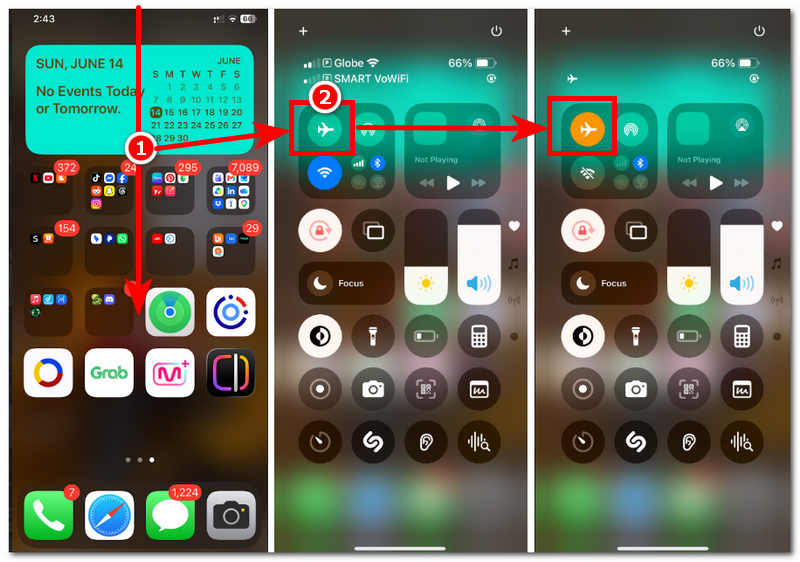
Zapněte režim Letadlo
Krok 1. Stejným postupem jako při odpojení sítě jednoduše přejděte k nastavení rychlé navigace ze zařízení iOS.
Krok 2. Jakmile otevřete nastavení rychlé navigace, jednoduše klepněte na Režim Letadlo ikona a když se rozsvítí oranžově, znamená to, že jste úspěšně zapnuli režim Letadlo. Tímto se v reálném čase vypnou vaše lokalizační služby.
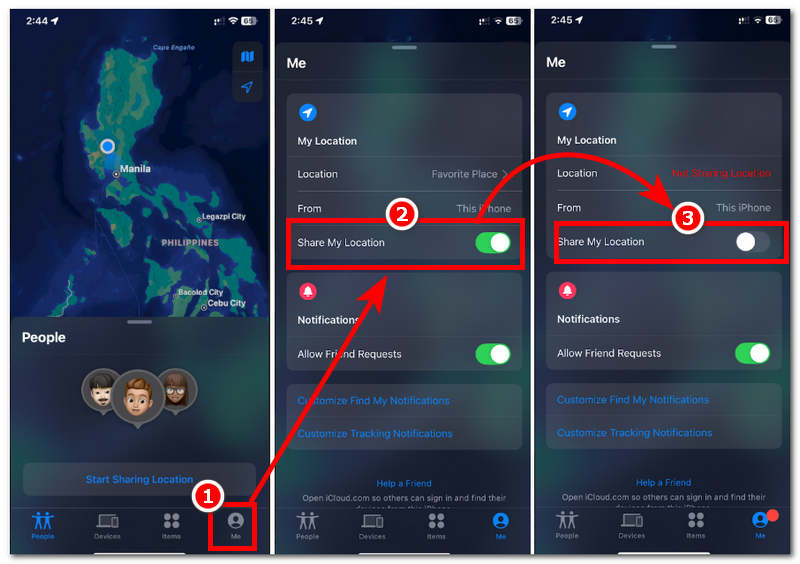
Vypněte funkci “Sdílet mou polohu” v aplikaci Najít
Krok 1. Pomocí aplikace 'Najít' na vašem zařízení iOS jednoduše otevřete aplikaci a v jejím rozhraní klepněte na profil Já, který se nachází v pravé dolní části obrazovky.
Krok 2. Jakmile se dostanete na kartu Já, jednoduše vyhledejte a klepněte na posuvník možnosti Sdílet mou polohu na kartě Já, abyste vypnuli sdílení polohy. Tímto způsobem okamžitě přestanete sdílet svou polohu z aplikace Najít; aplikace tak zmrazí vaši polohu na poslední pozici, kterou jako vaši polohu rozpozná.
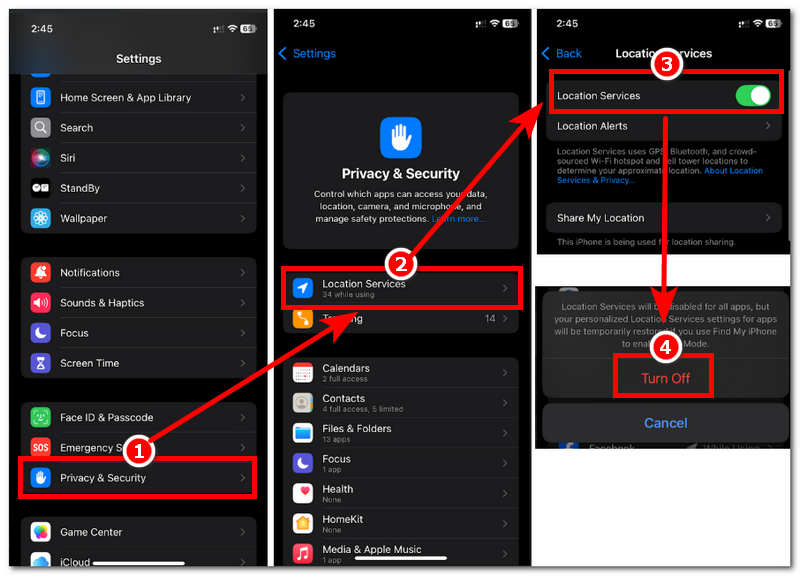
Zakázat služby určování polohy
Krok 1. Chcete-li vypnout služby určování polohy na vašem zařízení iOS, jednoduše přejděte do nabídky zařízení nastavení.
Krok 2. V Nastavení přejděte dolů a klepněte na Soukromí a zabezpečení nastavení vašeho zařízení.
Krok 3. V nastavení Soukromí a zabezpečení klepněte na Služby určování polohy záložka. Po klepnutí na ni budete přesměrováni do nastavení služeb určování polohy vašeho zařízení, které obsahuje všechny platformy a aplikace, které mají vaše oprávnění používat vaši službu určování polohy.
Krok 4. Můžete otevřít každou konkrétní aplikaci a vypnout její přístup k službám určování polohy, nebo v tomto případě obecně vypnout posuvník Služby určování polohy, abyste zastavili veškerý přístup k vašim službám určování polohy.
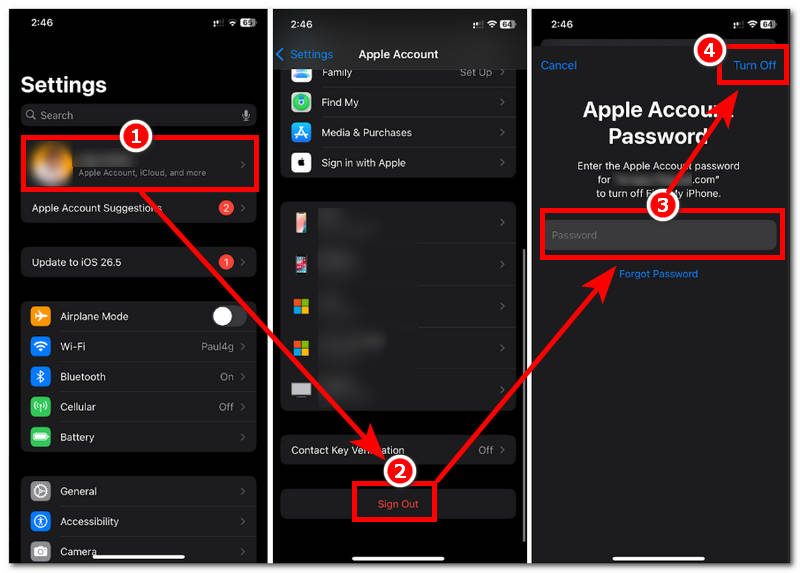
Odhlásit se z Apple ID
Krok 1. Chcete-li se odhlásit ze svého účtu Apple ID na zařízení iOS, nejprve přejděte do nastavení zařízení.
Krok 2. Jakmile se nacházíte v rozhraní nastavení zařízení, jednoduše klepněte na nastavení účtu Apple.
Krok 3. Jakmile se nacházíte v nastavení účtu Apple, jednoduše přejděte dolů a vyhledejte Tlačítko Odhlásit se a odtud na něj klepněte pro pokračování.
Krok 4. Nakonec se pro úspěšné odhlášení ze svého účtu Apple ID na zařízení iOS zadejte heslo a klepněte na Vypnout tlačítko pro vypnutí umístění zařízení služba. Proto se odhlaste ze svého účtu na svém zařízení.
Část 3. Bonusový tip: Jak plně ovládat svou polohu ve funkci 'Najít iPhone'.'
Pokud vám výchozí metody zmrazení polohy v systému iOS nevyhovují, protože každá z nich buď brání v produktivním používání zařízení, nebo v používání internetu, nebo vám jednoduše znemožňuje používání zařízení, pak je účinnou metodou, jak zmrazit polohu a zároveň zůstat funkční a použitelnou pro přístup k různým platformám z vašeho zařízení, použití nástroje třetí strany, který falešně zobrazuje polohu, jako je AnyCoord Location Changer.
Tento nástroj je skvělým nástrojem pro změnu polohy, respektive pro její zmrazení, protože je na stolních zařízeních (Windows a Mac) nenáročný, takže se snadno spouští a nespotřebovává mnoho místa jen kvůli zmrazení polohy zařízení iOS. Kromě toho má mnoho funkcí pro falešnou polohu, které řeší nejen zmrazení polohy, ale i falešnou polohu, směrování virtuální cesty, hry založené na poloze, a další.
Klíčové vlastnosti:
- • Je schopen změnit umístění zařízení na jakékoli místo na světě.
- • Nedetekovatelné falšování polohy nebo nástroj pro změnu polohy.
- • Zaručeně funkční a bezpečný nástroj pro zařízení iOS a Android.
- • Lze jej použít s řadou her, aplikací a platforem založených na poloze
- • Flexibilní způsob připojení přes Wi-Fi, Bluetooth nebo USB.
- • Vyčistěte a uspořádejte uživatelské rozhraní.
Jak použít AnyCoord k zmrazení polohy
Krok 1. Stáhněte si AnyCoordy softwarový nástroj na vašem zařízení se systémem Windows nebo Mac. Po dokončení spusťte a nainstalujte nástroj ze svého zařízení. Po instalaci otevřete software a připojte zařízení iOS k počítači pomocí USB, abyste mohli pokračovat.
100% Bezpečné a čisté
100% Bezpečné a čisté
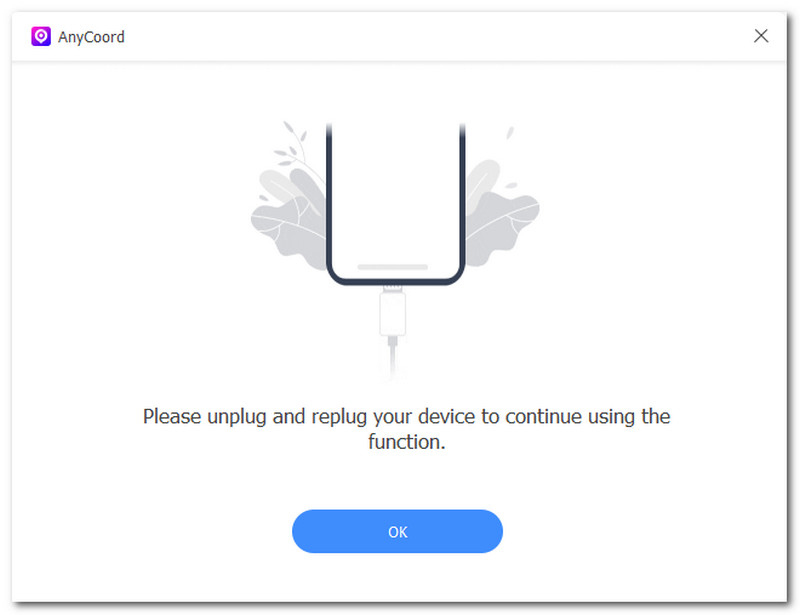
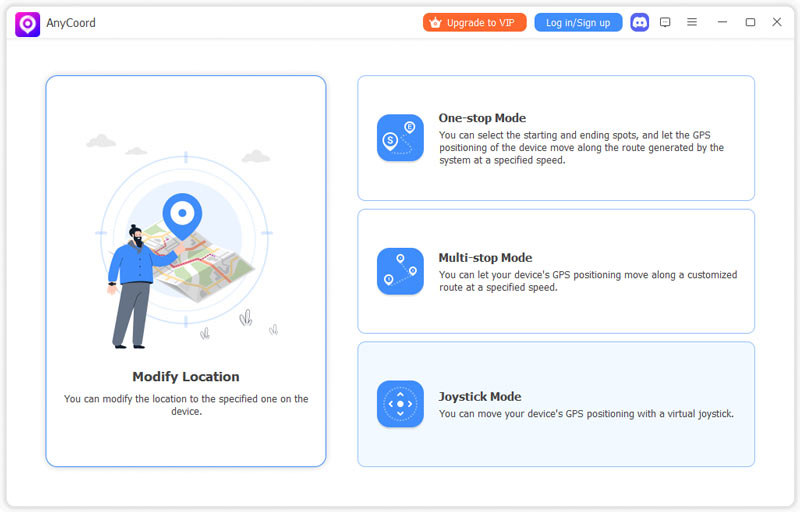
Krok 2. Jakmile úspěšně propojíte stolní zařízení i zařízení se systémem iOS, software AnyCoord otevře nové okno, kde se nacházejí všechny jeho hlavní funkce. Chcete-li zmrazit umístění vašeho zařízení se systémem iOS, jednoduše klikněte na Upravit umístění funkce.
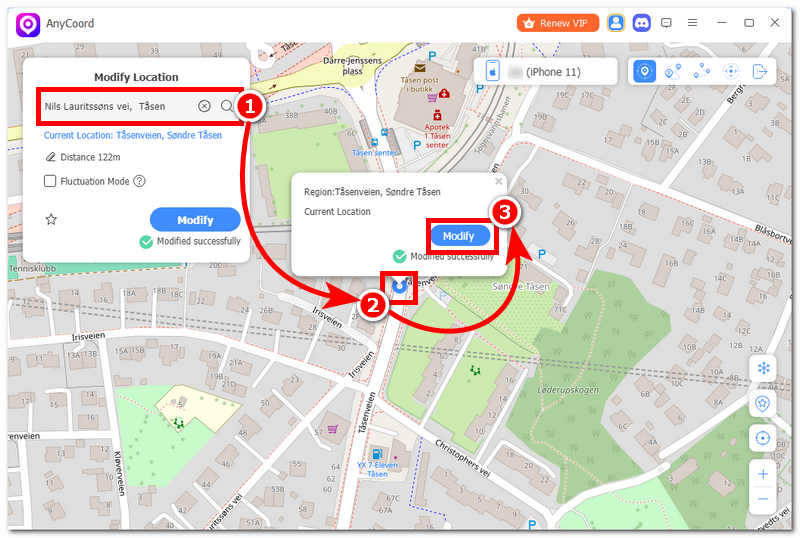
Krok 3. Po kliknutí na tlačítko Upravit umístění vás software přesměruje do nového okna, kde se zobrazí virtuální mapa. Zde si můžete mapu přiblížit, oddálit nebo ji dokonce přetáhnout na libovolná místa. Chcete-li polohu na svém zařízení iOS zmrazit, jednoduše použijte funkci vyhledávacího panelu a vyhledejte místo, které chcete v zařízení iOS zmrazit.
Krok 4. Jakmile nastavíte svou polohu, klikněte na Upravit tlačítko a nástroj poté změní polohu vašeho zařízení iOS na tu, kterou jste právě zadali do nástroje. To vám pomůže zmrazit polohu v zařízení iOS, aniž byste se museli obávat, že vaši polohu v reálném čase používají všechny aplikace a platformy, které používáte.
Část 4. Nejčastější dotazy ohledně zmrazení polohy ve funkci 'Najít iPhone'.'
Proč chtějí lidé zmrazit svou polohu?
Lidé se často uchylují k uzamčení své polohy hlavně kvůli soukromí. Vzhledem k tomu, že zařízení, zejména ta založená na poloze, využívají polohu zařízení v reálném čase k poskytování nejlepších a nejpřesnějších služeb, vyvolává to obavy u některých uživatelů, kteří nemají rádi, když je jejich poloha aktivně používána.
Udrží vypnutí telefonu mou polohu pevnou?
Ano, zapnutím zařízení si zachováte poslední přijatou polohu a jeho zapnutím se jeho poloha aktualizuje na novou polohu.
Může funkce Najít moje zobrazit nesprávné místo?
Občas ano, zejména v případech slabého internetového připojení zařízení. Protože poloha musí být přesná a v reálném čase, použití internetu umožňuje zobrazit pouze přesnou polohu. Slabší připojení bude mít za následek latenci aktualizace polohy nebo její nesprávnost.
Závěr
Ten/Ta/To zmrazení polohy v aplikaci Najít iPhone nemusí dopadnout tak, jak někteří uživatelé očekávají, protože Apple zakazuje měnit nebo falšovat polohu v reálném čase, protože to může ovlivnit lokalizační služby zařízení. Existují však i jiné metody, které lze zvolit ve snaze dočasně 'zmrazit' své zařízení iOS ve výchozím nastavení maximalizací funkcí zařízení, které jsou uvedeny v tomto článku výše. Pokud uživatelé potřebují zmrazit polohu svého zařízení iOS a zároveň nadále používat internet a přistupovat k aplikacím založeným na poloze, pak musí použít nástroj pro falšování polohy od třetí strany, jako je například AnyCoord.



AnyCoord je nejlepší nástroj pro změnu, skrytí nebo falešné zobrazení vaší polohy ve hrách, aplikacích sociálních médií a dalších aplikacích na zařízeních iPhone nebo Android.
100% Bezpečné a čisté
100% Bezpečné a čisté

