



Změna umístění na Macu pomocí nastavení systému a softwarového nástroje

Upraveno uživatelem Caroline Ryan | 14. září 2026 | Virtuální umístění
Přemýšleli jste někdy, jak spravovat a udržovat bezpečnou polohu svého zařízení a zároveň bez problémů používat jeho lokalizační služby? Nejste sami, protože bezpečnost polohy patří mezi obavy uživatelů ohledně používání jejich zařízení. Je nemožné mít přístup k platformám a aplikacím bez použití údajů o poloze uživatele, zejména k těm platformám, které přístup k poloze silně vyžadují. Proto se navrhuje řešení: lze se pokusit efektivně skrýt nebo změnit polohu zařízení a zároveň mít přístup k aplikacím a platformám založeným na poloze a používat je.
Navíc není žádným tajemstvím, že je možné změnit nebo zfalšovat umístění zařízení, a v tomto článku vám ukážeme dva způsoby, jak to můžete udělat. změna umístění na Macu zařízení s použitím výchozí metody nastavení systému a použití bezpečného nástroje pro falešné zjišťování polohy od třetí strany.
Obsah:
Část 1. Mohu změnit svou polohu na Macu?
Na povrchní úrovni ano, uživatelé mohou změnit nebo mít přístup k nastavení polohy svého zařízení Mac a provádět základní úpravy polohy. Naopak existují pouze určitá omezení, která Mac nebo Apple umožňuje svým uživatelům upravit ohledně polohy uživatelského zařízení, a úplné skrýt nebo změnit polohu zařízení není možné.
Protože zařízení Apple, jako například zařízení macOS, nemají podporu pro falšování GPS, existují způsoby, jak dosáhnout podobného efektu na jejich zařízeních. Jedním z nich je umožnit uživatelům rozhodnout se nebo zvolit, které konkrétní aplikace mohou přistupovat k jejich poloze prostřednictvím nastavení lokalizačních služeb.
Pokud vás zajímá, proč je to potřeba, nebo pokud existují uživatelé, kteří rádi skrývají svou polohu při přístupu na různé platformy, lze to rozdělit do tří kategorií. Zaprvé, uživatelé potřebují skrýt nebo zfalšovat polohu svého zařízení, aby mohli pomocí falešné polohy přistupovat k geograficky omezenému obsahu nebo službám. Zadruhé, uživatelé jsou vystaveni testování aplikace na různých místech, aby si ověřili použitelnost aplikace na různých místech, aniž by museli chodit na různá místa. A konečně, z bezpečnostních důvodů je poloha zařízení chráněna před aplikacemi a webovými stránkami, které přistupují k poloze zařízení v reálném čase.
Část 2. Jak změnit umístění v systému Mac pomocí nastavení systému
Apple nepodporuje skutečnou změnu polohy zařízení Mac. Uživatelé macOS mohou pouze upravit nebo změnit nastavení svých lokalizačních služeb. V tomto nastavení uživatel najde všechny aplikace a platformy, které používají polohu zařízení. Uživatelé ji tedy mohou také vypnout, když ji nepotřebují, aby zajistili, že systém nebude neustále používat nebo mít přístup k poloze jejich zařízení v reálném čase.
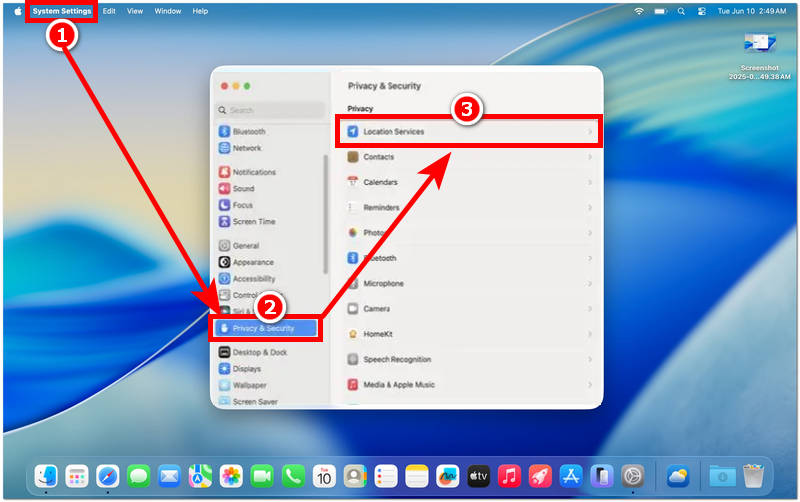
Krok 1. Na svém zařízení Mac přejděte do sekce Nastavení systému.
Krok 2. V nastavení systému Mac přejděte do Soukromí a zabezpečení nastavení.
Krok 3. V nastavení Soukromí a zabezpečení klikněte na Služby určování polohy.
Krok 4. V části Služby určování polohy procházejte aplikace v zařízení a zaškrtněte, kterým z nich chcete přístup k službám určování polohy zakázat.
Část 3. Ideální způsob, jak změnit umístění na Macu
Pokud chcete skutečně úplně změnit polohu svého zařízení pomocí zařízení Mac a plně využívat falešnou nebo virtuální polohu, abyste i nadále mohli používat různé aplikace, pak je vhodné použít nástroj pro falešné zjišťování polohy třetí strany, jako je AnyCoordy je nástroj, který budete potřebovat k dosažení úplné anonymity polohy zařízení. AnyCoord je lehký softwarový nástroj, který uživatelům umožňuje mít úplnou kontrolu nad nastavením polohy jejich zařízení. Dává jim kontrolu nad nastavením falešné nebo virtuální polohy, simulací chůze a vlastním pohybem po trase, aby se skryla skutečná poloha uživatele pod falešnou, zatímco uživatel může bez problémů přistupovat ke všem typům aplikací, služeb, platforem a dalších založených na poloze a používat je. Tento nástroj se nejčastěji používá pro seznamovací aplikace, hry založené na poloze a přístup k obsahu s omezeným přístupem k poloze na streamovacích platformách. Umožňuje také uživatelům… změnit polohu svého iPhonu prakticky.
Klíčové vlastnosti:
• Využívá přesnou technologii GPS pro přesné mapování polohy.
• Podporuje přístup k poloze po celém světě.
• Je navržen tak, aby poskytoval spolehlivý zážitek ze změny polohy.
• Bezpečný nástroj pro zařízení Mac a Windows.
• Podporuje všechny aplikace, hry a platformy založené na poloze.
• Má velmi uživatelsky přívětivé rozhraní.
• Nástroj pro rychlou změnu polohy a falšování změna polohy na Facebooku a další.
• Lehká instalace a použití na všech zařízeních.
• Může simulovat pohyby trasy z jednoho bodu do druhého.
• Pohyb po trase lze přizpůsobit tak, aby simulace byla bližší lidskému chování.
Jak používat AnyCoord k falešné poloze
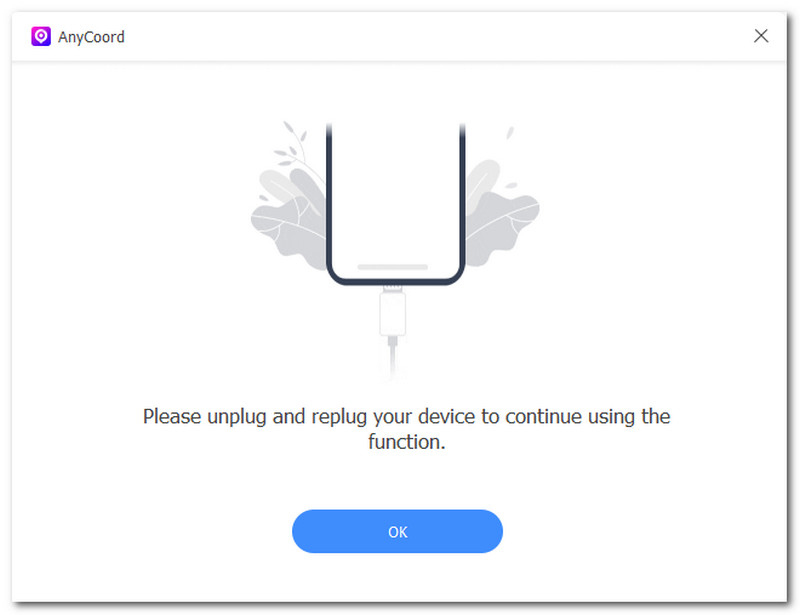
Krok 1. Stáhněte si AnyCoordy softwarový nástroj na vašem zařízení Mac. Po dokončení pokračujte v instalaci a otevření softwaru na vašem Macu a připojte mobilní zařízení, jehož umístění chcete dočasně zcela změnit, pomocí připojení USB.
100% Bezpečné a čisté
100% Bezpečné a čisté
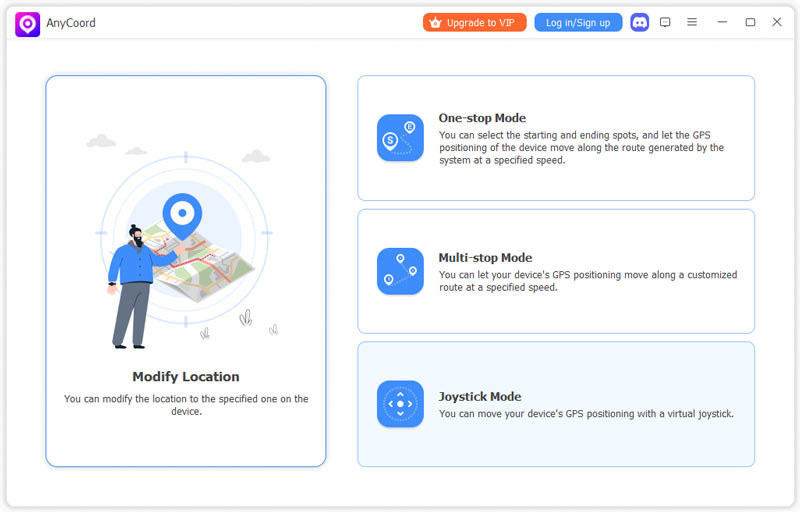
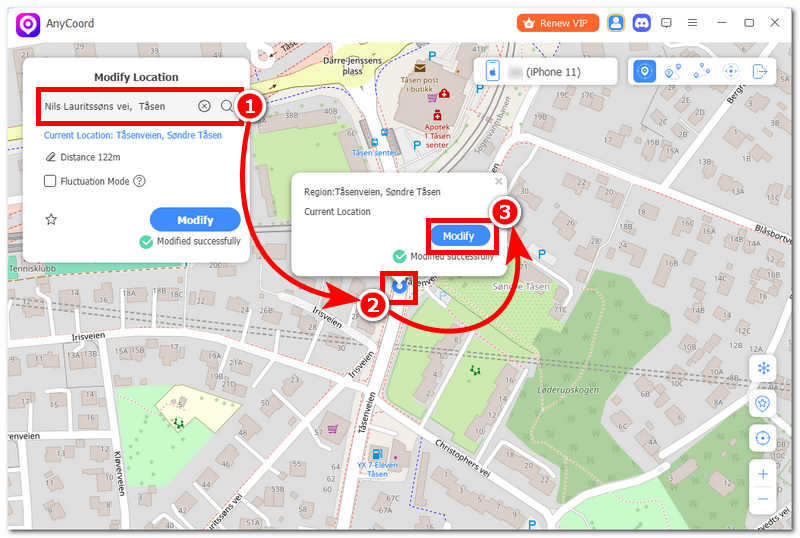
Krok 2. Jakmile se vám podaří propojit mobilní zařízení a zařízení Mac, klikněte v hlavním rozhraní softwarového nástroje na Upravit umístění funkce pro přístup k jeho funkcím pro změnu polohy.
Krok 3. Po kliknutí na tlačítko Upravit polohu použijte vyhledávací lištu v levém horním rohu nástroje k vyhledání polohy, kterou chcete ve svém mobilním zařízení použít jako vizuální polohu, abyste skryli svou skutečnou polohu a měli přístup k aplikacím a platformám vašeho zařízení založeným na poloze a mohli je používat.
Krok 4. Jakmile nastavíte svou polohu, klikněte na Upravit tlačítko a nástroj změní polohu vašeho zařízení na tu, kterou jste právě zadali.
Část 4. Nejčastější dotazy ke změně umístění na Macu
-
1Jak změním nastavení regionu na Macu?
Chcete-li změnit region svého zařízení Mac, můžete tak učinit v sekci Jazyk a regiony v Nastavení systému. Tam vyhledejte oblast, kde se nachází váš aktuální region, a kliknutím na něj otevřete rozbalovací nabídku. V ní vyberte preferovaný region. Poté jednoduše restartujte zařízení, aby se změny projevily na vašem Macu.
-
2Proč můj Mac zobrazuje nesprávnou polohu?
Mac může zobrazovat nepřesnou nebo nesprávnou polohu z mnoha důvodů, ale hlavně se jedná o tyto: když váš Mac používá nesprávnou polohu založenou na Wi-Fi, používáte proxy službu ke změně polohy zařízení, vaše zařízení Mac může mít zastaralé informace o síti a nakonec vaše lokalizační služby Macu mohly být zakázány nebo vypnuty.
-
3Jak zabráním webovým stránkám ve sledování mé polohy na Macu?
Zaprvé by uživatelé měli být opatrní a povolit webovým stránkám a aplikacím přístup k poloze svého zařízení. To lze provést, jakmile uživatel aplikaci otevře nebo poprvé navštíví webovou stránku. Uživatel může také přímo zakázat přístup k dalším službám určování polohy pro svůj prohlížeč prostřednictvím nastavení Služby určování polohy v zařízení.
-
4Jak opravit nefunkční lokalizační služby na Macu?
Pokud se na vašem zařízení Mac vyskytl problém s nefunkčním určováním polohy nebo podobný problém, můžete provést následující běžné opravy: Zkontrolujte služby určování polohy na Macu, pokud jsou povoleny, zkontrolujte připojení k internetu, zkuste aktualizovat systém macOS (pokud je k dispozici) a restartujte zařízení Mac.
-
5Je bezpečné změnit polohu na Macu?
Změna polohy vašeho Macu v nastavení systému může být nejbezpečnější metodou ze dvou metod v tomto článku, ale nezaručuje úplnou změnu polohy zařízení; umožňuje uživatelům pouze kontrolovat, které aplikace mají přístup k jejich službám určování polohy.
Závěr
Poloha zařízení je důležitou funkcí a vlastností zařízení, která uživatelům umožňuje co nejlepší zážitek z prohlížení internetu. Tuto funkci využívá mnoho platforem a aplikací založených na poloze k filtrování a organizaci relevantních dat, se kterými mohou uživatelé interagovat. I když je dobré, že zařízení pro určování polohy dokáže zlepšit uživatelský zážitek, ne každý chce, aby se jeho poloha používala neustále. Proto se lidé rozhodují pro alternativní způsob, jak efektivně skrýt nebo... změnit umístění na Macu a zároveň moci využívat různé služby založené na poloze pomocí výchozí metody nebo metody třetí strany.
Proto tento článek využil této příležitosti nejen k odhalení metody, jak dosáhnout podobného efektu změny polohy pouze s použitím výchozí metody nastavení Macu, ale také k použití bezplatného a bezpečného nástroje pro falšování polohy, AnyCoord, který uživatelům umožňuje získat funkční nástroj pro falšování polohy a anonymizaci polohy jejich zařízení.


AnyCoord je nejlepší nástroj pro změnu, skrytí nebo falešné zobrazení vaší polohy ve hrách, aplikacích sociálních médií a dalších aplikacích na zařízeních iPhone nebo Android.
100% Bezpečné a čisté
100% Bezpečné a čisté

