



Úprava vaší polohy na Googlu: 4 efektivní způsoby

Upraveno uživatelem Caroline Ryan | 10. února 2025 | Virtuální umístění
Snili jste někdy o přístupu k hrám, aplikacím a platformám založeným na poloze, které nejsou dostupné ve vašem účtu Google? Zůstaňte s námi, protože toto je váš šťastný den a možná brzy budete mít přístup k těmto nepřístupným věcem. Jednoduše řečeno, existuje mnoho způsobů, jak to udělat; jednou známou metodou je změnit vaši polohu. Ano, slyšeli jste správně, ale změna polohy nemusí vždy nutně znamenat fyzickou cestu na jiná místa. Naštěstí nyní můžete změnit polohu virtuálně, tak na co čekáte? Pokračujte ve čtení níže a seznamte se s našimi způsoby, jak změnit polohu prostřednictvím nastavení účtu Google, Obchodu Play a Vyhledávání Google. Konečně už neomezujeme přístup k metodě jedním kliknutím. změnit polohu na Googlu okamžitě.
Navigace obsahu:
Část 1. Jak změnit polohu v účtu Google
Aby uživatelé mohli změnit umístění svého účtu Google, musí vědět, jak se v něm orientovat, zejména v jeho nastavení. Většina uvedených kroků zahrnuje úpravu nastavení účtu Google. Pokud si ale nevíte rady s nastavením účtu Google, nebojte se, my vás s tím provedeme a usnadníme vám to.
Krok 1. Chcete-li zobrazit nastavení svého účtu Google, přejděte do požadovaného prohlížeče (mobilního nebo stolního), poté na adresu https://myaccount.google.com/ a jednoduše se odtud přihlaste ke svému účtu Google.
Krok 2. Na stránce svého účtu Google klikněte na Osobní informace a přejděte dolů a vyhledejte nastavení Adresa/umístění. Poté klikněte na Ostatní přidat novou adresu nebo místo, které bude váš účet Google používat.
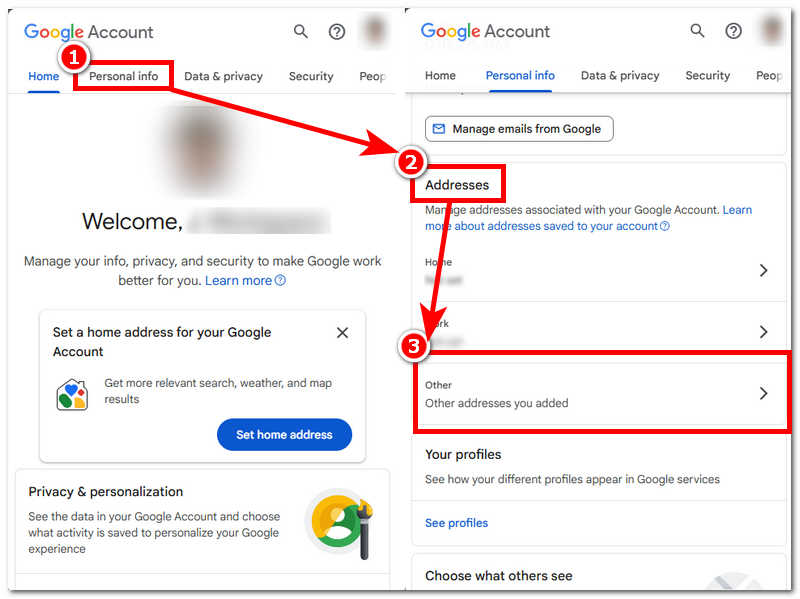
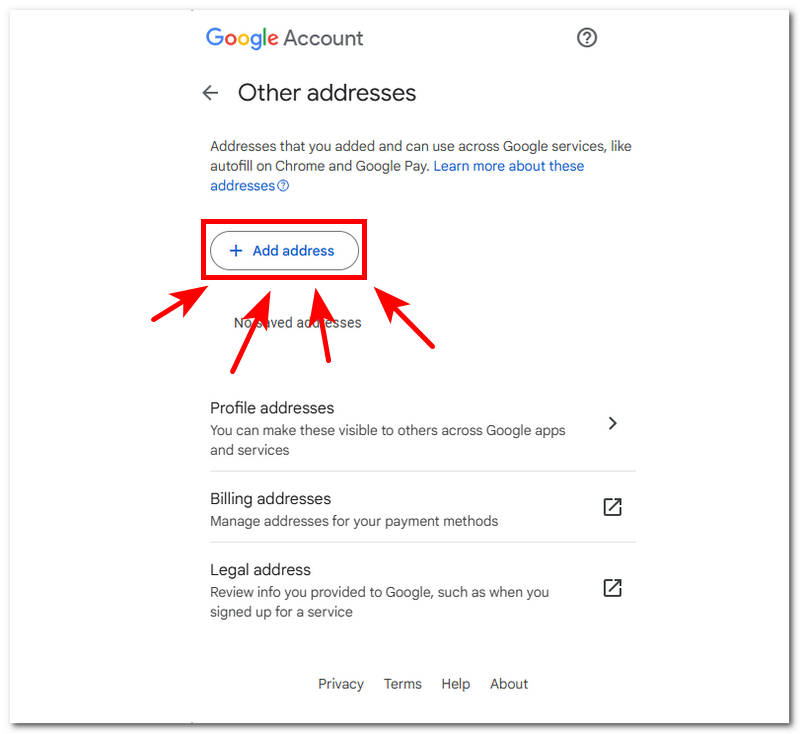
Krok 3. V sekci Ostatní adresy uvidíte vyhrazené pole pro + Přidat adresu; klikněte na něj pro pokračování.
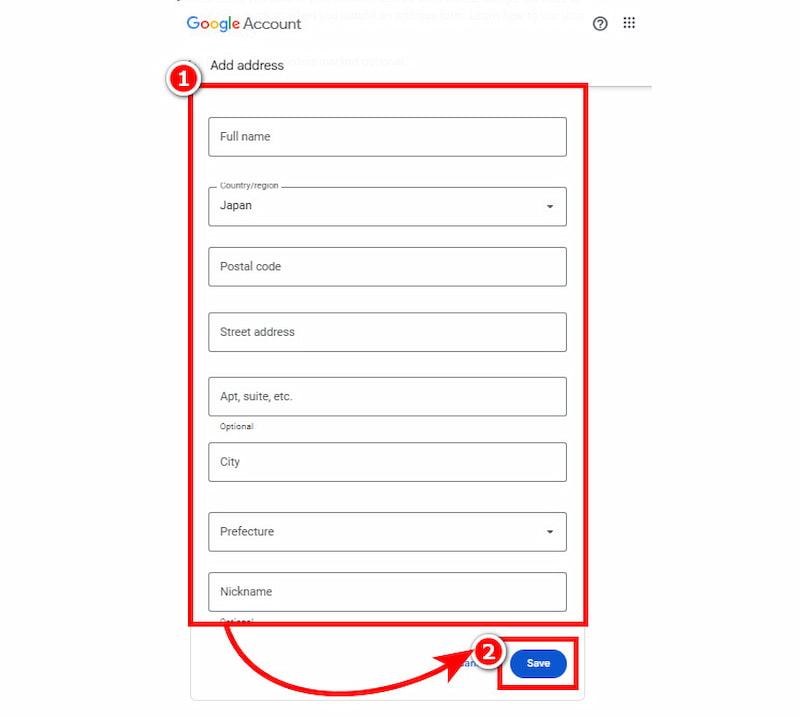
Krok 4. Vyplňte všechny požadované informace o novém místě, které chcete ve svém účtu Google. Jakmile vše vyplníte, klikněte na Uložit tlačítko pro konečnou změnu nebo nastavení nové polohy ve vašem účtu Google.
Část 2. Jak změnit umístění Obchodu Google Play
Další výchozí metodou pro úpravu polohy je její změna v Obchodě Google Play. Je důležité si uvědomit, že ze zde uvedených metod je to zdaleka nejproblematičtější proces. Ptáte se proč? Je to proto, že Obchod Google Play může být přísný a neumožňuje uživatelům jednoduše měnit země, zejména pokud má uživatelský účet předplatné. Pokud se jim tedy podaří nastavit novou polohu, očekává se, že uživatelé budou čekat alespoň 48 hodin, než Google novou polohu v účtu aktualizuje.
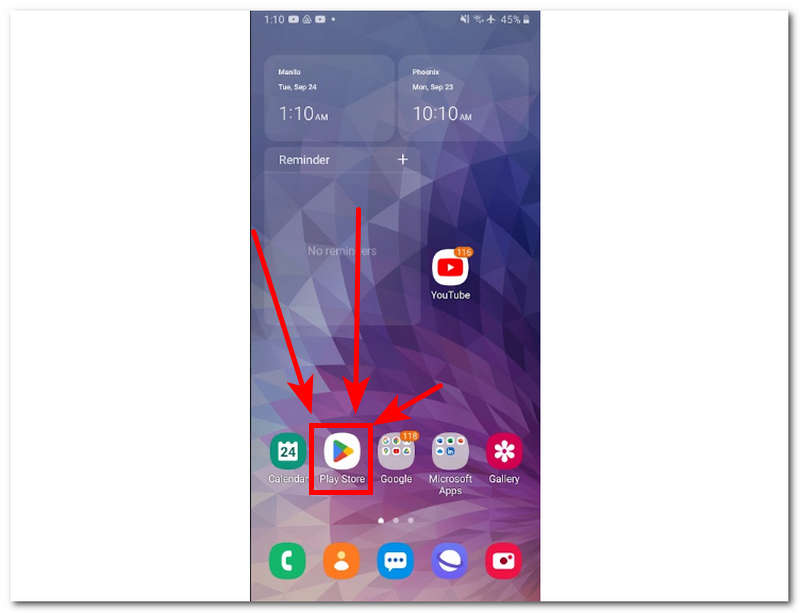
Krok 1. Na telefonu s Androidem klepněte na Obchod Google Play aplikace.
Krok 2. Jakmile se nacházíte v Obchodě Google Play, klepněte na ikonu svého profilu v pravém horním rohu obrazovky a poté jednoduše postupujte podle této navigace: Nastavení > Obecné > Předvolby účtu a zařízení > Země a profily
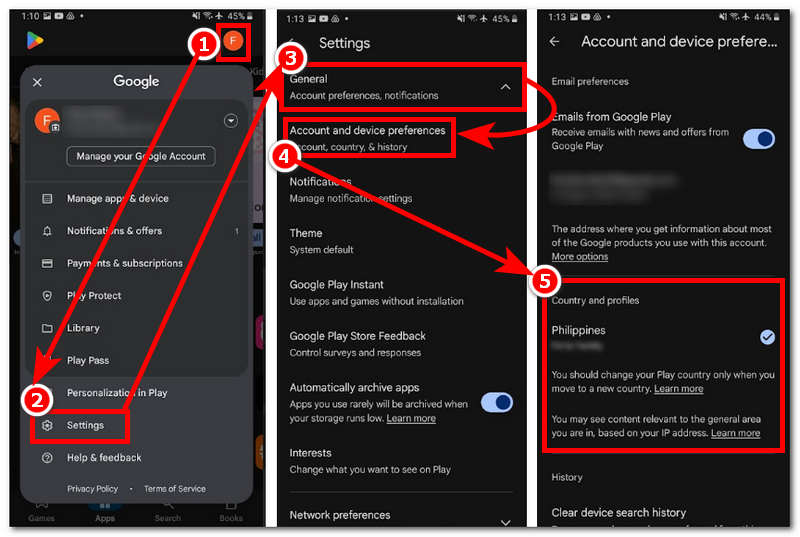
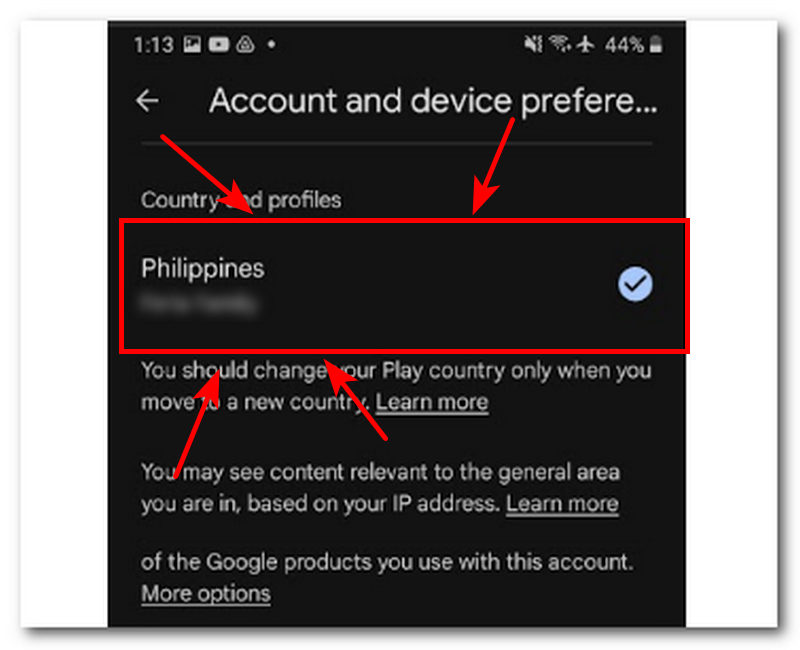
Krok 3. Jakmile se ocitnete v Země a profily, podívejte se a klepněte na zemi, ve které chcete mít Obchod Google Play.
Krok 4. Postupujte podle pokynů na obrazovce a po dokončení máte nastavení nové polohy hotové. Změny, které jste provedli, se projeví do 48 hodin od jejich provedení.
Část 3. Jak změnit polohu ve Vyhledávání Google
Pro změnu polohy ve Vyhledávání Google se od uživatelů očekává použití prohlížeče. Je mnohem lepší, když používají Google Chrome. Jak změnit polohu v Google Chrome? Je to jednoduché. Pro efektivní změnu polohy stačí postupovat podle níže uvedených podrobných kroků.
Krok 1. Na telefonu s Androidem klepněte na Obchod Google Play aplikace.
Krok 2. OTEVŘENO Další nastavení kliknutím na ikonu svého profilu v pravém horním rohu prohlížeče.
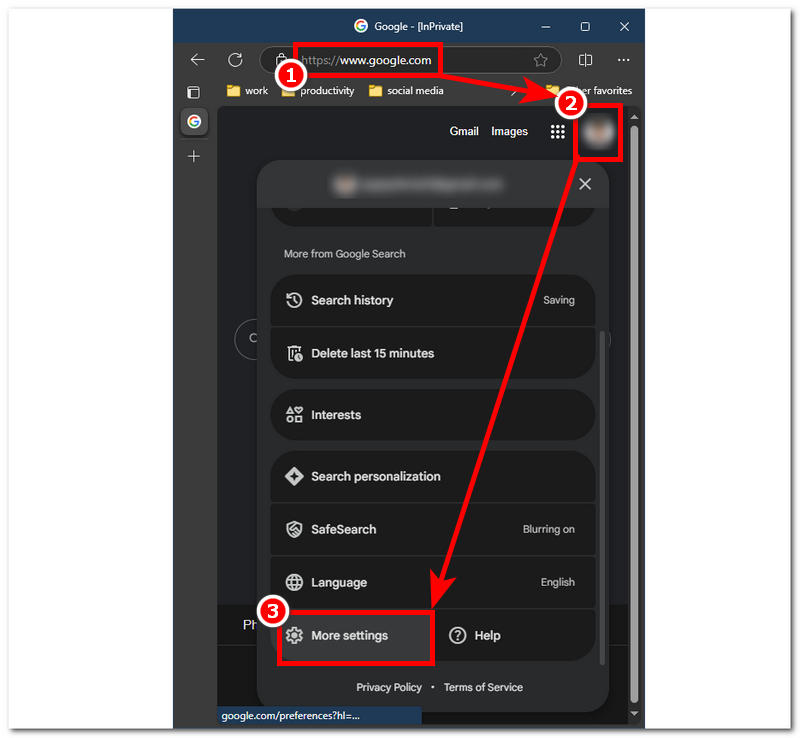
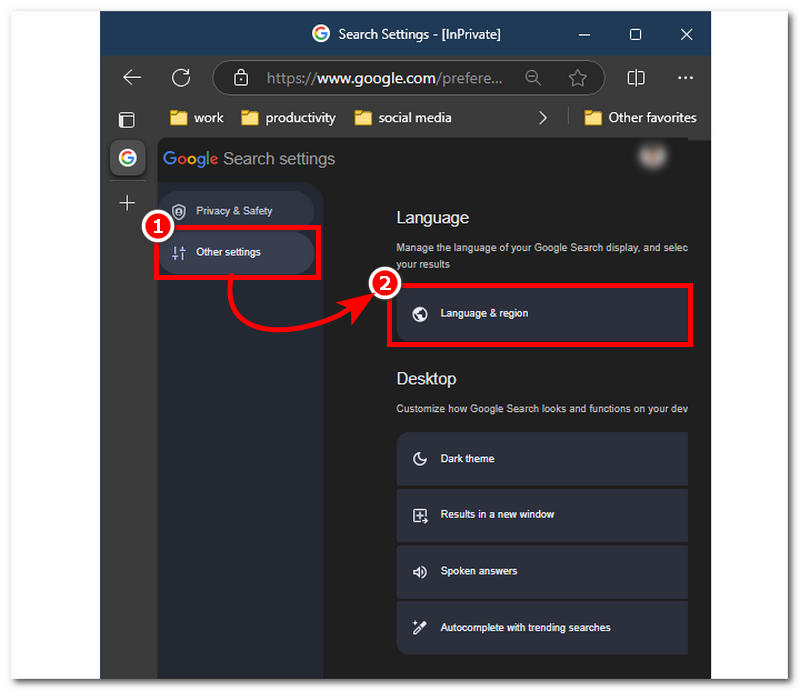
Krok 3. V části Další nastavení klikněte na Jiné nastavení, pak dalším krokem je kliknout na Jazyk a region nachází se v něm.
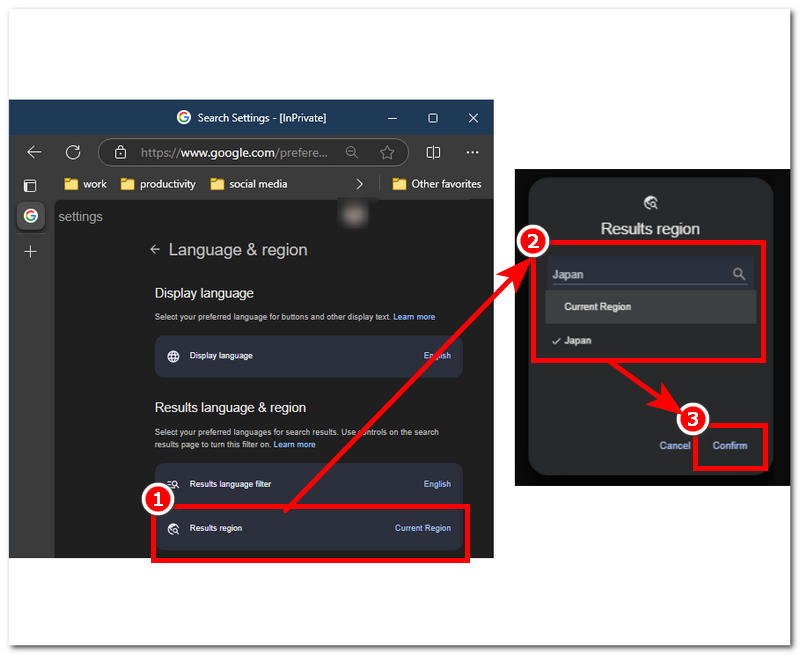
Krok 4. Nakonec klikněte na Region výsledků, pokračujte ve vyhledávání, vyberte novou oblast, na které se má založit výsledek vyhledávání Google, a klikněte Potvrdit pro uložení změn.
Část 4. Změna polohy Google jedním kliknutím
Zde je další metoda, o které ne každý ví, když jde o změnu polohy v Googlu. Tato metoda umožňuje okamžitou a bezproblémovou změnu polohy jediným kliknutím. Ano, čtete správně. Tato metoda umožňuje přepínat polohy jediným kliknutím pomocí softwaru třetích stran. AnyCoordy je nástroj pro úsporu času, který umožňuje uživatelům obejít omezení Googlu a vyhnout se tak porušení pravidel a případnému zablokování ze strany Googlu.
Je známým faktem, že uchylování se k tomuto druhu metody porušuje podmínky používání a zároveň riskuje soukromí a data uživatelů, ale AnyCoord je pravý opak. Software pomáhá uživatelům okamžitě dočasně nastavit virtuální polohu a zároveň zajišťuje, že data a poloha uživatele jsou skryty před škodlivými aplikacemi, platformami a hrami. Navíc využívá technologii GPS k přesnému poskytování podrobných informací na mapě světa, což je klíčové při hledání nové polohy, kterou chce uživatel použít pro svůj Google. AnyCoord tak také pomáhá uživatelům simulovat pohyb ve vybrané oblasti, aby to vypadalo, jako by se uživatelé v dané lokalitě fyzicky nacházeli.
Klíčové vlastnosti
• Nástroj pro změnu polohy jedním kliknutím.
• Kompatibilita pro stažení a použití s Windows, Mac, Android a iPhone.
• Jednoduchý a snadno ovladatelný nástroj.
• Nabízí čtyři režimy, které uspokojí různé úkoly spojené se změnou lokace.
• Snadno a přesně určete novou polohu pomocí funkce vyhledávacího panelu.
• Snadno dostupné hry, platformy a aplikace s geografickým omezením, například pomoc se změnou polohy Pokémon Go.
Krok 1. Stáhněte si software ze svého stolního zařízení. Po instalaci a otevření softwaru připojte mobilní zařízení ke stolnímu počítači pomocí nabíjecího kabelu.
100% Bezpečné a čisté
100% Bezpečné a čisté
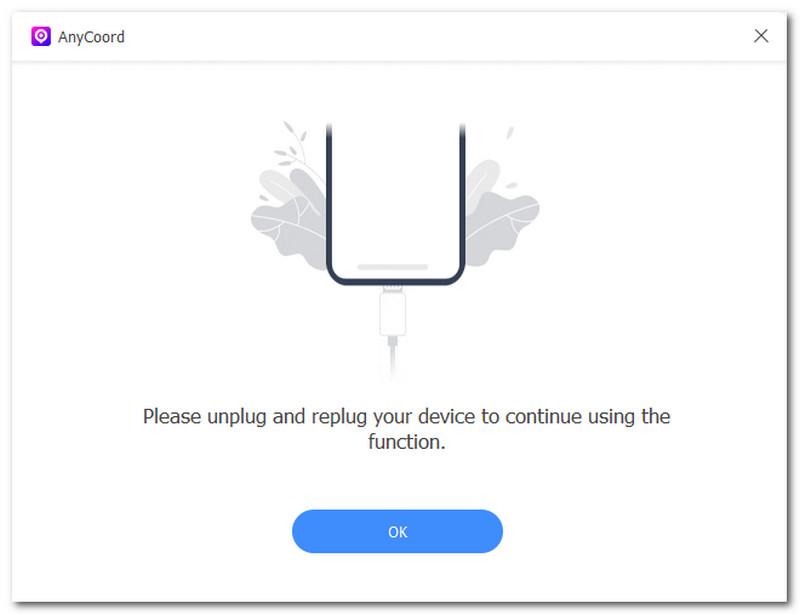
Krok 2. Jakmile se vaše mobilní zařízení úspěšně připojí k počítači, můžete nyní změnit umístění kliknutím na Upravit umístění tlačítko v rozhraní softwaru.

Krok 3. Pomocí vyhledávacího panelu softwaru můžete přesně určit a nastavit polohu, kterou chcete použít ve svém vyhledávání Google.
Krok 4. Jakmile si vyberete nové virtuální umístění, klikněte na Upravit tlačítko pro konfiguraci zařízení pro jeho použití.

Část 5. Často kladené otázky o tom, jak změnit polohu v účtu Google
-
1Jak vypnout Lokaci Google?
Chcete-li službu určování polohy Google na svém zařízení vypnout, přejděte do nastavení zařízení, vyhledejte danou polohu a jednoduše ji vypněte. Můžete to provést pomocí prohlížeče (mobilní zařízení a počítač) nebo aplikace Google (mobilní zařízení).
-
2Jak změním svou aktuální polohu?
Chcete-li změnit svou aktuální polohu na Googlu, procházejte nastavením účtu Google, Obchodem Google Play a Vyhledáváním Google. Svou aktuální polohu můžete také změnit pomocí AnyCoordu, softwaru třetí strany pro vaše stolní zařízení, který dokáže snadno upravit polohu účtu Google jediným kliknutím. Dokáže také změnit mnoho poloh v jiném softwaru založeném na poloze, jako je Troud.
-
3Jak změním svou zemi na Googlu?
Chcete-li změnit zemi v Google, můžete jednoduše změnit nastavení polohy ve svém účtu Google. Projděte si sekci Data a personalizace a poté aktualizujte nebo nastavte svou novou polohu.
Závěr
Změna polohy na Googlu Je to tak jednoduchý proces, že? Jak jsme uživatelům ukázali, efektivním a proveditelným způsobem je použití výchozí metody, ve které si uživatelé mohou přímo upravit nastavení Google bez nutnosti používat další aplikace. Metodu jsme zakončili ukázkou možností a výhod používání softwaru třetích stran, jako je AnyCoord, ačkoliv jeho používání je podle podmínek a zásad používání společnosti Google nelegální. Pokud se však používá správným způsobem a nezneužívá, může uživatelům, jako jsme my, přinést velkou užitek, okamžité nastavení virtuální polohy, skrytí aktuální polohy uživatele, zabezpečení uživatelských informací a přístup ke všem geograficky omezeným aplikacím, hrám a platformám. I když funkce AnyCoordu lákají k vyhnutí se dalším konfliktům s Googlem, doporučujeme před použitím AnyCoordu nejprve postupovat podle výchozí metody, abyste věděli, jak se dostat k nastavení svého účtu.




AnyCoord je nejlepší nástroj pro změnu, skrytí nebo falešné zobrazení vaší polohy ve hrách, aplikacích sociálních médií a dalších aplikacích na zařízeních iPhone nebo Android.
100% Bezpečné a čisté
100% Bezpečné a čisté
