



Změna názvu polohy na iPhonu, domovská poloha a funkce Najít

Upraveno uživatelem Caroline Ryan | 13. května 2025 | Virtuální umístění
Máte někdy chuť z nějakého důvodu změnit název svého místa? Nebo se o to snažíte, ale nemůžete najít správného návodu? Zdá se, že dnes máte šťastný den, protože tento článek vám ukáže, jak změnit název místa pouze pomocí iPhonu. Navíc, jak je uvedeno v tomto návodu, se také ponoříme do... jak změnit domovskou polohu na iPhonu a naučíme vás, jak to udělat pouze pomocí aplikace Najít na vašem iPhonu. Začněte si přizpůsobovat informace o své poloze ještě dnes – pokračujte ve čtení tohoto článku a už se nikdy nebudete muset trápit s hledáním způsobů, jak to udělat, protože jsme tento proces zjednodušili přímo pro vás.
Obsah:
Část 1. Jak změnit název lokality na iPhone
Změna názvu lokality na vašem iPhonu není možná, protože Apple nemá funkce, které by uživatelům umožnily název lokality změnit. Můžete však upravit nastavení automatického vyplňování na iPhonu a změnit název lokality bez použití aplikace třetí strany. Chcete-li to provést rychle, jednoduše postupujte podle níže uvedených kroků.
Krok 1. Chcete-li změnit název místa na iPhonu pomocí automatického vyplňování, otevřete aplikaci zařízení Kontakty aplikaci a poté klepněte na svůj profil v horní části.
Krok 2. Jakmile otevřete svou profilovou kartu, klepněte na tlačítko Upravit v pravém horním rohu obrazovky. V sekci Upravit přejděte dolů, dokud neuvidíte sekci Domov/Adresa. Jednoduše na ni klepněte a vyplňte informace o poloze, které chcete použít na svém iPhonu.
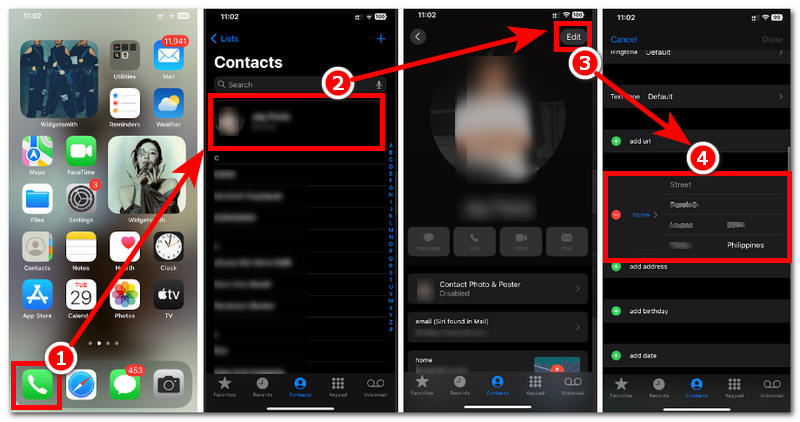
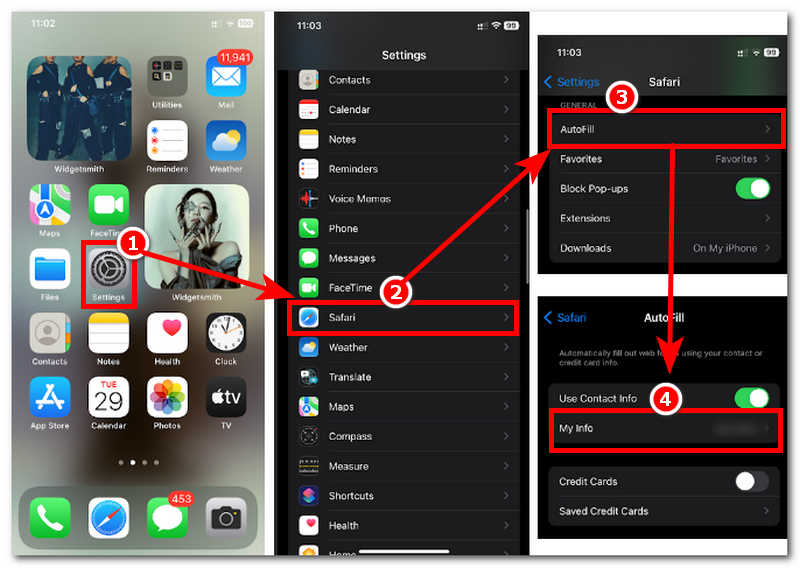
Krok 3. Jakmile změníte název lokality na kartě profilu v kontaktu, pokračujte k Nastavení > Safari.
Krok 4. V Safari V části Obecné nastavení Safari sjeďte dolů a vyhledejte pole Automatické vyplňování a klepněte na něj. Poté klepněte na Moje informace. Tím se automaticky zjistí a zadá poloha, kterou jste právě zadali na kartě profilu kontaktu.
Část 2. Jak změnit domovskou polohu na iPhonu
Stěhování do nového regionu nebo země je další výchozí metodou změny domovského umístění. Vzhledem k tomu, že Apple uživatelům neumožňuje měnit umístění, lze to vnímat jako příležitost ke zneužití. Pokud tedy někdy cestujete nebo se přestěhujete na nové místo, můžete podle níže uvedených zjednodušených kroků změnit domovské umístění nastavením adresy vašeho Apple ID.
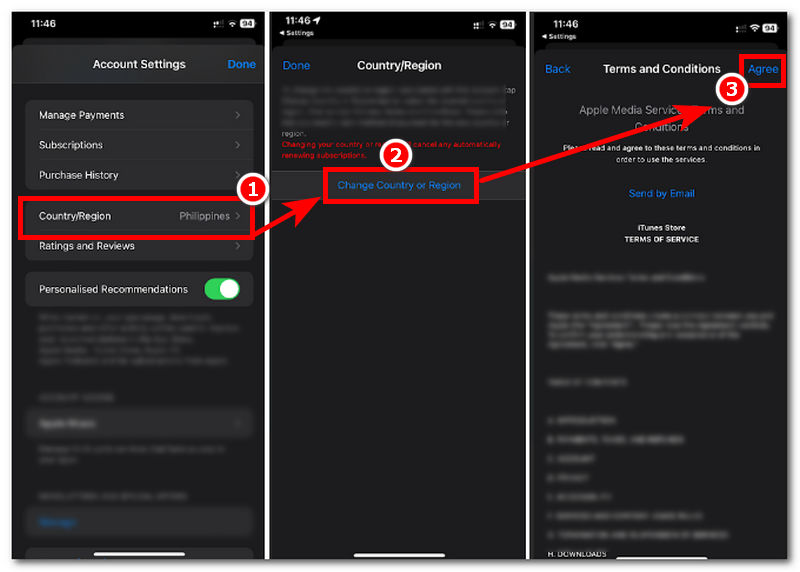
Krok 1. Otevřete si iPhone Nastavení aplikaci a klepněte na kartu svého profilu v horní části.
Krok 2. Jakmile se nacházíte v sekcích Apple ID, klepněte na Média a nákupy > Zobrazit účet pokračovat.
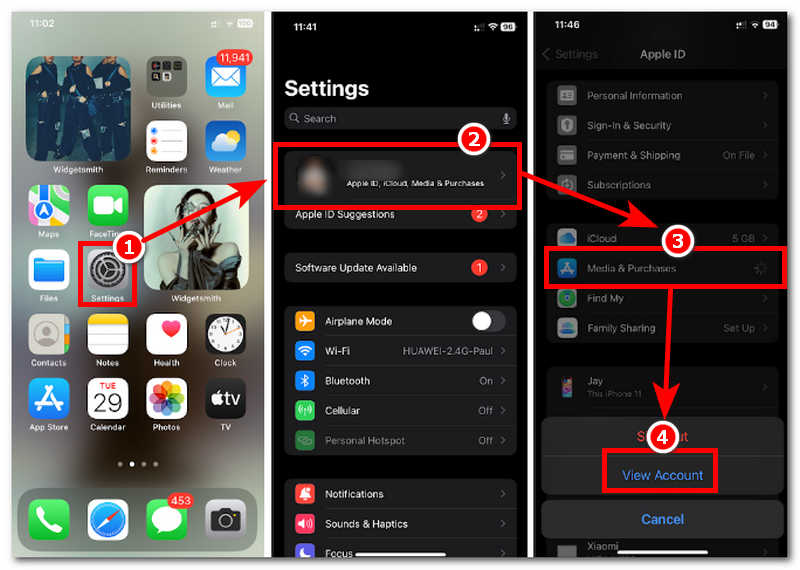
Krok 3. Jakmile klepnete na Zobrazit účet, budete přesměrováni do nastavení účtu; odtud jednoduše klepněte na Země/region pole.
Krok 4. V poli Země/region jednoduše klepněte na Změnit zemi nebo region a vyberte novou zemi nebo region pro vaši novou domovskou polohu. Jakmile si vyberete novou zemi, stačí souhlasit s podmínkami a přijmout je. Jakmile to uděláte, váš iPhone by měl používat poslední domovskou polohu nebo zemi, kterou jste zadali do svého Apple ID.
Část 3. Jak změnit název polohy v aplikaci Najít iPhone
Pokud se na vás první dvě metody nevztahují, pak by pro vás mohlo být řešením změna názvu polohy pomocí aplikace Najít na vašem iPhonu. Tato metoda sice název polohy nezmění tak, jak byste si přáli, ale ze všech tří uvedených metod je zdaleka nejblíže změně názvu. Chcete-li to provést správně, jednoduše postupujte podle níže uvedených kroků.
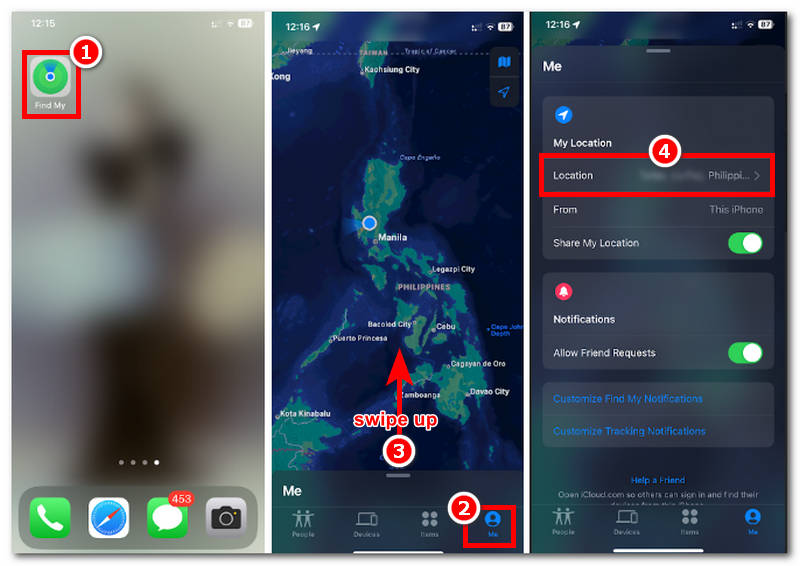
Krok 1. Nejprve začněte otevřením iPhonu Najít můj aplikace.
Krok 2. Hned v rozhraní aplikace Najít klepněte na Mě v pravém dolním rohu aplikace. Poté přejeďte prstem od dolní střední části obrazovky do středu, abyste se dostali k nastavení Já. Poté pokračujte klepnutím na sekci Poloha.
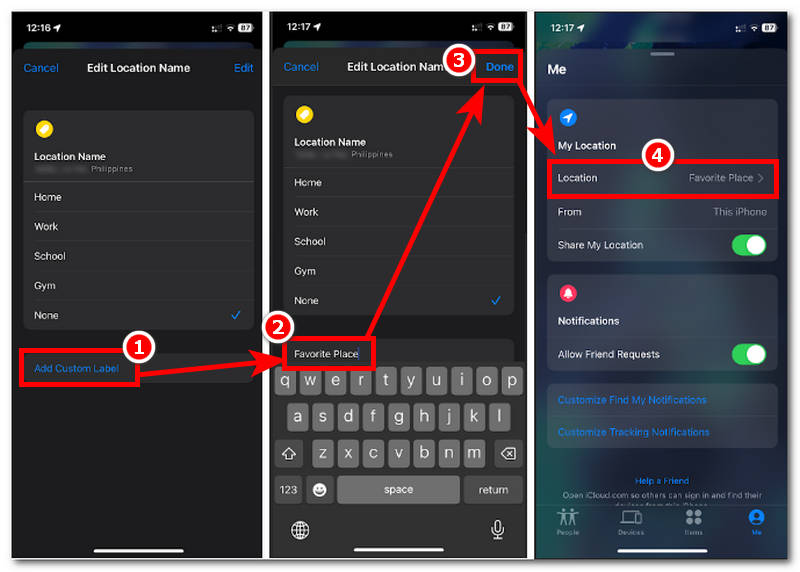
Krok 3. Jakmile se nacházíte v nastavení úpravy názvu lokality, klepněte na Přidat vlastní štítek, a poté ručně zadejte název místa, kterému chcete dát název.
Krok 4. Poté klepněte na Hotovo tlačítko pro uložení změn do iPhonu.
Část 4. Jak změnit informace o poloze na iPhone
Společnost Apple může být přísná, pokud jde o podmínky, jako je změna polohy, protože to může pro její uživatele představovat bezpečnostní riziko, což dává smysl, pokud dosud neexistovala žádná jednoduchá metoda pro změnu názvu vaší polohy. V tomto případě tedy stále můžete změnit informace o poloze vašeho iPhonu pomocí softwaru třetích stran. Máme zde nástroje jako AnyCoordy, nejlepší nástroj pro změnu polohy, který nabízí čtyři režimy pro okamžitou změnu informací o poloze uživatele, aniž by musel procházet tak složitým procesem. Tento nástroj má velmi snadno použitelné rozhraní, takže je použitelný i pro technicky nezkušené uživatele; navíc, ať už jste uživatel systému Android nebo iOS, nástroj můžete používat oběma způsoby, protože podporuje obě mobilní zařízení.
Jak bezpečný je software AnyCoord jako nástroj pro falšování polohy uživatele? Je to bezpečný a silně zabezpečený software, který uživatelům umožňuje falšovat svou polohu a přístup. hry založené na poloze, aplikace a další. I když skrývá polohu uživatele a používá virtuální polohu, také blokuje škodlivým platformám přístup k jejich poloze.
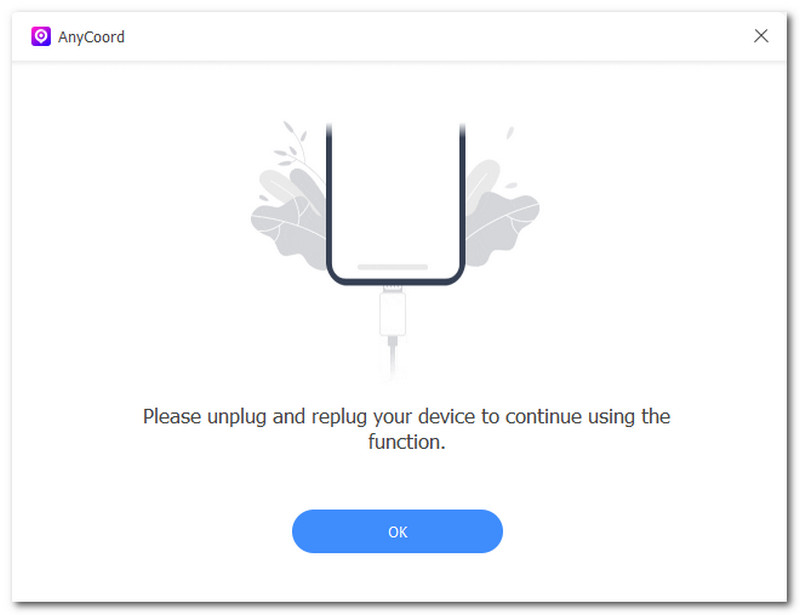
Krok 1. Abyste mohli efektivně změnit informace o poloze, musíte si nejprve stáhnout a nainstalovat AnyCoordy do stolního zařízení (Windows nebo Mac). Po dokončení instalace připojte iPhone k počítači pomocí nabíjecího kabelu a poté spusťte software.
100% Bezpečné a čisté
100% Bezpečné a čisté
Krok 2. Jakmile je váš iPhone připojen k vašemu stolnímu zařízení, spusťte software. Okamžitě uvidíte všechny režimy, které AnyCoord nabízí uživatelům pro úkoly virtuální lokace. V tomto případě jednoduše klikněte na Upravit umístění režim pro pokračování.

Krok 3. Dále vyhledejte místo, kde chcete skrýt své skutečné, pomocí vyhledávacího panelu v horní části rozhraní softwaru.
Krok 4. Nakonec klikněte na tlačítko Upravit a změňte informace o poloze vašeho iPhonu.

Nyní můžete vidět, že vaše poloha byla rychle změněna. Tento nástroj můžete také použít, pokud máte nějaké další požadavky, například změna polohy na Spotify.
Část 5. Nejčastější dotazy k tomu, jak změnit název lokality na iPhonu
-
1Mohu přejmenovat uložená místa na svém iPhonu?
Ano, uživatelé si mohou přejmenovat svá uložená místa prostřednictvím aplikace Mapy Apple. Pouhým klepnutím na tlačítko Upravit u uložené polohy v Mapách si mohou popisek přizpůsobit.
-
2Aktualizuje se změna názvu lokality v jiných aplikacích?
Ne, protože přejmenování nebo změna informací o poloze se týká pouze vás. Je to však možné u aplikací třetích stran, jako jsou Mapy Google, pokud podporují synchronizované změny; jinak je budete možná muset aktualizovat ručně.
-
3Proč se změna názvu mého místa nezobrazuje v Mapách Apple?
Hlavní příčinou tohoto problému může být zpoždění sítě nebo neúspěšný pokus o změnu informací o poloze. Pokud je to váš případ, zkontrolujte nastavení a postup opakujte.
Závěr
Změna názvu lokality na iPhonu může být stresující úkol, protože neexistují žádné funkce, které by vám to umožnily jednoduše provést, kromě návštěvy různých míst nebo použití nástrojů třetích stran. Uživatelé mohou jednoduše aktualizovat nastavení automatického vyplňování adresy, změnit zemi ve svém Apple ID a přidat popisek k dostupnému místu v aplikaci Najít, jak je znázorněno výše. Navíc jsme zahrnuli metodu, která uživatelům umožňuje efektivně měnit názvy svých míst pomocí softwaru AnyCoord, což jim umožňuje snadno upravovat informace o jejich poloze.



AnyCoord je nejlepší nástroj pro změnu, skrytí nebo falešné zobrazení vaší polohy ve hrách, aplikacích sociálních médií a dalších aplikacích na zařízeních iPhone nebo Android.
100% Bezpečné a čisté
100% Bezpečné a čisté
