



Přepnutí umístění z iPhonu na Mac: Výchozí metoda

Upraveno uživatelem Caroline Ryan | 28. května 2025 | Virtuální umístění
Je známým a zřejmým faktem, že uživatel může změnit polohu svého zařízení, zejména pokud jde o zařízení se systémem iOS, pouze fyzickým přesunem na jiná místa. Věděli jste ale, že existuje také výchozí metoda, jak to udělat, aniž byste museli vycházet z domova a místo toho používat pouze zařízení iPhone a Mac? Ano, čtete správně; můžete to udělat jednoduše sdílením polohy, kterou chcete použít, na svém iPhonu prostřednictvím aplikace Mapa na vašem zařízení Mac. Abyste efektivně… změnit umístění iPhonu na Mac, pokračujte ve čtení této příručky, abyste pochopili, jaké lokalizační služby se na Macu používají; ukazuje skutečný podrobný návod, jak můžete změnit polohu svého iPhonu pomocí Macu, a také nejlepší nástroj třetí strany, který můžete při změně polohy použít.
Obsah:
Část 1. Co je to lokalizační služba na Macu?
Služba určování polohy na Macu má stejnou aplikaci a funkce jako zařízení se systémem iOS. Jedná se o oprávnění, které uživatel dovoluje aplikacím, webovým stránkám nebo službám používat data o poloze uživatele ke shromažďování relevantních informací prostřednictvím sítí GPS a Wi-Fi. Aplikace, které využívají přístup k službám určování polohy uživatele, jsou aplikace založené na poloze, jako jsou Mapy, Počasí, Fotoaparáty a další.
Povolení přístupu aplikace k vašim službám určování polohy může pomoci zlepšit používání vašeho iPhonu, protože aplikace bude moci na základě vaší polohy uspořádat relevantní informace a zobrazit vám je. Příkladem použití služby určování polohy v jedné z aplikací na Macu je aplikace Mapa; jejím povolením bude aplikace Mapa schopna určit vaši polohu; může vám tak zobrazit všechny podniky v okolí.
Část 2. Jak změnit polohu z iPhonu na Mac
Pokud jde o to, jak změnit polohu z iPhonu na MacBook, může to znít složitě. Ve skutečnosti by to však pro uživatele Apple, jako jste vy, mělo být snadné, pokud budete postupovat podle správného návodu, jako je náš postup, abyste to efektivně a správně provedli hned napoprvé sami. Ať už je váš důvod pro změnu polohy iPhonu na Macu jakýkoli, ať už z bezpečnostních důvodů nebo jen ze zvědavosti na danou metodu, můžete si být jisti, že to uděláte snadno a rychle.
Než přistoupíme k samotným krokům, připomínáme, že tato metoda vyžaduje, aby byl váš iPhone i Mac přihlášen nebo používal stejný účet iCloud. V opačném případě vám bez zajištění tohoto postupu způsobí bolesti hlavy při samotném provedení.
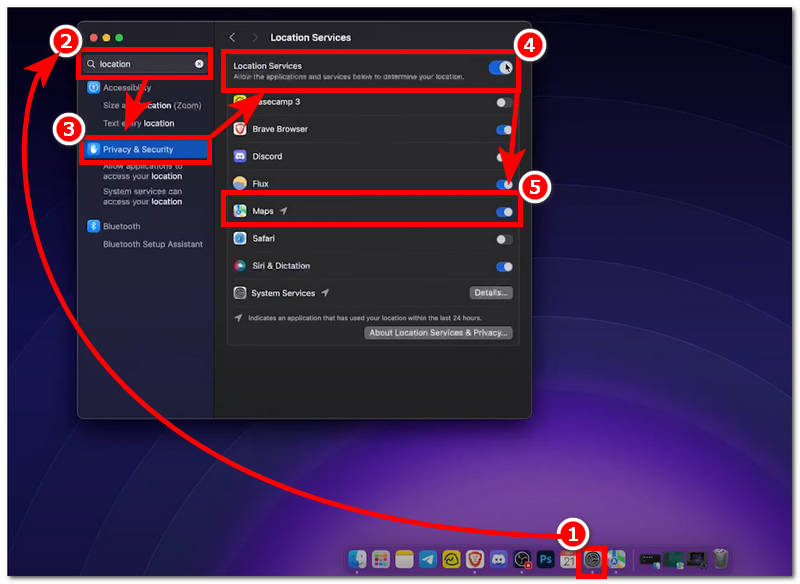
Krok 1. Na svém Macu otevřete aplikaci Nastavení, použijte funkci vyhledávacího panelu a zadejte Služby určování polohy, a stiskněte klávesu Enter na klávesnici.
Krok 2. Poté budete okamžitě přesměrováni do nastavení Služby určování polohy na vašem Macu. Odtud jednoduše zapněte Služby určování polohy a Mapy.
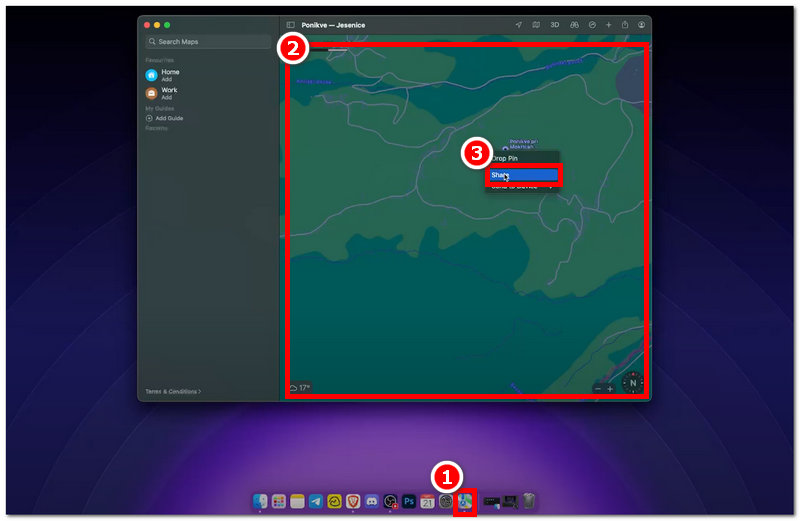
Krok 3. Jakmile to uděláte, zavřete kartu a otevřete aplikaci Mapa. V rozhraní aplikace Mapa použijte zobrazení Mapa k vyhledání místa, které chcete použít, a nastavte jej na svůj iPhone jako místo. Jakmile se nacházíte na preferovaném místě, jednoduše klikněte pravým tlačítkem myši na danou oblast a pokračujte ve sdílení místa s vaším iPhonem kliknutím na Podíl tlačítko.
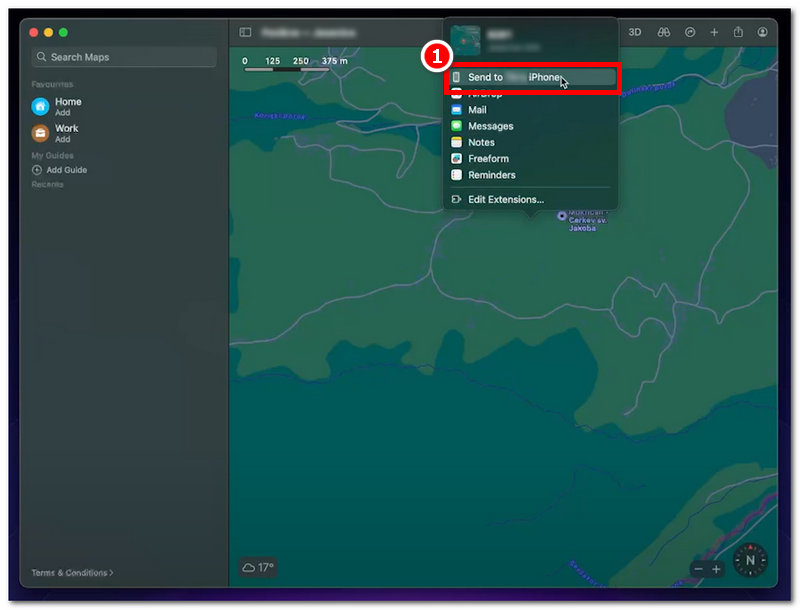
Krok 4. Po kliknutí na tlačítko Sdílet se zobrazí všechny možnosti navigace, které můžete pro dané místo použít. Odtud klikněte na Odeslat uživateli iPhone tlačítko pro konečné nastavení umístění, které má váš iPhone používat.
Část 3. Nejlepší nástroj pro změnu polohy z iPhonu na Mac
Při výběru nejlepšího a zaručeně bezpečného softwarového nástroje třetí strany pro změnu polohy vašeho iPhonu pomocí Macu je lepší použít například AnyCoordy; Tento software je nabitý funkcemi pro falešné určení polohy, které uživatelům umožňují upravovat svou polohu na iPhonu bez složitých metod. Ačkoli mohou uživatelé snadno dodržovat výše uvedené metody pro nastavení polohy pouze pomocí svých zařízení Mac, tato metoda postrádá funkce pro falešné určení polohy, které AnyCoord dokáže pokrýt v každém případě potřeby změny polohy.
AnyCoord nabízí uživatelům jednoduchý, ale zároveň organizovaný přístup, který usnadňuje používání i začátečníkům. Software lze navíc použít nejen k úpravě nebo změně polohy iPhonu, ale také bezpečně skrýt skutečnou polohu uživatele a zároveň použít falešnou, aby se zabránilo detekci při používání zařízení v aplikacích a hrách založených na poloze. Pokud vás to samo o sobě ještě nepřesvědčilo k vyzkoušení AnyCoordu jako nástroje pro změnu polohy v systému iOS z Macu, měli byste se podívat na jeho další klíčovou funkci, která je uvedena níže.
Klíčové vlastnosti
• Je rychlé na zpracování a změnit umístění na iPhonu.
• Má přesné mapové zobrazení mapy světa.
• Lze jej použít k návštěvě více míst najednou.
• Je schopen simulovat pohyb podobný lidskému při pohybu po trase.
• Uživatelé si mohou přizpůsobit rychlost pohybu po trase.
• Nedetekovatelný nástroj pro změnu polohy iPhonu.
• Může uspokojit různé potřeby přepínání umístění.
Krok 1. Stáhněte si AnyCoordy software do zařízení Mac. Jakmile to uděláte, před spuštěním softwaru se ujistěte, že je váš iPhone k Macu připojen kabelem. Poté můžete software spustit a kliknout na OK tlačítko na jeho úvodní obrazovce.
100% Bezpečné a čisté
100% Bezpečné a čisté
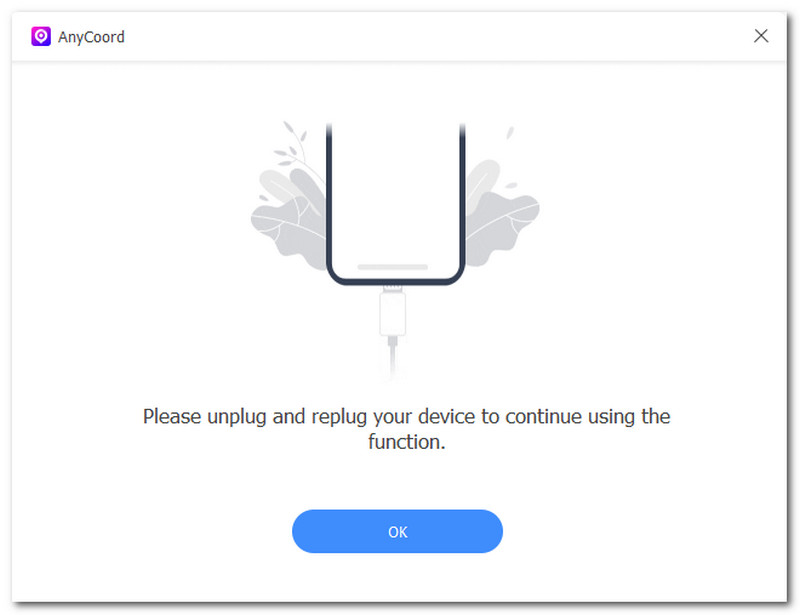
Krok 2. V rozhraní softwaru klikněte na Upravit umístění možnost přepnout polohu vašeho iPhonu na dočasné a virtuální umístění dle vašeho výběru.

Krok 3. Pomocí vyhledávacího panelu v horní části softwaru vyhledejte místo, které chcete na svém iPhonu použít. Jakmile najdete požadovanou oblast, klikněte na Upravit tlačítko pro nastavení, abyste jej mohli efektivně používat na svém zařízení iPhone.

Část 4. Nejčastější dotazy k tomu, jak změnit svou polohu z iPhonu na Mac
-
1Jak zjistím, které zařízení sdílí mou polohu?
Zda vaše zařízení aktivně sdílí svou polohu, si můžete ověřit v aplikaci Najít. Jednoduše přejděte na kartu Já a odtud se vám zobrazí všechna aktivní zařízení. Kromě toho, pokud chcete zastavení sdílení polohy na iPhonu, můžete k tomu použít i AnyCoord.
-
2Mohu zfalšovat nebo falešně napodobit svou polohu z iPhonu na Mac?
Společnost Apple obecně takové činy nepovoluje a nemá zabudovanou funkci pro náhodné přepínání polohy uživatele. S nástrojem třetí strany, jako je AnyCoord, je však možné plynule přepnout vaši polohu z iPhonu na Mac, aniž by byla detekovatelná.
-
3Proč bych měl/a chtít změnit svou polohu z iPhonu na Mac?
Možná budete chtít změnit svou polohu z iPhonu na Mac, protože jste na obou zařízeních pravděpodobně používali aplikace, které se silně spoléhají na informace o vaší poloze. Případně chcete z důvodu ochrany soukromí změnit polohu iPhonu s Macem.
Závěr
Díky této příručce mají uživatelé zaručeno, že vyřeší své obavy ohledně změny polohy z iPhonu na Mac. Výchozí metoda využívající pouze zařízení Mac uživatele může být jednoduše odeslána nebo sdílena s iPhonem uživatele. Lze to snadno provést, pokud jsou obě zařízení uživatele přihlášena ke stejnému účtu Apple ID. Navíc, pokud uživatelé chtějí mít při změně polohy svého iPhonu více funkcí, mohou se k tomu přihlásit pomocí softwarového nástroje třetí strany pro svůj Mac, například AnyCoord.



AnyCoord je nejlepší nástroj pro změnu, skrytí nebo falešné zobrazení vaší polohy ve hrách, aplikacích sociálních médií a dalších aplikacích na zařízeních iPhone nebo Android.
100% Bezpečné a čisté
100% Bezpečné a čisté
