


Měnič polohy AnyCoord
Podpora iOS 26/27 a Androidu 16
- Žádný jailbreak pro nastavení virtuální GPS polohy/tras.
- Plynulé ovládání pomocí 360° joysticku nebo klávesnice.
- Herní režim Pro s podporou připojení Bluetooth.
- Požádejte o AR hry/sociální média/seznamky/mapové aplikace.
100% Bezpečné a čisté
100% Bezpečné a čisté

30 milionů+Globální uživatelé
120+Země, ve kterých působíme
100%Čisté a bezpečné

 4.8
4.8 3 efektivní způsoby, jak změnit zemi v Google Play

Upraveno uživatelem Caroline Ryan | 11. září 2026 | Virtuální umístění
Změna země na Google Play vám může poskytnout přístup k aplikacím, hrám a dalšímu obsahu, který nemusí být ve vaší aktuální oblasti dostupný. Google však ukládá určitá omezení pro změnu umístění v Obchodě Play, například 12měsíční dobu, Google Family, platební metodu atd. Změna tedy nemusí být vždy dostupná ve vašem účtu.
Pokud vás zajímá, jak změnit zemi na Google Play, tato příručka popisuje několik metod, které můžete vyzkoušet. Nejprve nabízí oficiální metodu z Google Play a poté zkoumá alternativní možnosti změny polohy.
Obsah:
- Proč nemohu změnit zemi na Google Play?
- Porovnání: 4 způsoby, jak upravit umístění na Google Play
- Metoda 1. Změna země prostřednictvím nastavení Google Play
- Metoda 2. Změna země na Google Play pomocí nástroje Pro Location Changer
- Metoda 3. Úprava regionu Google Play pomocí nového účtu
- Metoda 4. Změna země přes proxy server
- Často kladené otázky o tom, jak změnit region Obchodu Google Play
Proč Nemůžu změnit zemi na Google Play?
Z těchto důvodů se vám pravděpodobně nepodaří změnit region Google Play:
- V posledních 12 měsících jste změnili zemi.
- Momentálně se nenacházíte v nové zemi.
- Nepřidali jste platební metodu z nové země.
- Jste součástí rodinné skupiny Google.
- Vaše země na Google Play se ještě neaktualizovala – může chvíli trvat, než se změny projeví.
- Vaše země na Google Play se liší od jazyka vašeho účtu Google nebo nastavení regionu vašeho telefonu.
Srovnání: 4 způsoby, jak upravit umístění na Google Play
| Způsoby | Nejlepší pro | Limity |
| Změna země prostřednictvím nastavení Google Play | Uživatelé, kteří splňují oficiální požadavky společnosti Google a chtějí přímo změnit svou zemi na Play | Musí být v nové zemi a mít místní platební metodu; čekání je dlouhé. |
| Úprava regionu Google Play pomocí nového účtu | Uživatelé, kteří chtějí používat Obchod Play jiné země, aniž by museli měnit svůj hlavní účet | Vyžaduje samostatný účet Google; cílová oblast stále závisí na požadavcích Googlu |
| Změna země přes proxy server | Uživatelé, kteří chtějí směrovat své internetové připojení přes jinou zemi | Proxy server mění pouze vaši IP adresu a nemůže zaručit změnu země na Google Play. |
Metoda 1. Změna země prostřednictvím nastavení Google Play
Jak změnit zemi v Obchodě Google Play? Zemi můžete změnit pouze na základě nastavení Google Play ve vašem zařízení Android. Google Play určuje dostupnost typů aplikací a her, které si uživatel může stáhnout, na základě jeho aktuální polohy. Zajišťuje, aby uživatelé, kteří vznesou takové obavy, je mohli snad sami vyřešit.
Upozorňujeme, že při změně země v nastavení Google Play musí uživatelé trpělivě počkat přibližně 12 měsíců po vytvoření platebního profilu, než budou moci sami změnit svou zemi v Google Play. Pokud si uživatelé v Google Play nevytvoří platební profil, nemohou použít níže uvedené kroky.
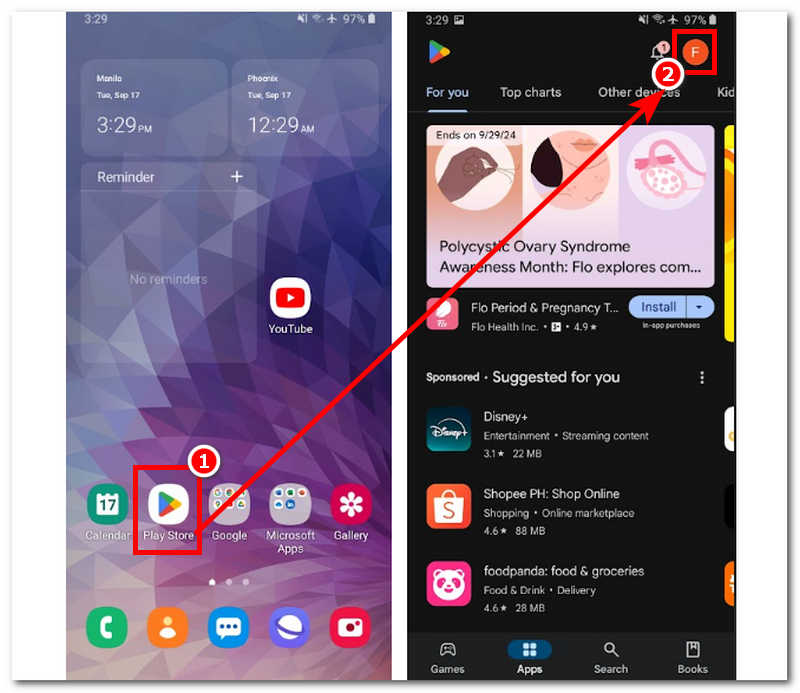
Krok 1. Otevřete aplikaci Obchod Google Play na jakémkoli ze svých zařízení se systémem Android.
Krok 2. Klikněte na ikonu svého profilu, která se nachází v pravé horní části obrazovky.
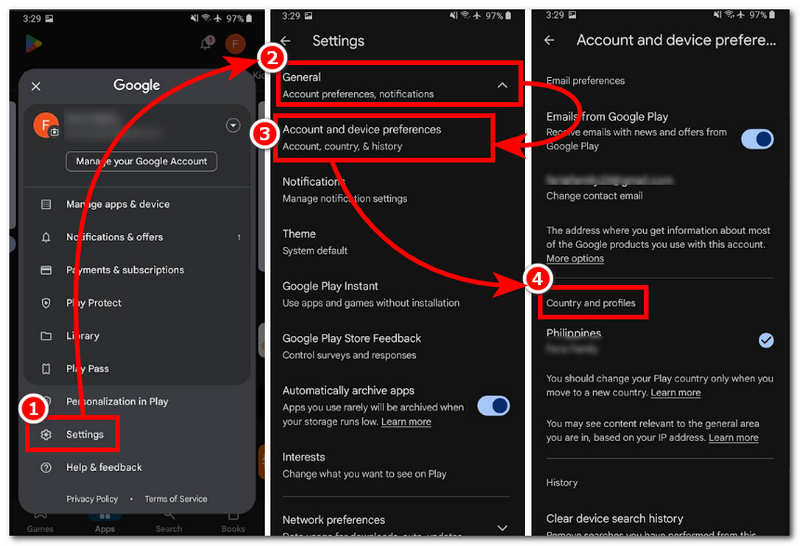
Krok 3. Pro přístup k nastavení země a profilu postupujte podle této navigace: Nastavení > Obecné > Předvolby účtu a zařízení > Země a profil
Krok 4. Klepněte na zemi, pro kterou chcete, aby byl váš účet v Google Play nastaven, a postupujte podle pokynů na obrazovce. Úspěšně jste změnili zemi v Google Play.
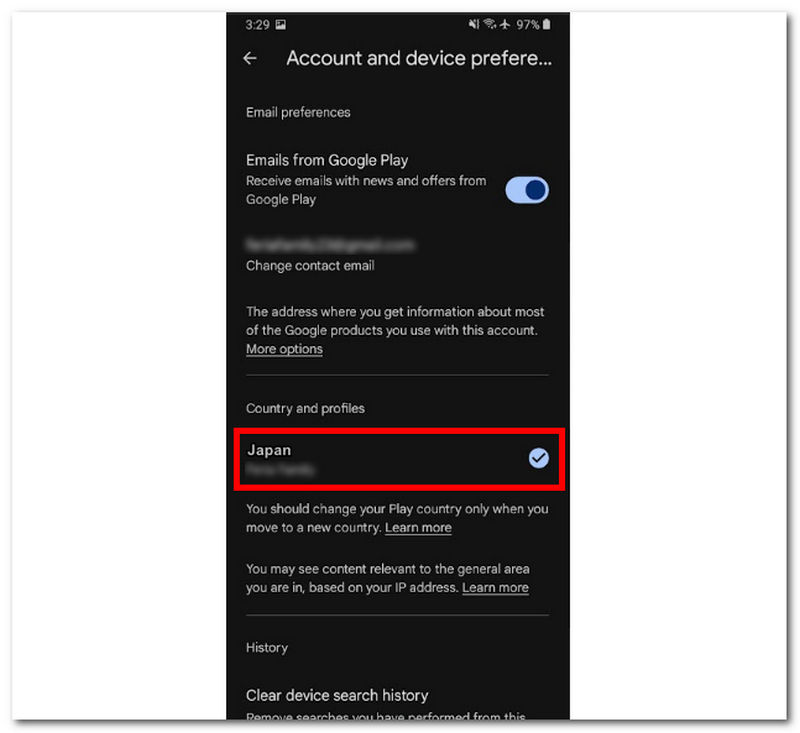
Poznámka: Změny ve vašem účtu Google Play se projeví ve vašem profilu až za 2 dny.
Metoda 2. Změna země na Google Play pomocí nástroje Pro Location Changer
Software
Pokud uživatelé nemohou čekat až 48 hodin jen na aktualizaci své země v Google Play, mohou se podívat na jiné způsoby, jak to udělat. Ty, které nevyžadují čekací dobu, ty, které umožňují okamžitou změnu země během několika kliknutí, ty, které mají spoustu funkcí jako softwarový nástroj a umožňují vám kdykoli přepínat mezi různými zeměmi bez omezení. AnyCoordy je pro vás perfektní nástroj. Tento software dokáže hned od začátku nejefektivněji upravit vaši polohu, například zemi. Je to proto, že nástroj je postaven na nejpřesnější technologii pro přesné určení míst a oblastí, které jiné nástroje nerozpoznají, což z něj činí nástroj se širokým záběrem mapového pokrytí po celém světě.
Navíc s AnyCoordem uživatelé nemusí aktualizovat svůj platební profil v Google Play, protože se jedná o software třetí strany, který nedodržuje smluvní podmínky Google Play. Lze jej tedy použít i pro zařízení se systémy Android, iOS a stolní počítače. Jeho používání je stejně snadné jako stahování aplikací založených na poloze, ke kterým nyní získáte přístup po provedení níže uvedených kroků.
Klíčové vlastnosti
• Na přestup z jiné země se nečeká.
• Jednoduchý, ale snadno ovladatelný měnič polohy.
• K těmto omezeným aplikacím a hrám máte přístup v Obchodě Google Play.
• Může vás přimět k přesunu z jednoho místa na druhé simulací realistického pohybu, aby to vypadalo, jako byste se v dané zemi skutečně nacházeli, například vám pomůže změnit svou polohu na Tinderu pro více termínů.
• Přesná a rozsáhlá podpora je k dispozici ze zemí po celém světě.
• Funkce vyhledávacího panelu pro snadné vyhledávání zemí.
• K dispozici jsou čtyři režimy pro okamžitou změnu polohy.
Krok 1. OTEVŘENO AnyCoordy software z počítače a připojte zařízení Android k počítači pomocí nabíjecího kabelu. Pokud jste si software ještě nestáhli, klikněte na odkaz níže a stáhněte si ho.
100% Bezpečné a čisté
100% Bezpečné a čisté
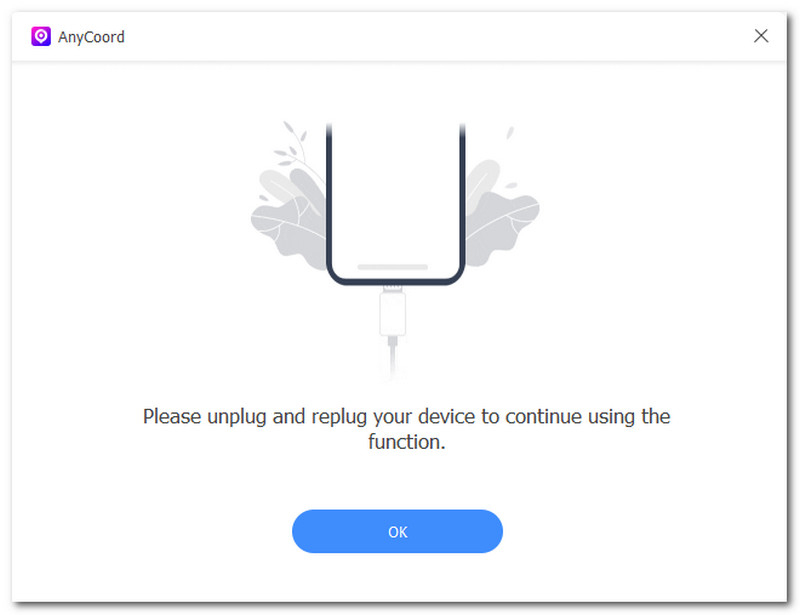
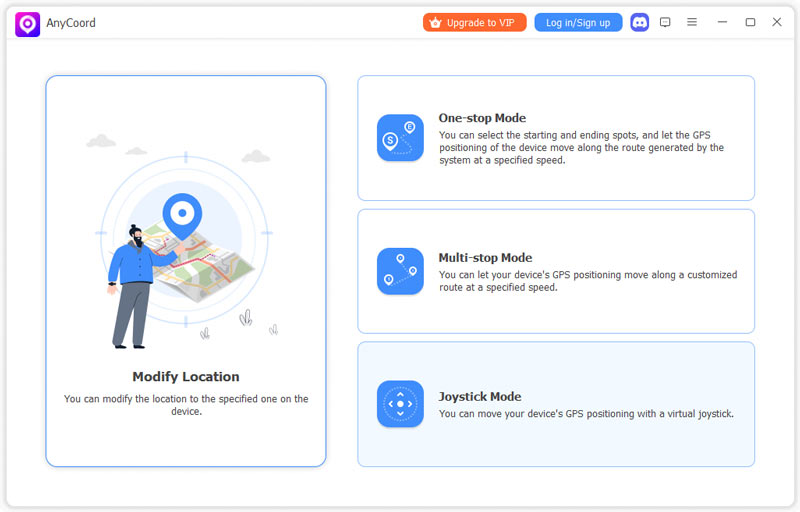
Krok 2. Na obrazovce se zobrazí okno se všemi režimy softwaru; v tomto případě klikněte na Upravit umístění pokračovat.
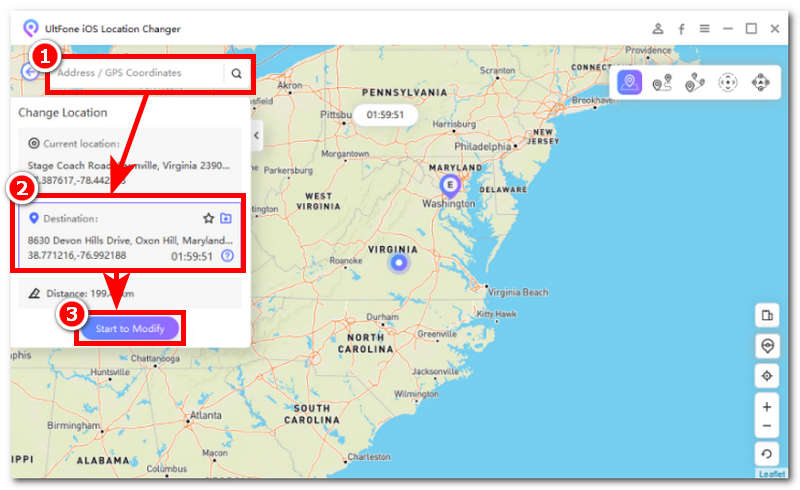
Krok 3. Pomocí vyhledávacího pole vyhledejte zemi, kterou chcete použít v Google Play. Jakmile to uděláte, klikněte na Upravit polohu a použijte ji na svém zařízení Android.
Metoda 3. Úprava regionu Google Play pomocí nového účtu
Pokud nechcete upravovat zemi/region Play vašeho stávajícího účtu Google, můžete si vytvořit nový účet Google a používat ho jako samostatný účet Play pro cílovou zemi/region. Je třeba poznamenat, že Google uvádí, že region nového účtu bude přiřazen k regionu, kde byl účet vytvořen, takže pouhá registrace účtu nezaručuje získání přístupu do Google Play v žádném cílovém regionu.
Krok 1. Vytvořte nový účet Google a skutečně jej použít v cílové oblasti.
Krok 2. Otevřete Obchod Google Play na svém telefonu s Androidem a klikněte na profilový obrázek v pravém horním rohu a přepněte na nový účet.
Krok 3. OTEVŘENO Nastavení > Obecné > Předvolby účtu a zařízení, zkontrolujte Země a profily, a ověřte, zda se zobrazuje cílová země.
Krok 4. Pokud to systém vyžaduje, přidejte platební metodu pro danou zemi. Čekáme na aktualizace informací o regionu Play. Google uvádí, že aktualizace může trvat až 48 hodin.
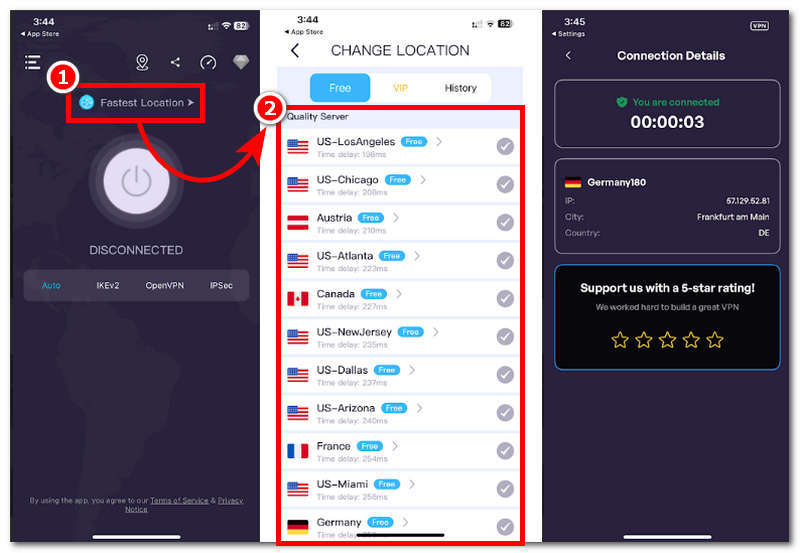
Metoda 4. Změna země přes proxy server
Používání proxy serveru se obvykle nedoporučuje. Mezi metodami uvedenými pro změnu země v Google Play a vzhledem k přísným zásadám společnosti Google je velmi pravděpodobné, že tato metoda nebude fungovat. Stále existuje možnost použití serveru z jiné země, pokud se používá správný způsob obejití polohy v Google Play. Chcete-li to efektivně provést, použijte níže uvedené kroky.
Krok 1. Otevřete Obchod Google Play a vyhledejte aplikaci proxy serveru, kterou si můžete stáhnout do svého zařízení.
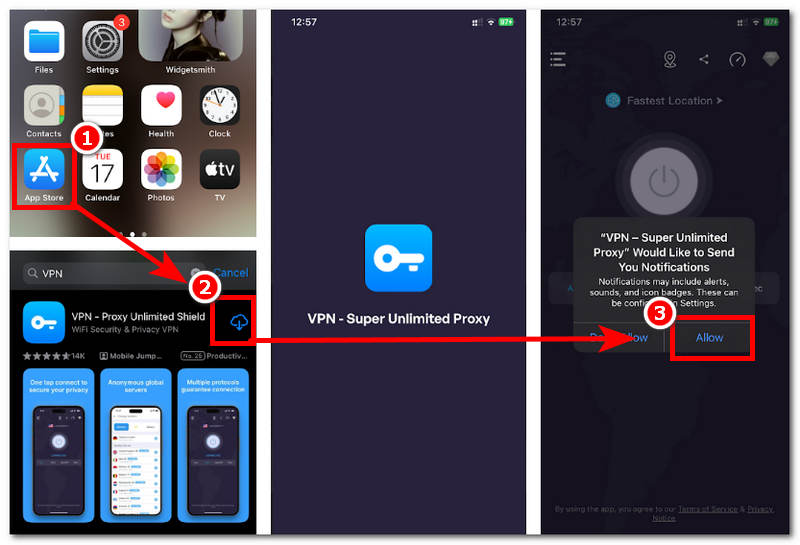
Krok 2. Po instalaci otevřete aplikaci.
Krok 3. Vyberte místo nebo zemi, kterou chcete použít, a zaregistrujte ji jako svou aktuální zemi v nastavení Google Play.
Krok 4. Jakmile vyberete umístění, spustí se proces připojení. Stačí počkat na jeho dokončení. Po dokončení se zobrazí podrobnosti o připojení, které vás informují, že jste telefon úspěšně připojili k serveru a že nyní používá vámi vybrané umístění.
Často kladené otázky o tom, jak změnit region Obchodu Google Play
-
1Proč si nemohu změnit zemi na Google Play?
V nastavení Google Play nemůžete změnit zemi, protože smluvní podmínky uvádějí, že uživatelé, kteří nemají platební profil nebo si jej neaktualizovali před přechodem na jinou zemi, ji nemohou změnit. To může bránit a ovlivňovat veškeré předplatné a platební transakce uživatele v aktuální zemi.
-
2Proč nemohu změnit zemi v App Storu?
Dalším důvodem, proč si uživatelé nemohou v App Storu změnit zemi, je aktivní předplatné, například kredit v obchodě a rodinné předplatné. Už jen to je významný faktor, proč nelze jednoduše změnit polohu. Proto je pro vyhnutí se těmto omezením nejlepším řešením software třetích stran, jako je AnyCoord. Může také změnit polohu některých her založených na poloze, jako například Pokémon Go.
-
3Jak změním svůj účet Google Play?
Otevřete Obchod Google Play a klepněte na svůj profil, který se nachází v pravém horním rohu. Klikněte na tlačítko se šipkou dolů vedle svého profilu; poté klepněte na Přidat další účet a přidejte do zařízení svůj další účet Google Play.
Závěr
Chcete-li změnit zemi na Google Play, je nejlepší, aby se uživatelé nejprve rozhodli legálně prostřednictvím nastavení Google Play, protože to určí, zda je účet způsobilý pro dané země. Pokud to tedy uživatelé shledají nemožným kvůli tomuto omezení od Googlu, mohou se uchýlit k použití AnyCoordu k bezproblémové změně země svého zařízení bez aktualizace platebního profilu a bez nutnosti čekání alespoň 48 hodin na zobrazení nové země v nastavení. Užívejte si neomezený přístup k hrám a aplikacím založeným na poloze s AnyCoordem ještě dnes a nikdy se nespokojte s čekáním a nízkou mírou úspěšnosti jen proto, abyste k nim měli přístup.

AnyCoord je nejlepší nástroj pro změnu, skrytí nebo falešné zobrazení vaší polohy ve hrách, aplikacích sociálních médií a dalších aplikacích na zařízeních iPhone nebo Android.
100% Bezpečné a čisté
100% Bezpečné a čisté

