



Pokud narazíte na chybu, která označuje, že brána firewall programu Windows Defender brání vašemu zařízení v připojení k počítači, budete muset bránu firewall programu Windows Defender deaktivovat. Chcete-li tento problém vyřešit, postupujte podle níže uvedených podrobných pokynů.
Část 1. Stáhněte si ovladač USB pro telefon Android
Část 2. Instalace ovladače USB pro zařízení Android do počítače
Krok 1. Připojte zařízení Android k počítači pomocí kabelu USB.
Pro uživatele Windows 10/8.1Stiskněte klávesy Windows + X a vyberte Správce zařízení.
Nebo můžete k vyhledání použít vyhledávací lištu v počítači se systémem Windows. Správce zařízení a otevřete ho.
Pro uživatele Windows 7Měli byste kliknout pravým tlačítkem myši na Počítač z vaší plochy nebo Průzkumník Windows a vyberte Spravovat. Poté vyberte Zařízení v levém panelu.
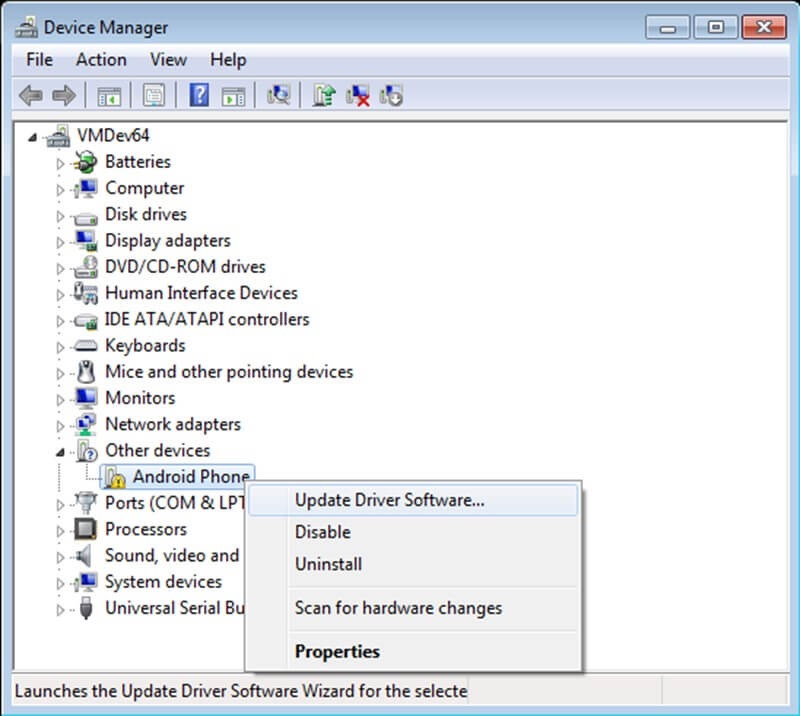
Krok 2. V pravém panelu Správce zařízení, lokalizovat a rozšířit Přenosná zařízení nebo Další zařízení, v závislosti na tom, co vidíte.
Krok 3. Klikněte pravým tlačítkem myši na název připojeného zařízení Android a vyberte možnost Aktualizace softwaru ovladače. Vyberte Vyhledat ovladač v mém počítači a klikněte Další.
Krok 4. Klikněte Prohlížet a vyhledejte ovladač USB, který jste si stáhli v kroku 1. Kliknutím na tlačítko Další spusťte ruční instalaci ovladače USB.
Poté restartujte AnyCoord pro Android a zkontrolujte, zda byl problém vyřešen.
