



Recenze Location Guard: Funkce, návod k použití, nevýhody a další

Upraveno uživatelem Caroline Ryan | Pro 23, 2025 | Virtuální umístění
Už vás nebaví, že tyto webové stránky a platformy bez vašeho souhlasu používají vaše údaje o poloze? Pokud ano, jediný způsob, jak těmto aktivitám zabránit, je použít nástroj na ochranu soukromí, který vám umožní falšovat vaši polohu a skrýt vaši internetovou aktivitu, jako je například webové rozšíření Location Guard. Používání takového nástroje může uživatelům pomoci s neustálým přístupem k službám z různých platforem založených na poloze a jejich používáním tím, že falšují svou skutečnou polohu. Proto tento článek využívá příležitosti k recenzi nástroje a představení možností Location Guard prostřednictvím přehledu jeho klíčových funkcí, dostupnosti, omezení, alternativních nástrojů a zjednodušených kroků pro používání aplikace Location Guard.
Obsah:
Část 1. Přehled funkcí
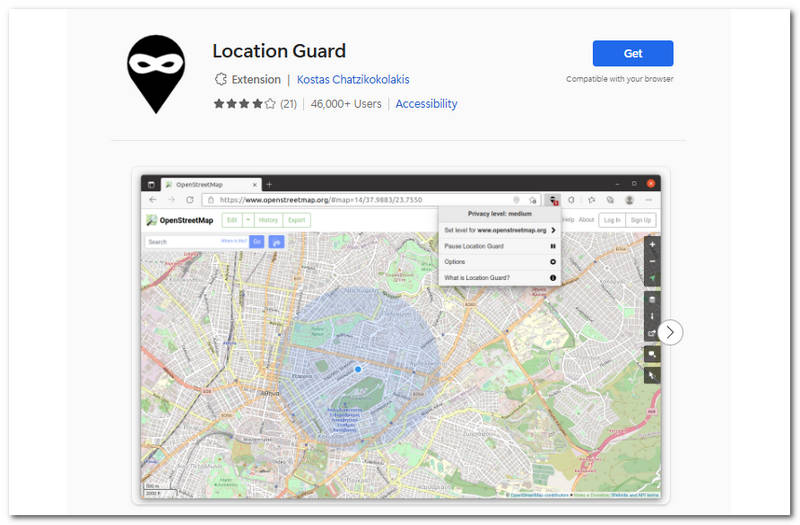
Location Guard je online nástroj pro určení polohy a soukromí, který svým uživatelům poskytuje plnou kontrolu nad údaji o jejich poloze během prohlížení internetu. Protože prohlížení internetu obvykle vyžaduje, aby uživatelé používali údaje o své poloze pro lepší a bezproblémové prohlížení, někteří uživatelé prostě nechtějí, aby jejich údaje o poloze byly na internetu, a proto se objevily nástroje jako Location Guard, které fungují jako mezilehlý nástroj pro nepřetržité prohlížení internetu a zároveň skrývají údaje o poloze uživatelů tím, že jim umožňují používat virtuální nebo falešné údaje. Pokud vás zajímají možnosti tohoto nástroje, níže uvádíme přehled funkcí Location Guard.
Klíčové vlastnosti
• Ručně nastavte virtuální polohu libovolného místa na světě, která dočasně nahradí vaše skutečná data o poloze a umožní vám tak nepřetržitý a bezpečný přístup k platformám a službám na internetu založeným na poloze.
• Uživatelé mohou přidat náhodné změny polohy, známé jako šum, s nízkým, středním a vysokým nastavením soukromí.
• Plně kontrolujte, které webové stránky mají přístup k vaší skutečné poloze a které ne. Ideální pro filtrování škodlivých webových stránek.
• Lehký a plně podporovaný všemi webovými prohlížeči.
• Má čisté rozhraní s flexibilním ovládáním polohy.
Část 2. Jak používat funkci Locate Guard
Krok 1. Pomocí libovolného z vašich preferovaných webových prohlížečů jednoduše přejděte na Doplňky nebo Rozšíření uložte a vyhledejte rozšiřující nástroj Location Guard.
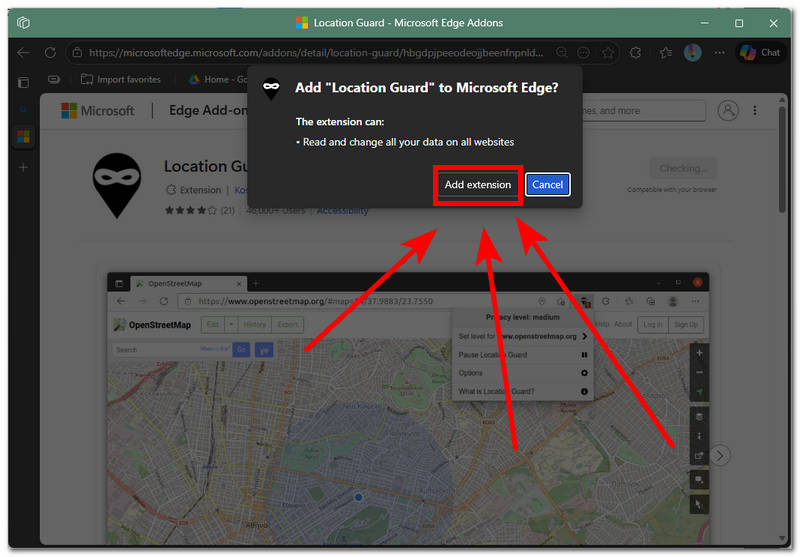
Krok 2. Z obchodu s rozšířeními prohlížeče si stáhněte Strážce lokality a přidejte si ho jako rozšíření prohlížeče.
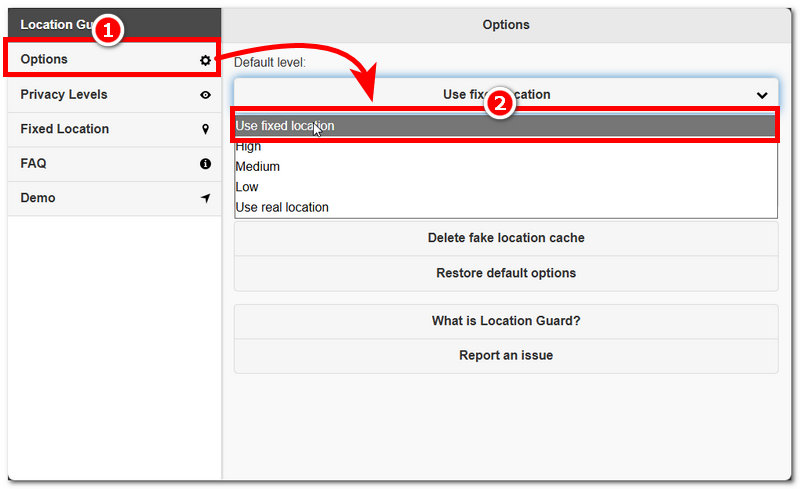
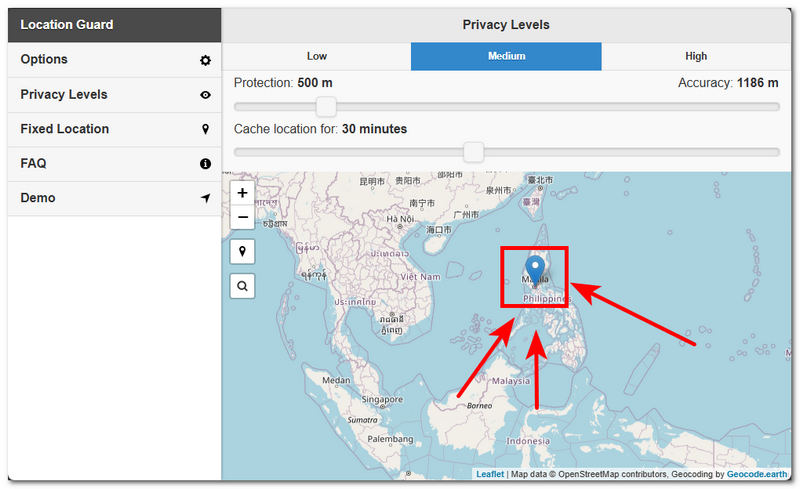
Krok 3. Jakmile si rozšiřující nástroj stáhnete do prohlížeče, jednoduše jej otevřete a z jeho hlavního rozhraní přejděte do nabídky Možnosti rozšíření. Odtud klikněte na Použít pevnou polohu. Díky tomu bude váš webový prohlížeč používat vámi zvolenou pevnou polohu, aby skryl vaše skutečné údaje o poloze.
Krok 4. Jakmile se rozhodnete kliknout na možnost Použít pevnou polohu, měli byste se vrátit do hlavního rozhraní a odtud si můžete procházet mapu světa a vyhledat preferovanou polohu. Jakmile máte svou ideální polohu, můžete ji použít jako pevnou tak, že na ni umístíte špendlík.
Část 3. Cenové plány
Pokud jde o dostupnost webového rozšíření Location Guard, je k dispozici v prohlížečích Google Chrome, Mozilla Firefox, Microsoft Edge a Opera jako bezplatné rozšíření bez skrytých poplatků nebo cenových plánů, které by uživatelé mohli využít.
Část 4. Omezení funkce Locate Guard
Co by to byla recenze bez zmínky o našem seznamu omezení používání nástroje Location Guard, aby si uživatelé mohli plně uvědomit jeho možnosti a omezení a nebyli šokováni, když nástroj používají a z jeho omezení jsou jen zklamáni? Proto jsme je v této části uvedli ve formě odrážek.
• Platí výhradně pro služby a platformy založené na poloze ve webovém prohlížeči.
• Podporuje pouze velmi omezený rozsah platforem založených na poloze.
• Při používání rozšiřujícího nástroje počítejte s občasnými selháními při falešném zadávání polohy.
• Jeho funkce falešného určení polohy pouze nastaví falešnou polohu v prohlížeči uživatele a nemaskuje IP adresu uživatele.
• Nefunguje s platformami mobilních aplikací.
Část 5. Skvělá alternativa k lokalizaci stráže
Pokud uvažujete o nástroji pro falešné vyhledávání polohy, který je flexibilní, ale zároveň funkční, pak vám v této části představíme alternativní nástroj pro falešné vyhledávání polohy od Location Guard s názvem AnyCoordy. Skvělou alternativou je, že AnyCoord řeší všechna omezení, která jsme zjistili u rozšíření Location Guard. Jedná se o lehký softwarový nástroj, který podporuje nejen webové prohlížeče, ale i mobilní aplikace falšující polohu, a zároveň si zachovává uživatelsky přívětivé rozhraní.
Klíčové vlastnosti
• Plná podpora a zaručená spolupráce s širokou škálou hry založené na poloze, platformy, služby, aplikace.
• Úplně a bezpečně skryje skutečná data o poloze uživatele, včetně jeho IP adresy.
• Nástroj pro nedetekovatelné falšování polohy.
• Nabízí bezproblémové a okamžité změny polohy.
• Umožňuje uživatelům simulovat virtuální pohyb podobný lidskému, aby oklamal platformy založené na poloze a přiměl je uvěřit, že se uživatel na daném místě nachází.
• Může také simulovat pohyb z jednoho místa na druhé na jednom nebo více místech.
• Má virtuální joystick, který umožňuje uživatelům ovládat vlastní trasu.
• Rychlost pohybu během simulace lze přizpůsobit tak, aby odpovídala pohybům podobným lidským.
Kroky k použití AnyCoordu
Krok 1. Stáhněte a nainstalujte AnyCoordy softwarový nástroj na vašem Macu nebo zařízení se systémem Windows. Po dokončení připojte mobilní zařízení ke kabelovému připojení, přes které chcete falešně identifikovat svou polohu.
100% Bezpečné a čisté
100% Bezpečné a čisté
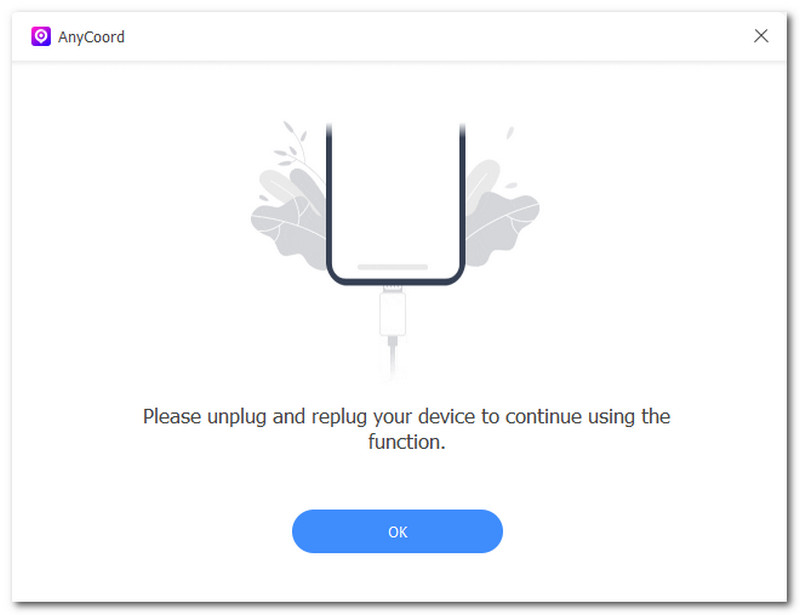
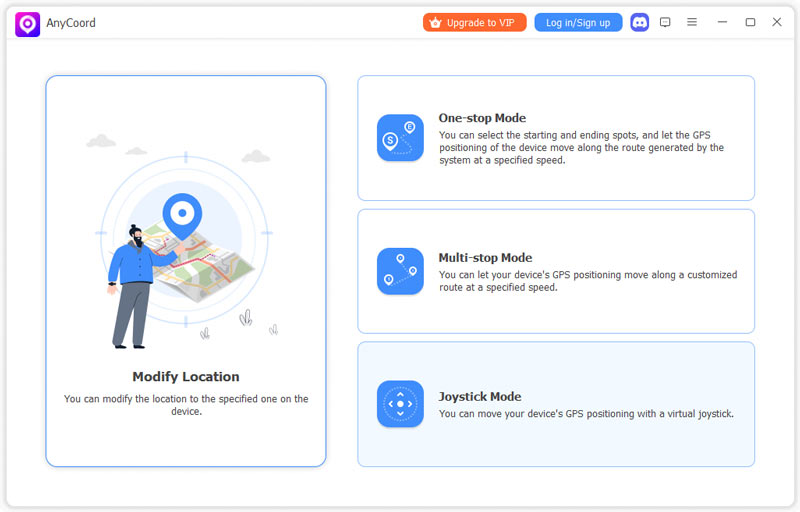
Krok 2. Jakmile jsou zařízení připojena, otevřete software AnyCoord na stolním zařízení a poté vyberte Upravit umístění možnost z jeho hlavního rozhraní.
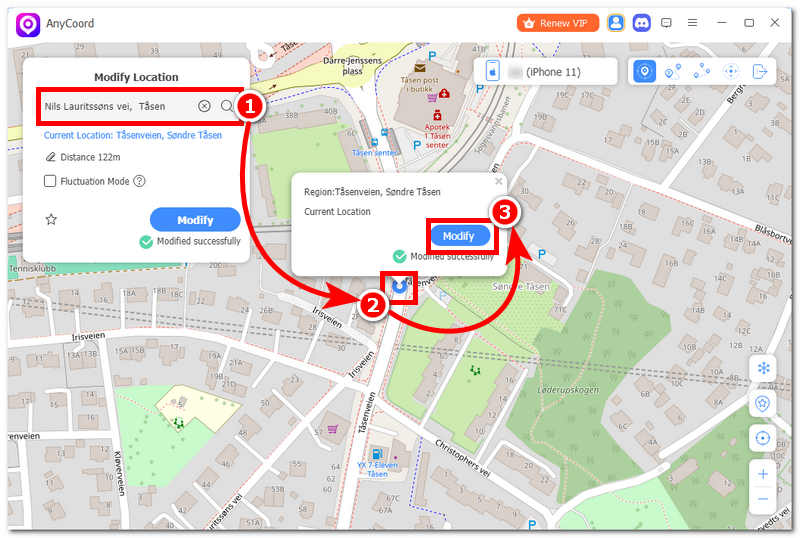
Krok 3. Nakonec použijte vyhledávací lištu softwaru k nalezení místa, které chcete použít jako dočasnou polohu zařízení, abyste skryli skutečná data o poloze. Jakmile nastavíte falešnou polohu, klikněte na Upravit tlačítko pro konečné uložení změn polohy do mobilního zařízení.
Část 6. Často kladené otázky k recenzím Location Guard
Jaký druh ochrany poskytuje Location Guard?
Hlavní funkcí funkce Location Guard je přidávat šum k poloze webového prohlížeče, nikoli k jeho IP adrese. Pouze nechá váš webový prohlížeč hlásit konkrétní polohu, kterou si vyberete, takže webové stránky nemohou vaši polohu přesně znát.
Proč bych potřeboval Location Guard?
Účelem nástroje Location Guard neboli nástroje pro falešné zobrazení polohy je obecně pomoci uživatelům dosáhnout úplné anonymity při používání internetu, skrýt údaje o poloze uživatelů před škodlivými webovými stránkami, zabránit sledování polohy v reálném čase a další.
Závěr
Závěrem lze říci, že Location Guard, i přes svá omezení, může být stále cenným a funkčním nástrojem pro uživatele, kteří jej považují za pohodlný a nevadí jim jeho nevýhody. recenze služby Location Guard odhalil své skvělé vlastnosti a základní funkce jako nástroj pro webové rozšíření, stejně jako jeho omezení. Vzhledem k tomu, že se jedná o bezplatný nástroj, vynahrazuje ztráty, které přináší; pokud vás však více zajímá praktická stránka hledání nástroje pro falešnou polohu, pak se seznamte s naší doporučenou alternativou Location Guard AnyCoord, protože má základní funkce a vlastnosti Location Guardu, ale je určen pro širší škálu platforem založených na poloze, od falšování polohy.



AnyCoord je nejlepší nástroj pro změnu, skrytí nebo falešné zobrazení vaší polohy ve hrách, aplikacích sociálních médií a dalších aplikacích na zařízeních iPhone nebo Android.
100% Bezpečné a čisté
100% Bezpečné a čisté
