



Jak sdílet polohu na Telegramu: Správa nastavení soukromí

Upraveno uživatelem Caroline Ryan | Pro 18, 2025 | Virtuální umístění
Telegram není jen aplikace pro zasílání zpráv, ale díky svému přímočarému uživatelskému rozhraní se používá pro profesionální i neformální konverzace. Je to bezesporu platforma pro zasílání zpráv pro všechny. Stejně jako jiné platformy pro zasílání zpráv umožňuje i Telegram odesílat textové zprávy, uskutečňovat hlasové hovory a sdílet mediální soubory. Nabízí velmi přísná nastavení soukromí a zabezpečení, díky nimž je tato aplikace spolehlivým médiem pro zasílání zpráv. Vzhledem k nárůstu úniků dat z různých aplikací a platforem založených na poloze, které ohrožují celkový zážitek uživatelů z internetu, se uživatelé snaží ze všech sil utajit a co nejvíce zabezpečit svá osobní data.
V tomto článku se ponoříme do Nastavení polohy v Telegramu jako platformu pro zasílání zpráv založenou na poloze, která vám pomůže chránit vaše data při používání Telegramu. Tento článek vás navíc provede tím, jak správně sdílet a zastavit sdílení vaší polohy a také jak zfalšovat vaši polohu v Telegramu.
Obsah:
Část 1. Co jsou nastavení polohy v Telegramu
Nastavení polohy v Telegramu se zaměřuje na sdílení polohy v reálném čase, jednorázové sdílení polohy s připnutými údaji a vyhledávání uživatelů v okolí.
• Sdílení polohy v reálném čase. Tato funkce umožňuje uživatelům Telegramu sdílet svou polohu v reálném čase v chatu nebo skupinovém chatu. Užitečný způsob, jak informovat ostatní o aktuální poloze uživatele, aniž by bylo nutné pravidelně odesílat aktualizace.
• Jednorázově připnutá poloha. Tato funkce umožňuje uživatelům odesílat statickou polohu ostatním uživatelům, aniž by odhalili svou polohu v reálném čase. Jedná se o alternativní způsob sdílení polohy, když uživatel nechce odhalit svou aktuální polohu, ale přesto chce, aby ostatní věděli, že se tam nachází.
• Lidé v okolí. Jakmile je tato funkce povolena v nastavení uživatele, Telegram zobrazí uživatele nebo skupiny v okolí, které lze použít pro lokální síť. Ostatní uživatelé naopak uvidí daný účet.
Část 2. Jak sdílet oprávnění k poloze v Telegramu
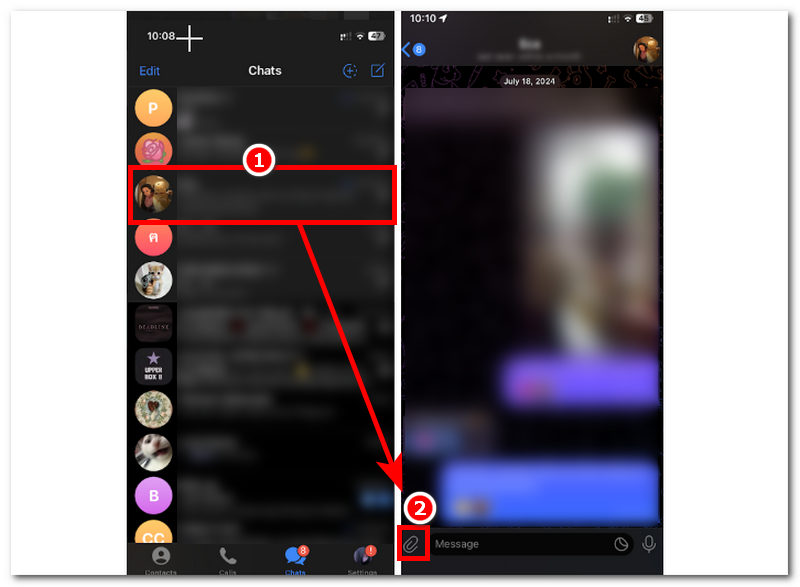
Krok 1. Otevřete na svém mobilním zařízení Telegram aplikace.
Krok 2. V hlavním rozhraní Telegramu jednoduše přejděte do chatovací schránky druhého uživatele, se kterým chcete sdílet svou polohu v Telegramu. Odtud klepněte na Sponka na papír ikona v levé dolní části obrazovky pro přístup k funkcím sdílení polohy v Telegramu.
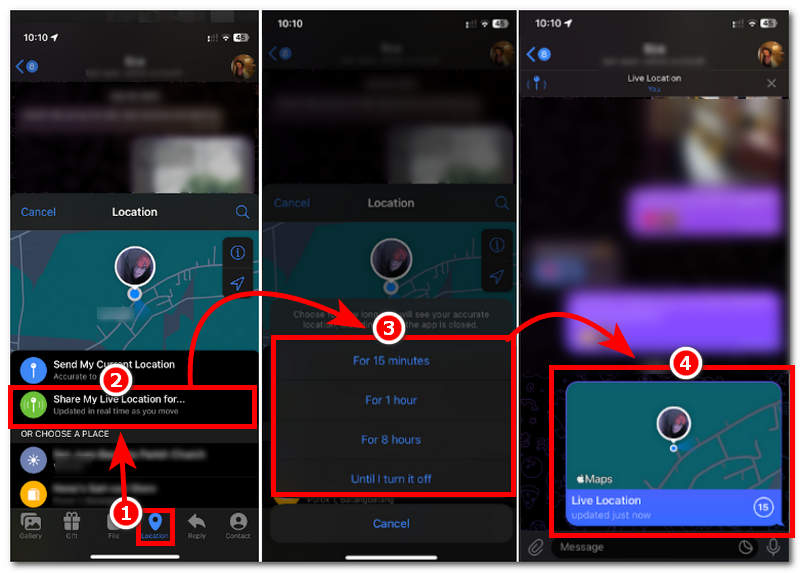
Krok 3. Jakmile otevřete Umístění nastavení, klepněte na Sdílet mou aktuální polohu. Poté se vás systém zeptá, jak dlouho chcete, aby vaše poloha byla sdílena s druhou osobou. Stačí vybrat preferovanou dobu trvání a pokračovat.
Krok 4. Nakonec, po výběru doby trvání sdílení polohy, bude vaše poloha v reálném čase automaticky odeslána druhé osobě. Takto můžete sdílet polohu na Telegramu.
Část 3. Jak zastavit sdílení polohy v Telegramu
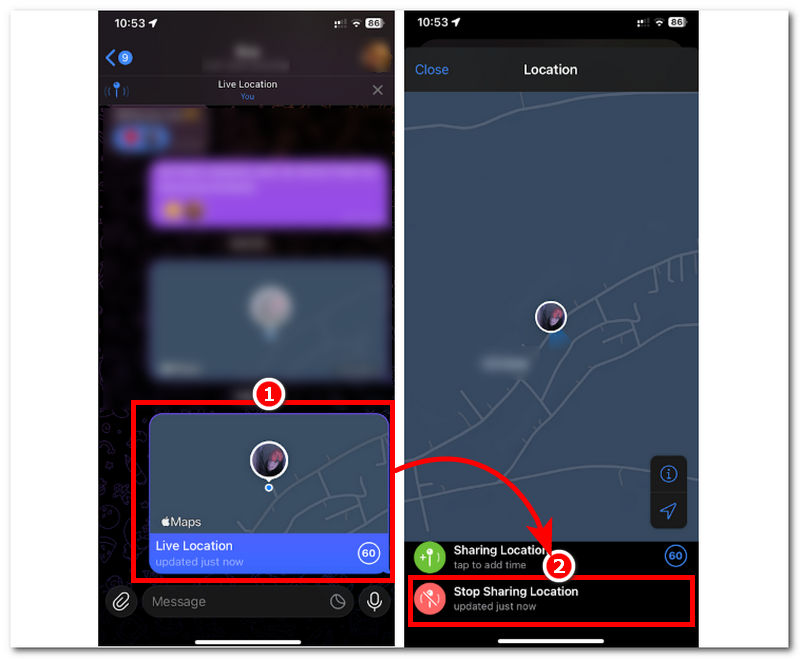
Krok 1. Pokud si přejete přestat sdílet svou polohu s ostatními uživateli, můžete tak učinit nejprve otevřením chatovací schránky.
Krok 2. Jakmile jste v chatovací schránce, jednoduše klepněte na Živá poloha právě jsi poslal/a druhé osobě.
Krok 3. Odtud můžete klepnout Zastavit sdílení polohy okamžitě zastavit sdílení vaší polohy v reálném čase.
Poznámka: Když sdílíte svou polohu v reálném čase s jinou osobou po určitou dobu, stačí počkat, až čas uplyne, a sdílení vaší polohy se automaticky přestane.
Část 4. Jak spravovat soukromí a zabezpečení polohy v Telegramu
Při správě nastavení soukromí a zabezpečení polohy v Telegramu je nezbytné dávat si pozor na oprávnění, která jste Telegramu udělili. Ta naleznete v nastavení vašeho zařízení.
Krok 1. Přejděte do svého mobilního zařízení Prostředí aplikaci a odtud vyhledejte své Aplikace nastavení.
Krok 2. Jakmile najdete sekci Aplikace ve svém zařízení, klepněte na ni a vyhledejte Telegram aplikace.
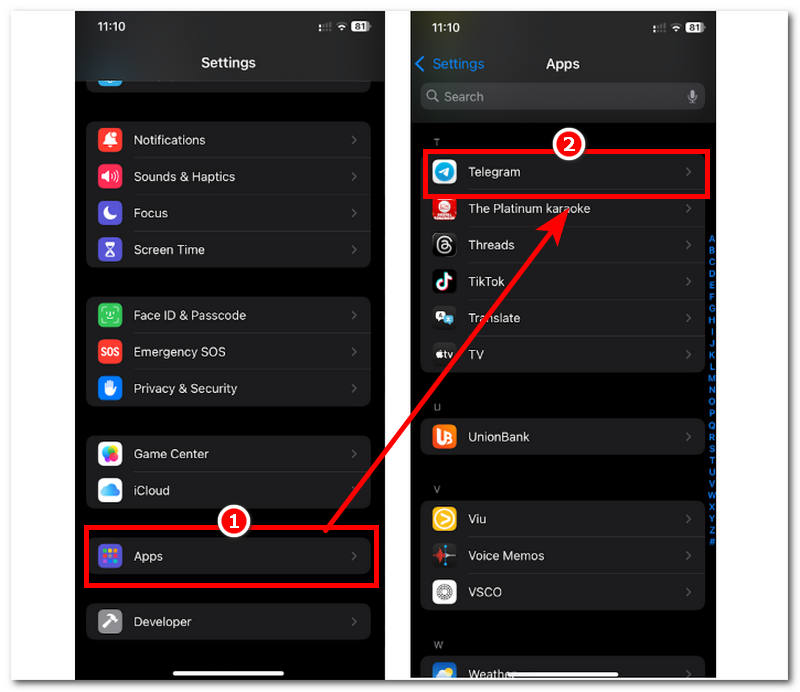
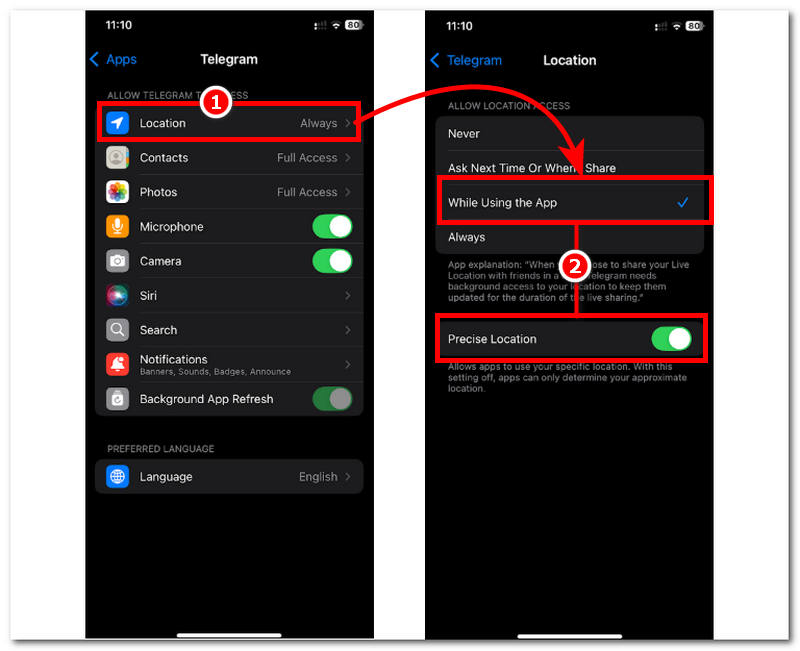
Krok 3. V nastavení aplikace Telegram přejděte na Umístění nastavení přístupu.
Krok 4. V nastavení přístupu k poloze v Telegramu klepněte na povolení přístupu pouze k vaší poloze. Během používání aplikace. Díky tomu nebude mít Telegram přístup k vaší poloze, když aplikaci nepoužíváte. Dále můžete funkci vypnout. Přesná poloha nastavení. Pokud je přesná poloha vypnuta, Telegram nebude schopen přesně určit vaši polohu v reálném čase; místo toho rozpozná a použije pouze oblast v blízkosti vaší polohy.
Část 5. Bonus: Jak zfalšovat svou polohu v Telegramu
Pokud stále nejste spokojeni s gatekeepingem a chcete, aby bylo nastavení polohy v Telegramu bezpečné, i když používáte výchozí metodu, můžete se rozhodnout pro zfalšujte svou polohu v Telegramu pomocí nástroje třetí strany.
AnyCoordy je nástroj pro falšování polohy, který uživatelům umožňuje snadno přepnout na jinou polohu nebo nastavit dočasnou polohu na jejich zařízení jediným kliknutím, a to bez detekce. To je možné díky vestavěnému nástroji AnyCoord pro virtuální úpravu polohy. Navíc nabízí simulaci falešného pohybu, aby oklamal platformy založené na poloze a přesvědčil je, že se uživatel pohybuje. Rychlost pohybu si může uživatel upravit, aby byla přesvědčivější, a mimo jiné je zaručeno, že bude fungovat s různými aplikacemi, platformami a hrami založenými na poloze, což uživatelům Telegramu zajišťuje, že jejich nastavení polohy zůstane zcela skryto.
Funkce
• Zaručeně funguje s aplikacemi, hrami a platformami založenými na poloze, jako je Telegram.
• Využívá GPS k poskytování přesného a aktuálního mapování polohy.
• Lehký a zdarma použitelný nástroj pro falešné vyhledávání polohy.
• Pomozte uživatelům simulovat pohyb v oblasti, aby se přesvědčili, že se skutečně nacházejí ve virtuálním prostředí.
• Snadno použitelný nástroj pro falšování polohy v Telegramu.
• Snadno mění a skrývá polohu uživatele.
• Uživatelé si mohou upravit rychlost pohybu.
Kroky k použití AnyCoordu
Krok 1. Stáhnout AnyCoordy do stolního zařízení (Mac nebo Windows). Po dokončení instalace připojte mobilní zařízení k počítači pomocí kabelového připojení.
100% Bezpečné a čisté
100% Bezpečné a čisté
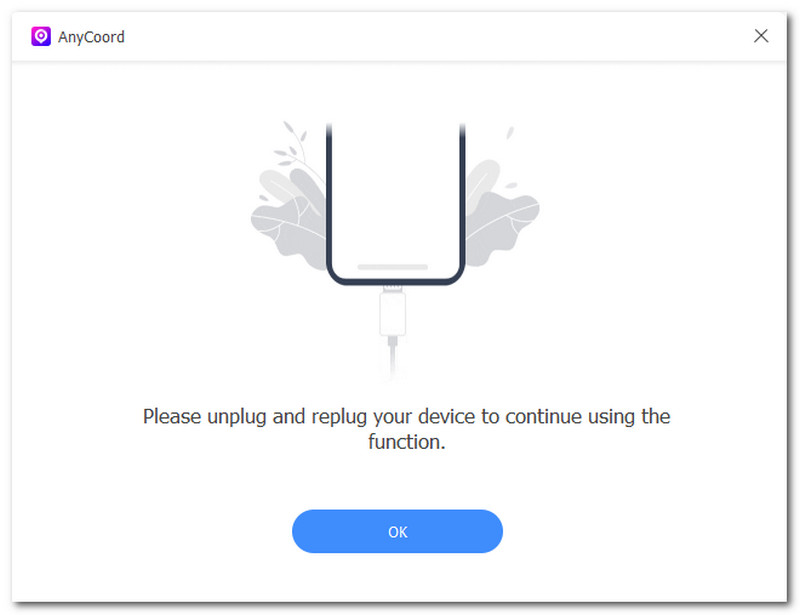
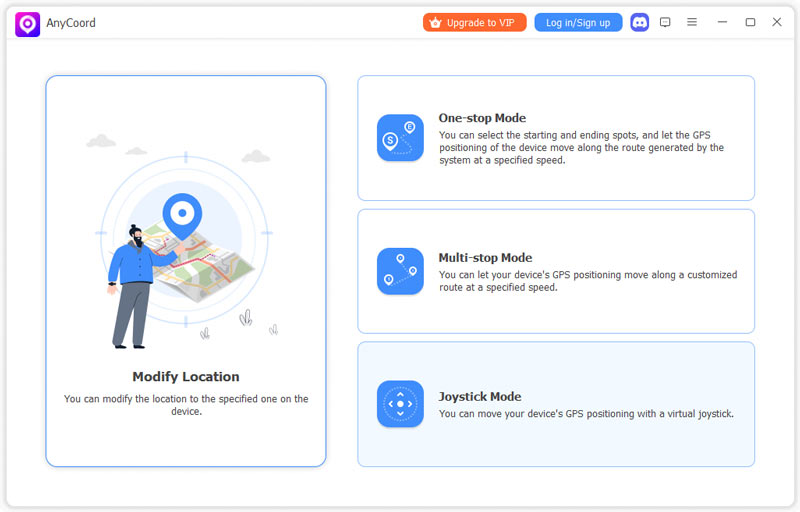
Krok 2. Dále spusťte software AnyCoord. Jednoduše vyberte Upravit umístění možnost z hlavního rozhraní; tento nástroj vám umožňuje nastavit a sdílet falešnou polohu na Telegramu.
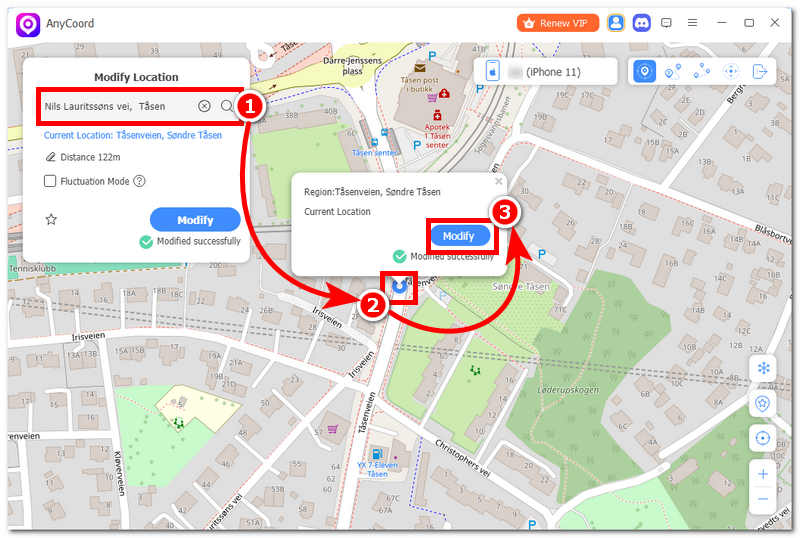
Krok 3. Nakonec pomocí vyhledávacího panelu softwaru najděte ideální falešnou polohu, kterou chcete použít pro sdílení polohy na Telegramu. Jakmile si nastavíte svou oblast, klikněte na Upravit tlačítko pro aktualizaci polohy vašeho mobilního zařízení. Tím se automaticky změní i vaše poloha v Telegramu.
Část 6. Nejčastější dotazy k nastavení polohy v Telegramu
Jaký je rozdíl mezi aktuální polohou a statickou polohou?
Aktualizace polohy v reálném čase zobrazují polohu uživatele, zatímco statická poloha používá označenou polohu na mapě a nepoužívá se ani neaktualizuje, když se odesílatel oblasti pohybuje.
Mohu si vybrat, kdo uvidí mou polohu?
Ano, na Telegramu můžete svou polohu odesílat nebo sdílet pouze výběrem uživatelů nebo skupinových chatů, kterým ji chcete odeslat – jinak vaši polohu neuvidí nevybraní uživatelé nebo skupinové chaty.
Závěr
Tento článek prozkoumal Nastavení polohy a soukromí v Telegramu, které se skládají především z funkcí sdílení polohy. Přestože je Telegram již zabezpečenou a bezpečnou platformou pro zasílání zpráv, stále existují uživatelé, kteří hledají způsoby, jak si v Telegramu nastavit polohu, což jsme v našem případě využili jako příležitost k demonstraci, jak lze uživatele přimět k nastavení polohy dvěma způsoby – jedním pomocí výchozí metody a druhým pomocí nástroje pro falešné zobrazení polohy od třetí strany AnyCoord.



AnyCoord je nejlepší nástroj pro změnu, skrytí nebo falešné zobrazení vaší polohy ve hrách, aplikacích sociálních médií a dalších aplikacích na zařízeních iPhone nebo Android.
100% Bezpečné a čisté
100% Bezpečné a čisté
