



Jak změnit zemi na iPhone: 4 jednoduché způsoby

Upraveno uživatelem Caroline Ryan | 20. května 2025 | Virtuální umístění
Pokud hodně cestujete, můžete se setkat s potížemi s nastavením umístění vašeho účtu Apple. Pokud chcete změnit zemi svého iPhonu a jet do jiné země, může být nutné před změnou provést určité kroky. Tento problém se týká spíše zůstatku, předplatného a způsobu platby, se kterým je váš účet Apple spojen. Přestože změna země není zcela nemožná, pokus o… změnit umístění App Storu Bez znalosti jedné nebo dvou věcí se váš pokus jen prodlouží. Proto se přečtením tohoto článku naučíte čtyři praktické způsoby, jak mnohem rychleji změnit zemi svého účtu Apple, a nakonec objevíte nejlepší a nejbezpečnější cestu, kterou byste měli zvolit.
Obsah:
Část 1. Je možné změnit umístění App Storu?
Obecně je možné ve výchozím nastavení změnit umístění App Storu pro váš iPhone, protože Apple má své způsoby, jak to mohou uživatelé změnit. Místo cestování jen za účelem změny umístění svého osobního účtu mohou uživatelé iOS použít k jeho změně své iPhony a další zařízení Apple. Pokud vás ale zajímá, proč lidé chtějí změnit zemi svého App Storu, níže uvádíme několik odpovědí:
● Přístup k hry založené na poloze, aplikace, služby, platformy.
● Stěhování do jiné země natrvalo.
● Přístup k obsahu založenému na poloze.
● Ceny poplatků za předplatné mohou být nižší.
Společnost Apple navíc pro své uživatele připravila několik připomenutí, co je třeba udělat před změnou země nebo regionu ve svém zařízení. Pro vaši informaci je uvedeno níže.
● Před změnou lokality nezapomeňte použít zůstatek na účtu Apple, jinak by mohlo dojít ke ztrátě zůstatku nebo změna země může být zakázána.
● Pokud se přihlásíte k odběru nějaké platformy nebo služby, je nejlepší ji před změnou regionu zrušit. Je to proto, že některé aplikace nebo platformy v jiných zemích nefungují.
● Ujistěte se, že máte v nové zemi fungující jinou platební metodu, protože vaše aktuální platební metoda nemusí být k dispozici.
● Pokud se nacházíte v režimu Rodinné sdílení, měli byste ho opustit, protože to může způsobit problém s měnovým rozdílem mezi dvěma místy nebo regiony, kam cestujete.
● Zabezpečte si aplikace, hudbu, elektronické knihy nebo televizní pořady, které byste mohli v budoucnu chtít nebo potřebovat, opětovným stažením, protože pokud tak neučiníte, mohou být v novém umístění nedostupné.
Část 2. 4 způsoby, jak změnit umístění v App Storu
I když jste si před změnou země/oblasti zařízení vzali na vědomí výše uvedené upozornění od společnosti Apple, v části Jak změnit umístění v App Storu si nezapomeňte projít všechny níže uvedené způsoby. Připravili jsme pro vás různé metody pro iPhone, Mac, webový prohlížeč a dokonce i softwarový nástroj třetí strany, který zaručeně funguje na všech zařízeních.
Používání iPhonu
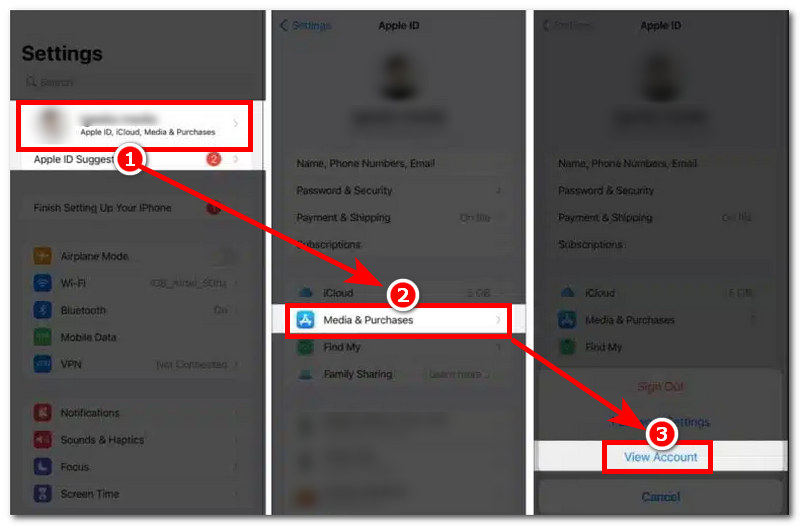
Krok 1. Na iPhonu přejděte do aplikace Nastavení a klepněte na Apple ID > Média a nákupy > Zobrazit účet.
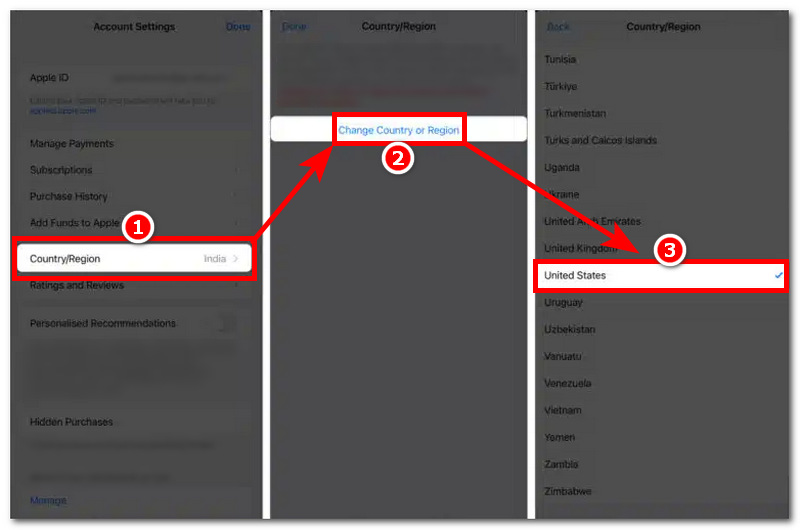
Krok 2. Jakmile jste v nastavení účtu, klepněte na Okres/Region > Změnit okres nebo region > a Vyberte zemi/region chcete, aby váš App Store používal jako nové umístění.
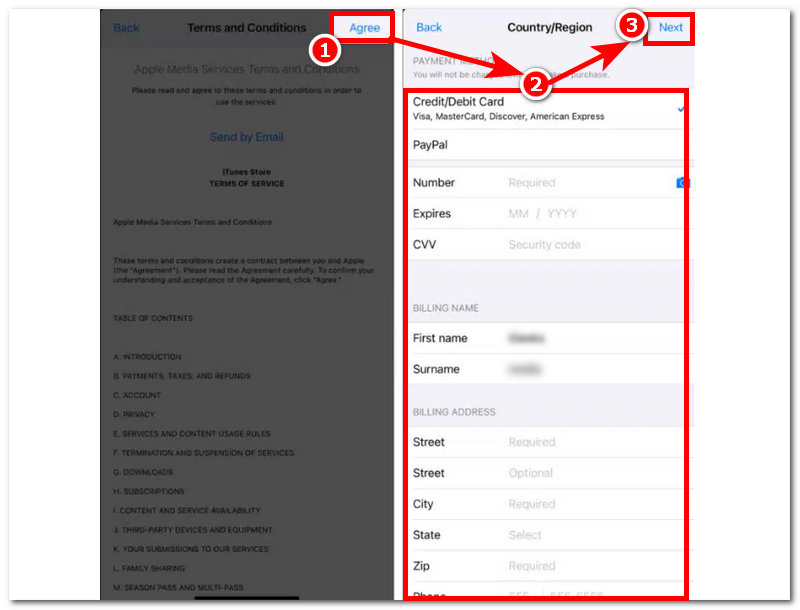
Krok 3. Budete přesměrováni na Obchodní podmínky stránku. Přečtěte si to a až budete hotovi, klepněte na Souhlasím v pravém horním rohu obrazovky a přidejte novou fakturační adresu a další potřebné informace. Chcete-li proces dokončit, klepněte na Další tlačítko v pravém horním rohu obrazovky.
Takto se to dělá změnit zemi v App Storu. Vyzkoušejte AnyCoord a získejte tento výkonný, ale šikovný nástroj!
Používání Macu
Krok 1. Na svém zařízení Mac otevřete Hudební aplikace Apple.
Krok 2. V rozhraní aplikace Apple Music klikněte na Nastavení účtu umístěného z výše uvedeného panelu aplikace Hudba.
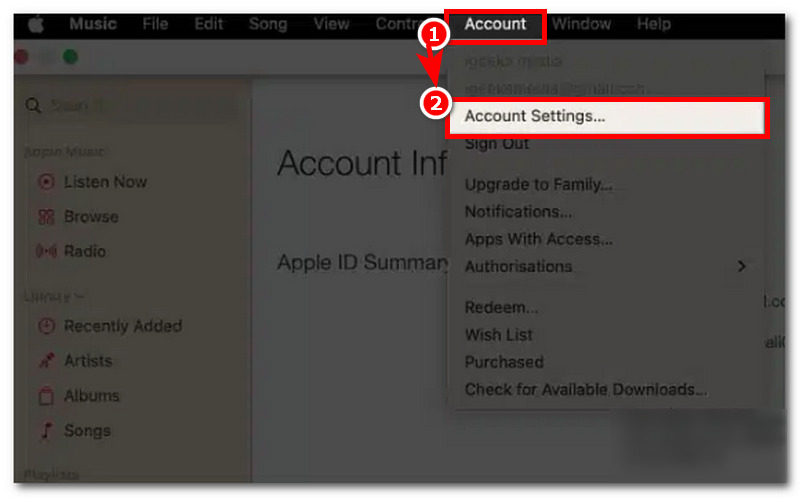
Krok 3. Pro přístup k oknům s informacemi o účtu může aplikace vyžadovat přihlášení k Apple ID. Po dokončení klikněte ve stejném nastavení na Změnit zemi nebo region a odtud vyberte novou zemi nebo oblast, ve které chcete změnit umístění App Storu.
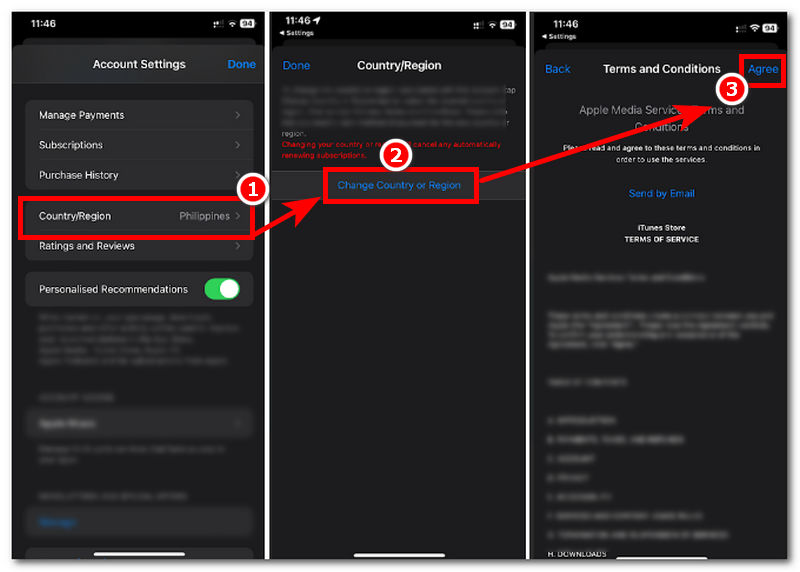
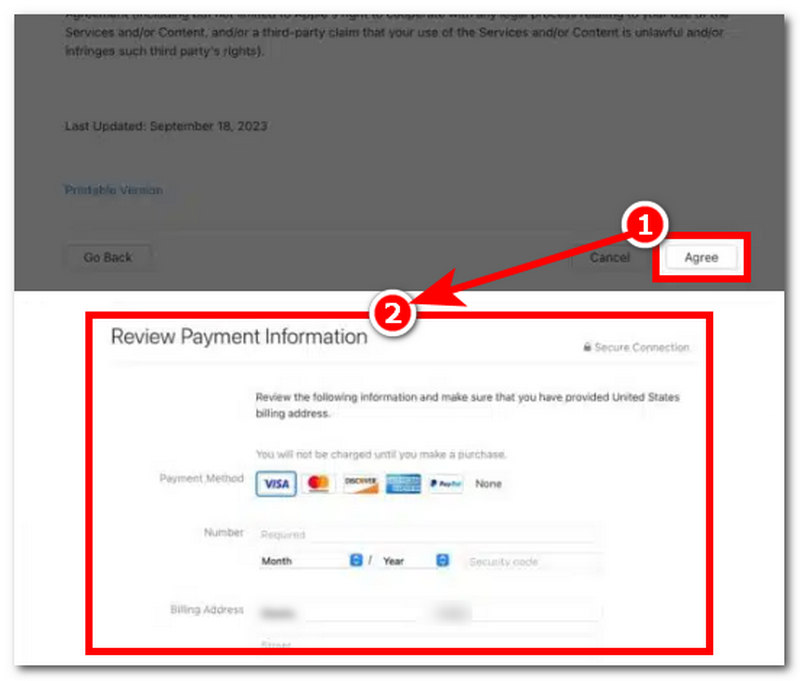
Krok 4. Pokračujte ve čtení Obchodní podmínky, a po dokončení klikněte na Souhlasím tlačítko pro pokračování ve vyplňování nové platební a fakturační adresy. Po dokončení by se poslední země měla bez problémů zobrazit ve vašem účtu.
Použití webového prohlížeče
Krok 1. Prostřednictvím libovolného ze svých zařízení přejděte do webového prohlížeče a přihlaste se ke svému účtu Apple na adrese https://account.apple.com/
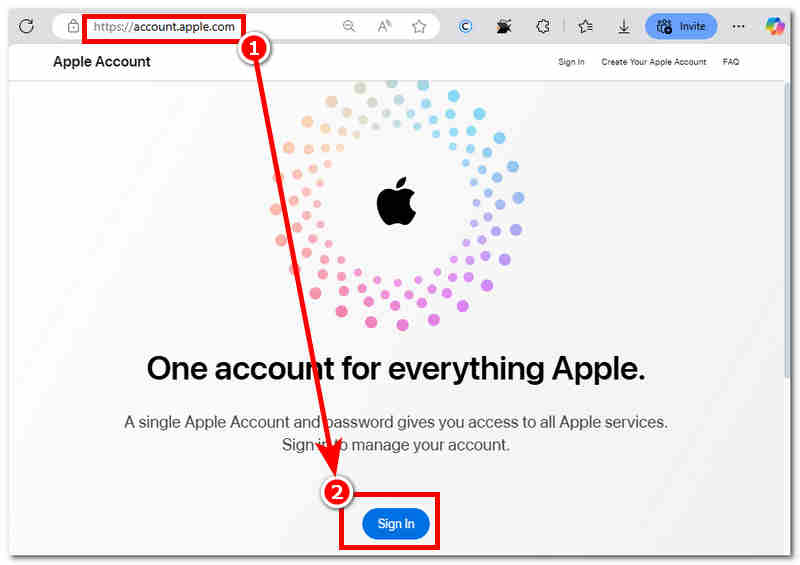
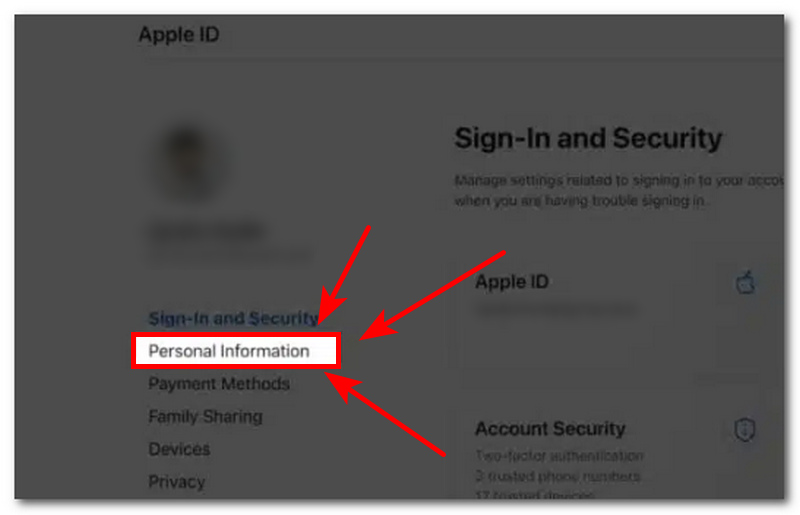
Krok 2. Jakmile se přihlásíte, přejděte do svého Osobní údaje.
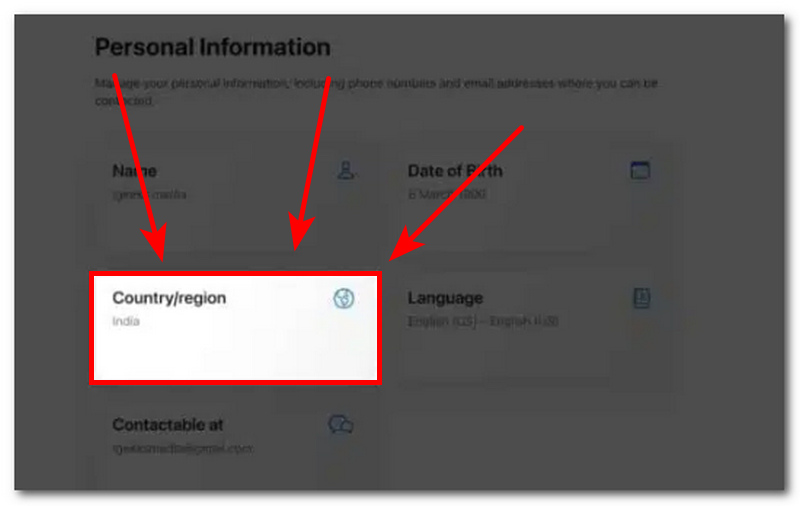
Krok 3. V nastavení Osobní údaje si můžete prohlédnout svůj účet Země/region. Pro pokračování na něj stačí kliknout.
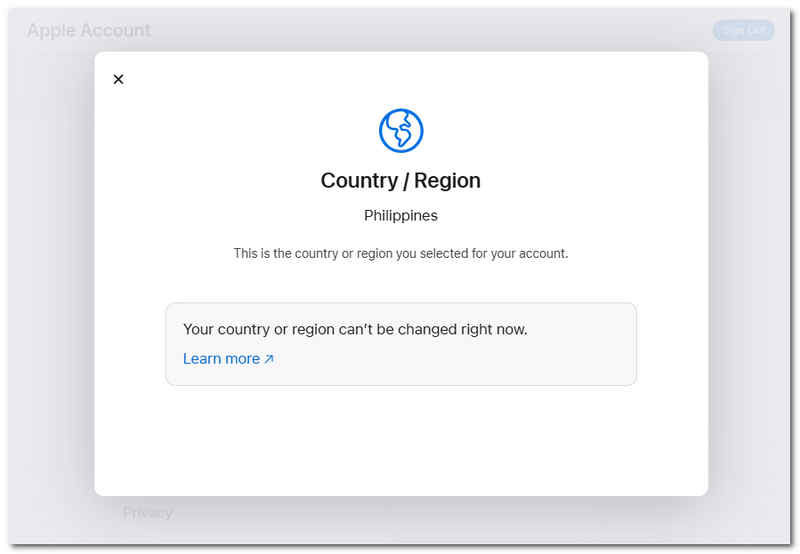
Krok 4. Odtud vyberte novou zemi/region, kterou chcete v App Storu používat, a nastavte novou fakturační adresu, čímž dokončíte proces.
Používání softwaru třetích stran
Krok 1. Pomocí libovolného stolního zařízení (Mac nebo Windows) si stáhněte AnyCoordy software. Po dokončení, před spuštěním softwaru, připojte svůj iPhone k počítači pomocí kabelového připojení.
100% Bezpečné a čisté
100% Bezpečné a čisté
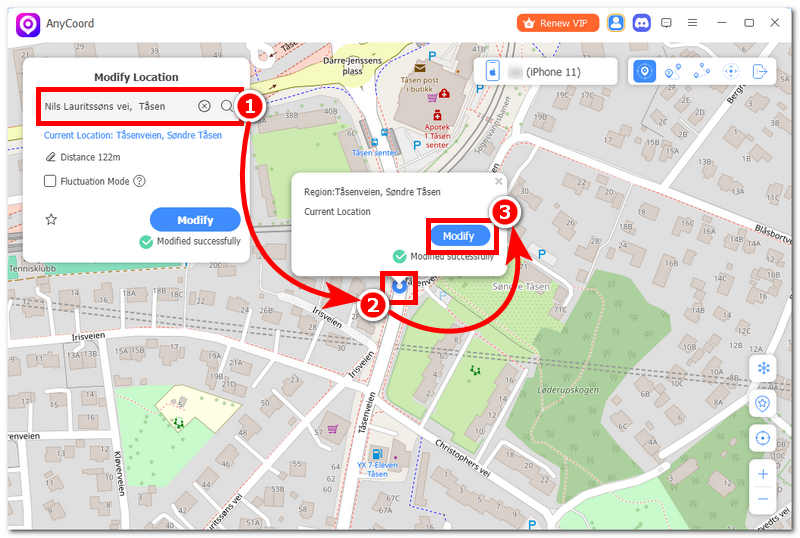
Krok 2. Po připojení iPhonu klikněte na Upravit umístění možnost, kterou lze vidět v hlavním rozhraní softwaru.
Krok 3. Dále, abyste mohli změnit umístění App Storu na svém iPhonu, aniž byste museli upravovat fakturační adresu svého účtu Apple. Pomocí vyhledávacího pole vyberte novou oblast, kterou chcete, aby váš App Store používal.

Krok 4. Po výběru nového umístění klikněte na tlačítko Upravit tlačítko a začněte jej používat jako nově nastavené umístění v obchodě App Store pro iPhone.
Část 3. Je změna umístění App Storu legální?
Všechny výše uvedené metody změny umístění vašeho App Storu jsou legální. Můžete tedy legálně změnit umístění svého App Storu, aniž byste se museli obávat potenciálního rizika. Pokud jste si nevšimli, výše uvedené metody jsou většinou proveditelné, pokud máte připravená svá zařízení Apple, Apple ID a platební metodu.
Pokud se nás ale zeptáte, jaká je ideální a nejlepší metoda pro změnu umístění App Storu na iPhone, využijte výhod softwaru třetí strany, AnyCoordy, pro takové potřeby. Díky spoléhání se na software třetích stran není nutné se přihlašovat pomocí Apple ID a vyplňovat novou fakturační adresu, protože AnyCoord dokáže proces zjednodušit tím, že svým uživatelům okamžitě umožní vybrat si libovolné místo nebo oblast, kterou chtějí v App Storu použít jako umístění.
Část 4. Nejčastější dotazy ke změně země na iPhonu
-
1Budou mé zakoupené aplikace a předplatné fungovat v nové zemi?
Záleží na tom; některé aplikace prostě nejsou v jiných zemích dostupné. Pokud si tedy před cestou do jiné země neprověříte, jaké aplikace a předplatné aktuálně máte, může to vést ke ztrátě přístupu k nim.
-
2Mohu se později vrátit do své původní země?
Ano, jako uživatel máte nad tím plnou kontrolu, ale háček je v tom, že abyste se při cestě zpět mohli přepnout zpět do původní země, musíte projít stejným procesem jako při její změně. Může to být přes nastavení iPhonu, zařízení Mac nebo Apple účet.
-
3Přijdu o svá data na iCloudu nebo o služby Apple?
Ne, změna umístění nebo země v App Storu nevymaže ani neodstraní vaše data iCloudu a nastavení Apple ID. Některé aplikace vyvinuté společností Apple však mohou přestat fungovat nebo k nim můžete ztratit přístup, například Apple News+, protože tato aplikace není v jiných zemích k dispozici.
-
4Mohu změnit zemi bez platební metody?
Ano, zemi si můžete v App Storu změnit bez jakéhokoli způsobu, pokud na svém Apple ID nemáte zůstatek, nemáte aktivní předplatné a nepatříte do skupiny Rodinného sdílení. Země ale můžete změnit i v případě, že máte vše. Pro bezproblémový proces stačí použít software třetí strany, například AnyCoord.
Závěr
Změna umístění App Storu je mnohem jednodušší, než jste si mysleli. Jak jste si právě přečetli v této příručce, máte k dispozici čtyři způsoby, jak to udělat efektivně a účinně. Jedna metoda je pro uživatele zařízení Apple, která spočívá v použití zařízení iPhone nebo Mac, a druhá je pro uživatele bez zařízení Apple, kteří používají libovolné preferované webové prohlížeče a software třetích stran, který je kompatibilní se všemi zařízeními.
Navíc, pokud se nemůžete rozhodnout, která metoda je nejlepší, můžete pravděpodobně začít s použitím softwaru třetí strany, jako je AnyCood. V takovém případě tato metoda nabízí nejrychlejší způsob, jak to udělat, protože nevyžaduje uživatelský účet Apple ID a vyplnění nové fakturační adresy a způsobu platby, což může při samotném nastavení také chvíli trvat.

AnyCoord je nejlepší nástroj pro změnu, skrytí nebo falešné zobrazení vaší polohy ve hrách, aplikacích sociálních médií a dalších aplikacích na zařízeních iPhone nebo Android.
100% Bezpečné a čisté
100% Bezpečné a čisté
