



Nenalezena žádná poloha pro iPhone: Stručný průvodce řešením problémů

Upraveno uživatelem Caroline Ryan | 20. května 2025 | Virtuální umístění
Může být frustrující, když něco nefunguje, když to nejvíc potřebujete, že? Stejně jako když se chystáte setkat se svými dlouholetými přáteli a mezitím chcete zjistit, kde se nacházejí, pomocí aplikace ‘Najít’ na iPhonu a najednou… Najít mou polohu nenalezeno V aplikaci se zobrazí chybová zpráva. Pokud jste se s podobnou situací setkali nebo jste se ještě nesetkali, nejlepší, co můžete udělat, je naučit se, jak problém řešit.
V tomto článku se dozvíte více o tom, co způsobuje problémy s chybovou zprávou ‘Nenalezena žádná poloha’ při pokusu o nalezení polohy pomocí aplikace ‘Najít’ na iPhonu nebo iPadu. Kromě odpovědí na základní příčinu si pro začátek vysvětlíme aplikaci ‘Najít’ a nabídneme vám funkční řešení, jak chybu ‘Nenalezena poloha’ vyřešit.’
Obsah:
Část 1. Co je to ‘Najít mě’?
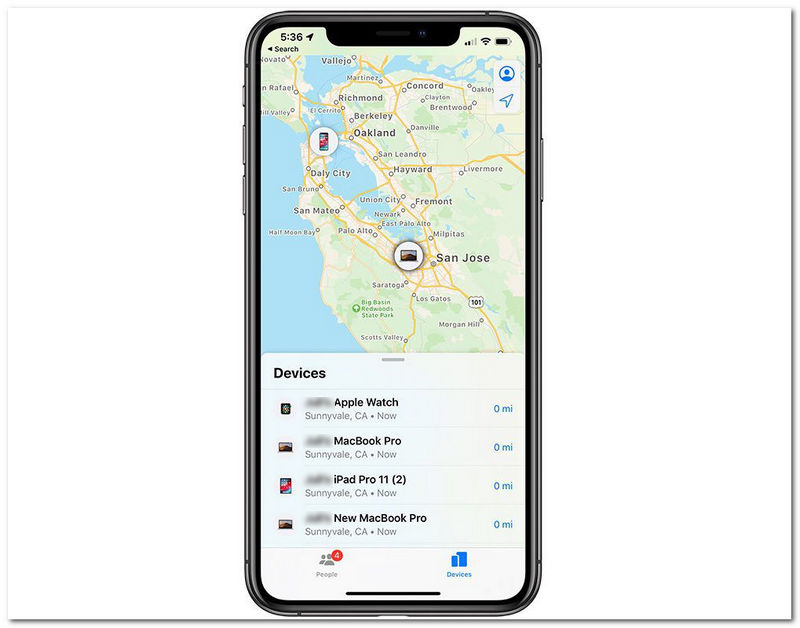
Apple je známý tím, že přináší pohodlí na vrcholu své estetiky, což z něj dělá jednu z předních tváří dnešních technologií. Od té doby Apple neustále roste a věnuje pozornost složitým detailům každého produktu a služby, které se chystá vydat. Jedním z pozoruhodných kroků, které učinili, je sloučení aplikací Najít přátele a Najít můj iPhone do jedné aplikace, nyní s názvem ‘Najít’. Tato exkluzivní aplikace Apple pro vyhledávání nebo lokalizaci čehokoli, co uživatel chce, funguje speciálně pro jiná zařízení Apple, jako jsou iPhone, iPad, iWatch a další.
Od verze iOS 13 společnost Apple výrazně vylepšila vývoj aplikace Najít, například přidala funkce, které umožňují její používání i v případě, že iPhone není připojen k internetu nebo je vypnutý, což značně usnadňuje použití v případě ztracených zařízení.
Funkce aplikace Najít mou aplikaci
• Vyhledávání dalších zařízení Apple.
• Vyhledávání přátel, rodiny a blízkých příbuzných.
• Sdílení polohy mezi uživateli a zařízeními Apple.
• Přehrávání a odesílání oznámení na ztracených zařízeních.
• Uzamknout a vymazat data ze ztracených zařízení.
• Získejte přesné pokyny v lokalizačních zařízeních.
Část 2. Důvody pro funkci ‘Najít’: Nenalezena žádná poloha
Proč aplikace Najít hlásí, že nenalezena žádná poloha? Existuje několik důvodů, proč se takové chybové zprávy zobrazují na iPhonu při pokusu o nalezení nebo sledování někoho pomocí aplikace Najít. Může to znamenat interní nebo externí problémy, ale níže uvádíme ty, které jsou nejčastější mezi uživateli iOS.
• Zařízení Apple používalo zastaralou verzi systému iOS a aplikace Najít.
• Služby určování polohy zařízení Apple byly v nastavení zařízení vypnuty.
• Zařízení Apple má problémy se sítí.
• Zařízení Apple nastavilo nepřesný čas a datum.
• Aplikace Najít prochází aktualizací od společnosti Apple.
• Je zapnutý režim Letadlo na zařízení Apple.
Část 3. Jak opravit chybu „Nenalezena žádná poloha“ na iPhonech
Chcete-li opravit chybu Najít iPhone – nenalezena žádná poloha, můžete vyzkoušet následující metody, protože tím se vyřeší nejen standardní problémy se službami určování polohy, ale také kompatibilita zařízení.
Aktualizace iOS a aplikace Najít
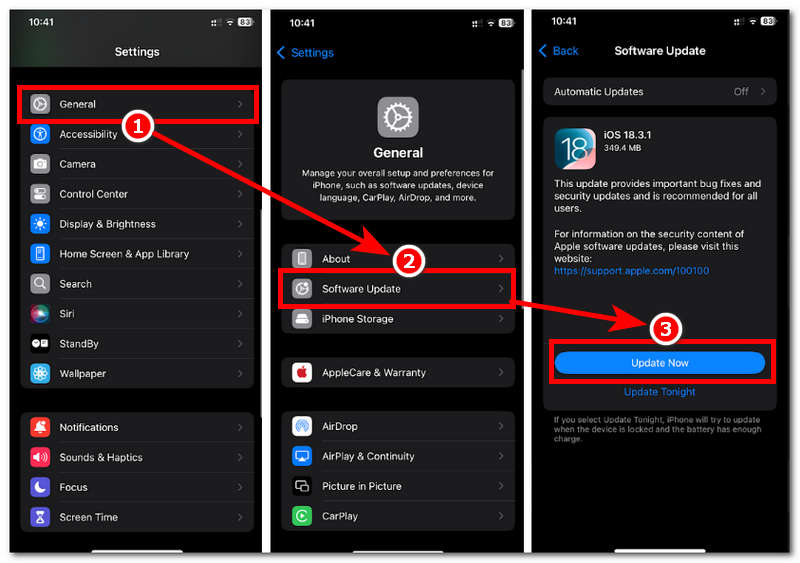
Krok 1. Chcete-li aktualizovat verzi iOS ve svém zařízení, přejděte do sekce zařízení Nastavení > Obecné > Aktualizace softwaru > a klepněte na Aktualizovat nyní tlačítko pro aktualizaci zařízení.
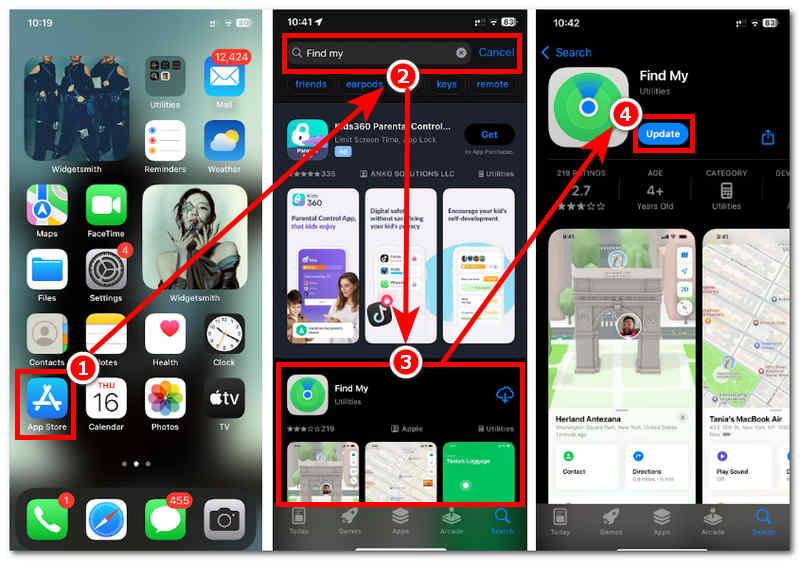
Krok 2. Chcete-li aktualizovat aplikaci Najít, přejděte na App Store > Hledat aplikaci Najít > poté klepněte na Aktualizovat tlačítko vedle aplikace. (Pokud je k dispozici, jinak používáte aktualizovanou verzi aplikace).
Povolit lokalizační služby
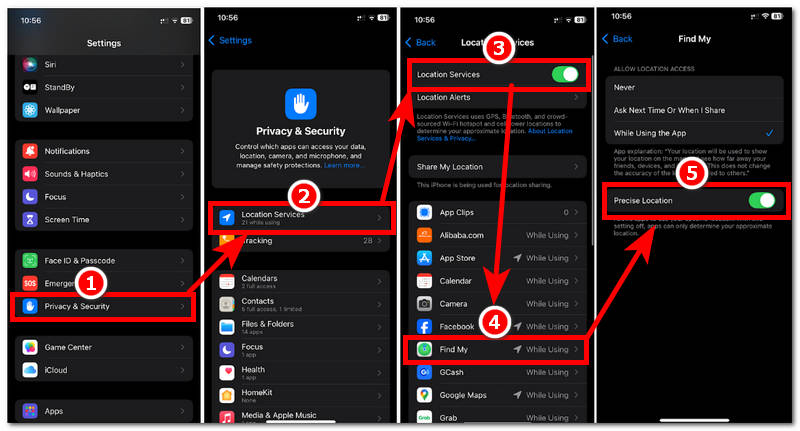
Krok 1. Chcete-li se ujistit, že máte zapnuté lokalizační služby, přejděte do svého zařízení Nastavení > Soukromí a zabezpečení > a přepněte na Služby určování polohy vytočit.
Krok 2. Dále zapněte Přesná poloha klepnutím na Najít můj aplikace v rámci Služeb určování polohy.
Restartujte zařízení
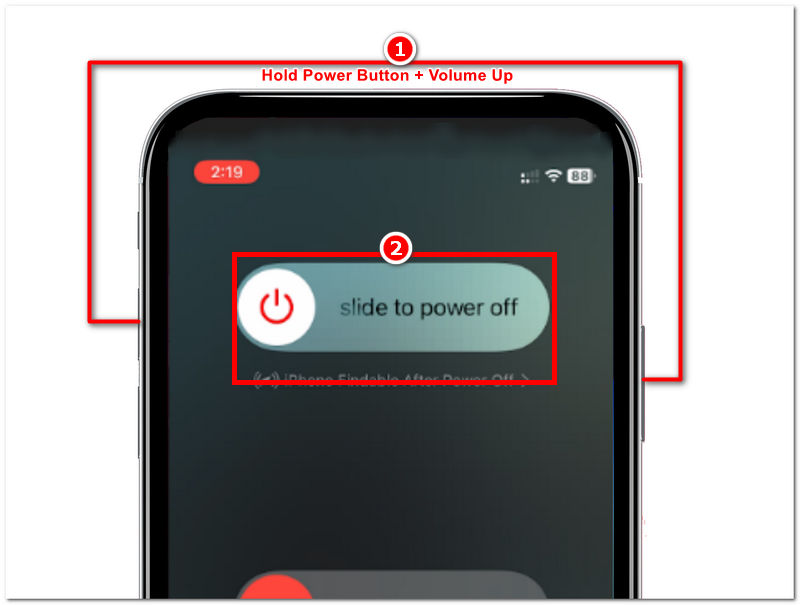
Krok 1. Chcete-li restartovat zařízení Apple, současně stiskněte Napájení + Zvýšení hlasitosti a poté přejetím ikony Napájení z obrazovky zařízení zařízení vypněte.
Krok 2. Jakmile je zařízení vypnuté, stiskněte tlačítko napájení, dokud se na obrazovce nezobrazí logo Apple, což znamená, že jste zařízení zapnuli.
Vypněte režim Letadlo
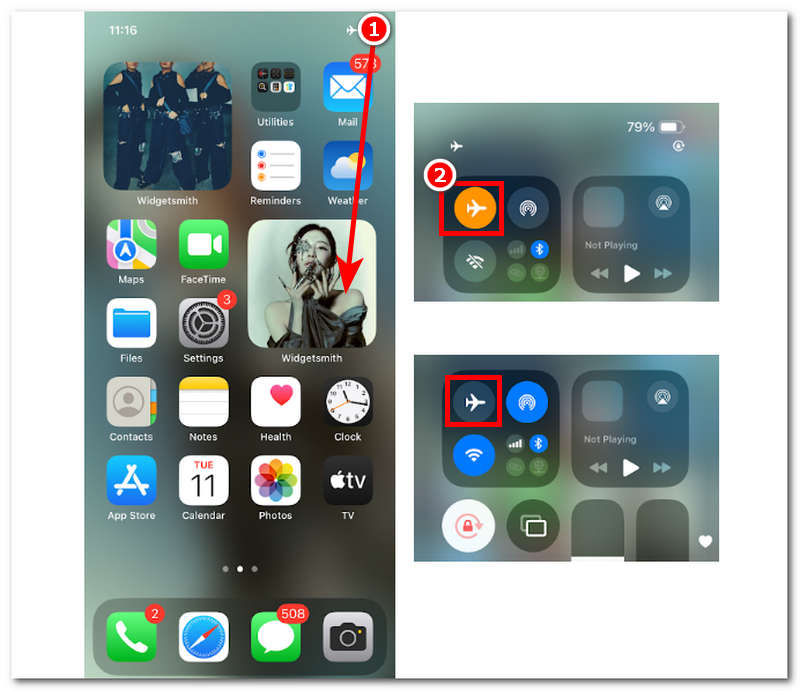
Krok 1. Chcete-li vypnout režim Letadlo, který vám brání v používání aplikace Najít, jednoduše přejděte do svého zařízení Řídicí centrum přejetím prstem dolů z pravého rohu obrazovky.
Krok 2. Další je Vypněte režim Letadlo. (Pokud je ikona oranžová, pak je zapnutá.)
Nastavení data a času
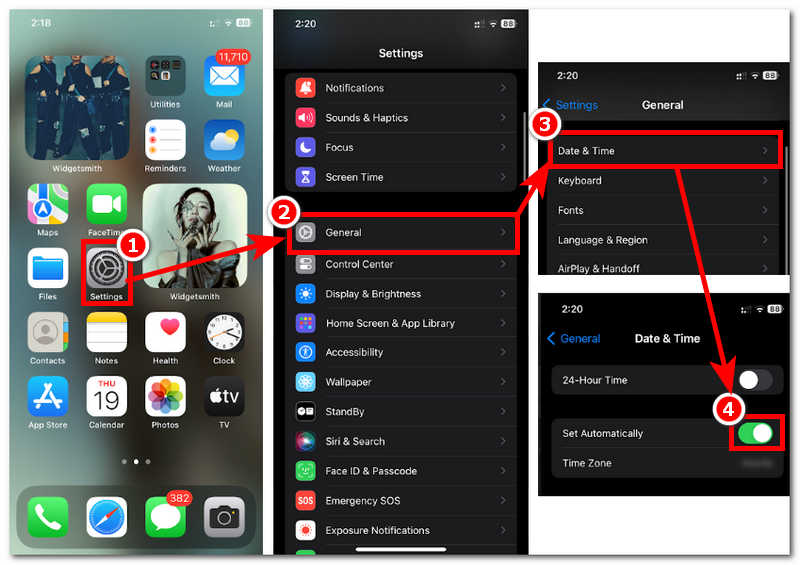
Krok 1. Přejděte do svého zařízení Nastavení a klepněte na Generál sekci vašeho nastavení.
Krok 2. Klepněte na Datum a čas, a poté přepněte na voliči pro Nastavit automaticky.
Část 4. Můžete zfalšovat polohu v aplikaci ‘Najít můj’?
Společnost Apple obecně neumožňuje svým uživatelům jen tak ledabyle měnit informace o své poloze, s výjimkou případů, kdy se stěhují nebo odcházejí na jiné místo. Použití aplikace Najít k falešné poloze je proto nemožné, protože neexistuje funkce, která by schopna provádět podobné účely. Došli jsme k závěru, že provedení tohoto nastavení ve výchozím nastavení není možné. Nicméně prostřednictvím softwaru třetích stran pro zařízení Mac nebo Windows, tzv. AnyCoordy, Uživatelé iOS mají nyní možnost kdykoli zfalšovat svou polohu.
Využitím takových nástrojů k změna polohy na iPhonech, Uživatelé se mohou vyhnout sledování podezřelými zařízeními a platformami. Tento nástroj to dokáže několika klepnutími a kliknutími na funkce programu, které mohou uživatelům pomoci nastavit virtuální polohu, kterou mohou jejich iPhony používat. Zobrazí se v jiné oblasti, když někdo použije aplikaci Najít k jejich sledování.
Krok 1. Pomocí stolního počítače (Mac nebo Windows) si stáhněte AnyCoordy nástroj do vašeho zařízení.
100% Bezpečné a čisté
100% Bezpečné a čisté
Poznámka: Než spustíte program na stolním zařízení, ujistěte se, že jste mobilní zařízení připojili k počítači pomocí kabelového připojení. To je zásadní, protože prostřednictvím stolního zařízení budete falešně zjišťovat polohu svého iPhonu.

Krok 2. Jakmile spustíte program AnyCoord z počítače, vyberte Upravit umístění možnost v hlavním rozhraní. Tato možnost vás přesměruje na virtuální mapu, kde můžete vyhledat místo na světě, kde chcete používat svou mobilní polohu.

Krok 3. Jakmile budete přesměrováni na virtuální mapu, vyhledejte novou lokaci pomocí vyhledávacího pole d. Jakmile najdete svou lokaci, klikněte na Upravit tlačítko pro použití změn polohy na vašem iPhonu. Po dokončení se někdo, kdo použije aplikaci Najít ke sledování nebo zobrazení vaší polohy, zobrazí mu oblast, kterou vyberete v aplikaci AnyCoord.

Vidíte, AnyCoord vám může pomoci změnit polohu v různých aplikacích, i když chcete změnit umístění v zemi App Storu pro přístup k dalším skvělým aplikacím.
Část 5. Nejčastější dotazy k chybě „Nenalezena žádná poloha“ na iPhonech
-
1Co znamená ‘Nenalezena žádná poloha’ na iPhonu?
Zpráva „Nenalezena žádná poloha“, která se zobrazí na obrazovce vašeho iPhonu při pokusu o přístup k poloze někoho nebo její zobrazení, je jednou z těch chybových zpráv, které jednoduše znamenají, že danou funkci z různých důvodů momentálně nemůžete používat.
-
2Znamená ‘Nenalezena žádná poloha’, že jsem zablokovaný/á?
Ne úplně; jak je uvedeno výše, uživateli se zobrazí tato chybová zpráva. I když vás druhá strana mohla zablokovat nebo vám odebrat přístup k poloze v aplikaci Najít, můžete se také potýkat s chybami nebo interními problémy, jako jsou zastaralé verze aplikace nebo systému iOS.
-
3Mohu někoho stále sledovat, i když si vypne sledování polohy?
Ne, jakmile vypnou službu určování polohy nebo vás odeberou z přístupu k jejich poloze, již jejich polohu nemůžete sledovat. Můžete si pouze vyžádat polohu jejich iPhonu; jakmile to přijmou, je to jediná doba, kdy můžete jejich polohu sledovat.
-
4Může být hlášení ‘Nenalezena žádná poloha’ chyba?
Ano, problémy se závadami lze považovat za interní problémy samotné aplikace. Tuto závadu lze vyřešit aktualizací aplikace Najít, restartováním zařízení, zapnutím a vypnutím režimu Letadlo na zařízení, aktualizací nastavení data a času, zapnutím služeb určování polohy zařízení a nastavením přesné polohy zařízení.
Závěr
Řešení chyby „Nenalezena poloha“ v aplikaci Najít iPhone může být obtížné, pokud nemáte dostatek informací o její příčině a nemáte ani řádného průvodce, jak ji vyřešit. Naštěstí tento průvodce obsahuje všechny potřebné informace, počínaje přehledem aplikace Najít, přes seznam běžných důvodů, proč se na obrazovce aplikace Najít zobrazuje chyba „Nenalezena poloha“, až po různé metody, jak ji ve výchozím nastavení vyřešit. Sledování někoho bez jeho vědomí je sice neetické, ale existují způsoby, jak čelit škodlivým aplikacím, které sledují vaše data, a to falešným zobrazením vaší polohy, což lze provést pouze pomocí nástrojů třetích stran, jako je AnyCoord.


AnyCoord je nejlepší nástroj pro změnu, skrytí nebo falešné zobrazení vaší polohy ve hrách, aplikacích sociálních médií a dalších aplikacích na zařízeních iPhone nebo Android.
100% Bezpečné a čisté
100% Bezpečné a čisté
