



Jak vypnout určování polohy v systému Android: Podrobný návod

Upraveno uživatelem Caroline Ryan | 21. října 2024 | Virtuální umístění
Služby určování polohy jsou klíčové pro většinu klíčových funkcí moderních chytrých telefonů. Tato funkce se stala základem většiny aplikací, které na ní spoléhají, jako jsou navigační aplikace, hry založené na poloze a služby zasílání zpráv, jejichž hlavní funkcí je sdílení údajů o poloze. Pokud tuto funkci ponecháte zapnutou, může to bohužel způsobit narušení bezpečnosti dat nebo nežádoucí úniky z vašeho zařízení, což by mohlo být zásadní pro vaše soukromí a bezpečnost. V tomto článku vám poskytneme podrobného průvodce. jak vypnout určování polohy v systému Android zařízení používajících více možností k vypnutí této funkce.
Obsah:
Část 1. Jak vypnout služby určování polohy v systému Android
Existuje několik způsobů, jak vypnout služby určování polohy na zařízeních Android. Jediný rozdíl mezi nimi je v přístupnosti. S ohledem na to se v první části tohoto článku dozvíte, jak nejjednodušeji vypnout službu určování polohy na vašem zařízení pomocí dostupné zkratky dostupné z oznamovací lišty vašeho zařízení. Pokud máte zájem dozvědět se, jak tuto možnost používat, pokračujte ve čtení našeho tříkrokového průvodce níže:
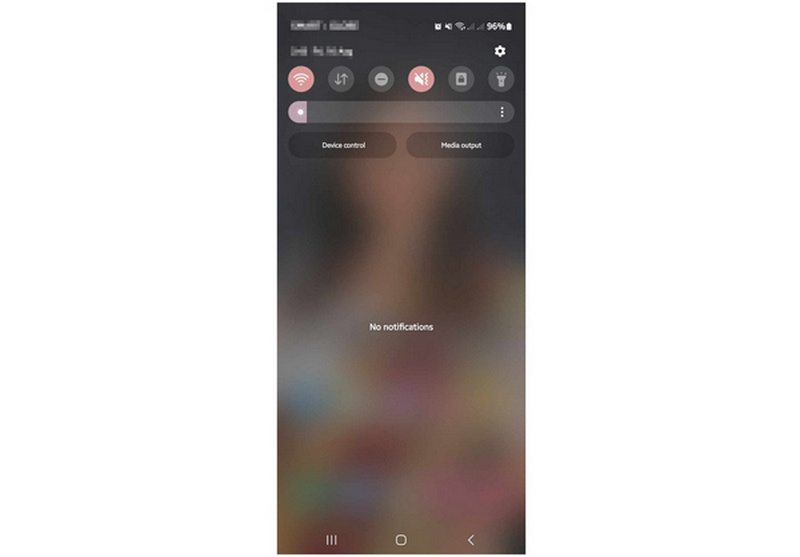
Krok 1. Na hlavní obrazovce telefonu Android přejděte dolů po notifikační liště a zobrazte celé Nabídka oznámení. Jakmile je menu otevřeno, posuňte se dolů ještě jednou. Rychlé nastavení.
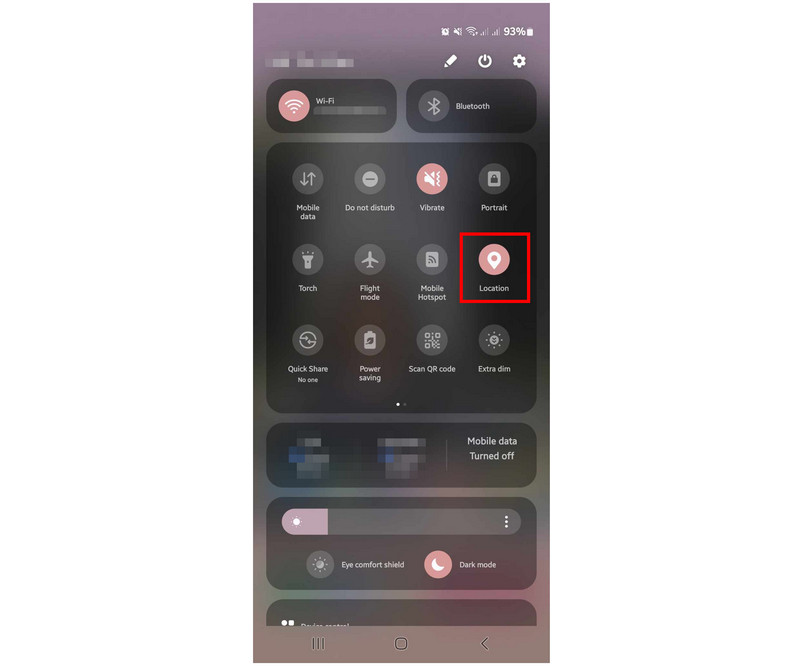
Krok 2. Mezi dostupnými možnostmi v Rychlém nastavení najděte Umístění možnost a poté na ni klepněte. Počkejte, až tlačítko Poloha zhasne.
Krok 3. Jakmile tlačítko Poloha ztratí barvu, služba určování polohy ve vašem zařízení byla úspěšně deaktivována.
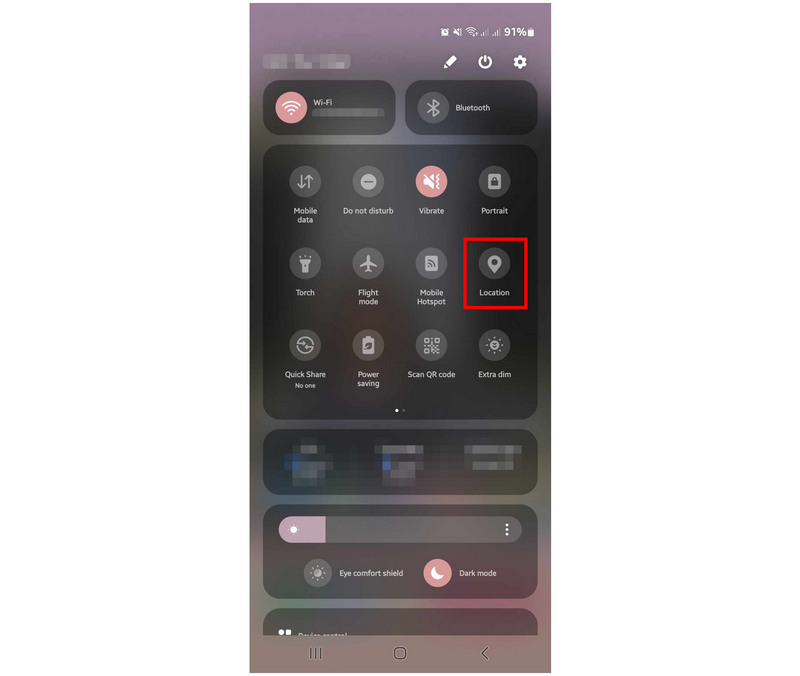
Pomocí tohoto jednoduchého návodu nyní můžete ve svém zařízení vypnout služby určování polohy pomocí tří jednoduchých kroků. Stejným postupem můžete také služby určování polohy znovu zapnout. Pokud používáte jinou platformu chytrých telefonů, poskytli jsme podobný návod týkající se skrytí polohy pro iPhone.
Část 2. Jak zakázat určování polohy v systému Android pro konkrétní aplikace
Přestože je platforma Android vysoce přizpůsobitelná, většina jejích klíčových nastavení a funkcí zůstává stejná, a to i přes její potenciál, pokud jde o přizpůsobitelnost firmwaru. Jedním z klíčových nastavení, které v platformě zůstává stejné, jsou oprávnění aplikací. S ohledem na to níže uvedený návod obsahuje podrobný návod, jak zakázat přístup k poloze pro konkrétní aplikace v systému Android úpravou nastavení oprávnění aplikací pro zařízení Samsung a Google Pixel.
Pro tento tutoriál byly jako zařízení vybrány chytré telefony Samsung a Google Pixel, protože se jedná o dvě z nejoblíbenějších značek, které vyrábějí vysoce kvalitní zařízení s Androidem.
Zakázat polohu na zařízeních Samsung
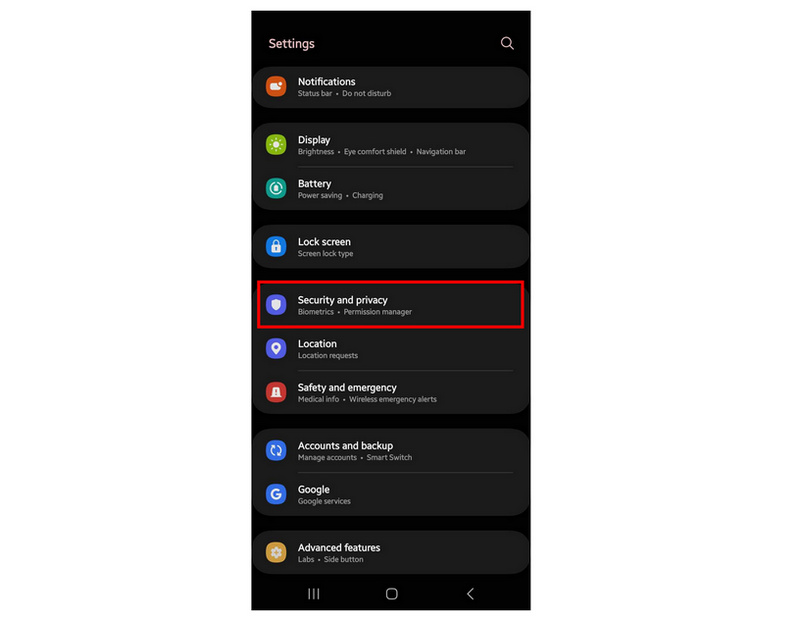
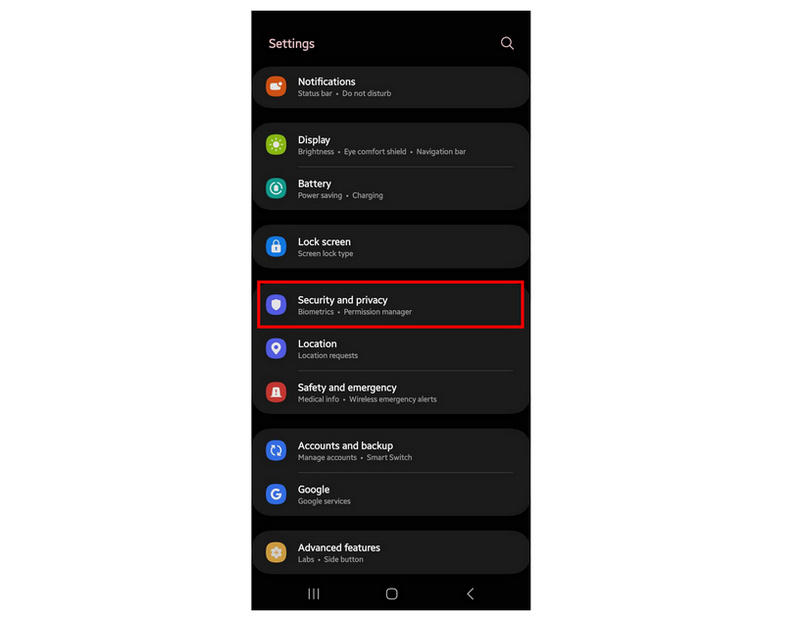
Krok 1. Otevřete aplikaci Nastavení a přejděte do Zabezpečení a soukromí volba.
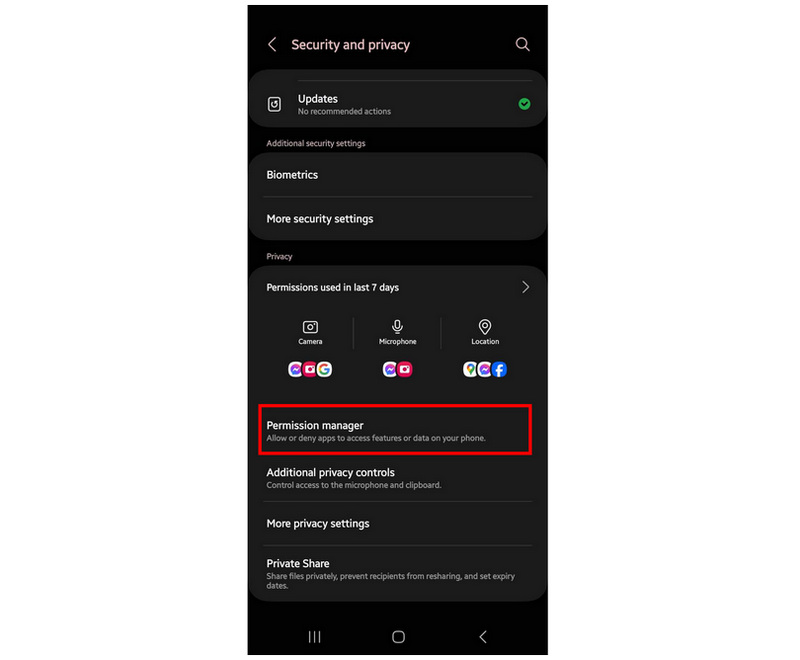
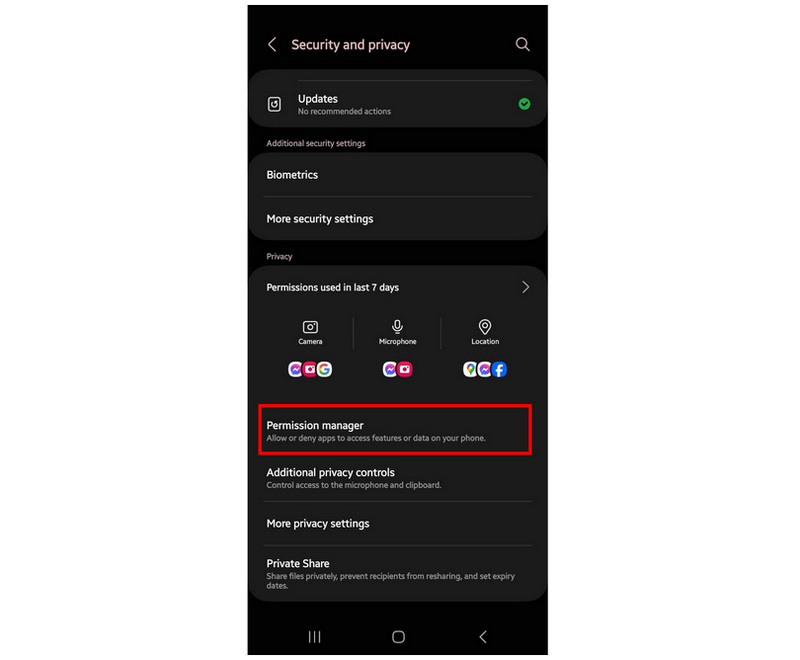
Krok 2. V nabídce Zabezpečení a soukromí přejděte dolů a klepněte na Správce oprávnění.
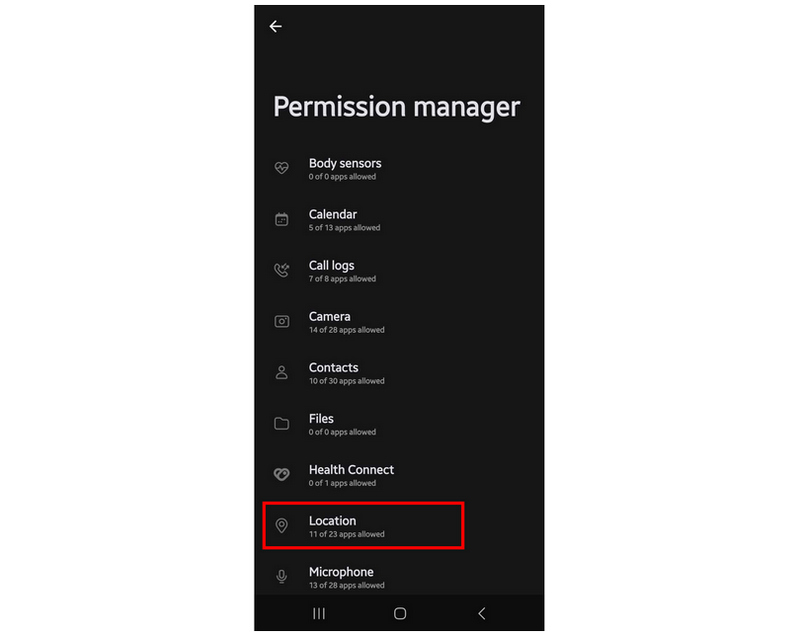
Krok 3. Vybrat Umístění mezi možnostmi dostupnými ve Správci oprávnění.
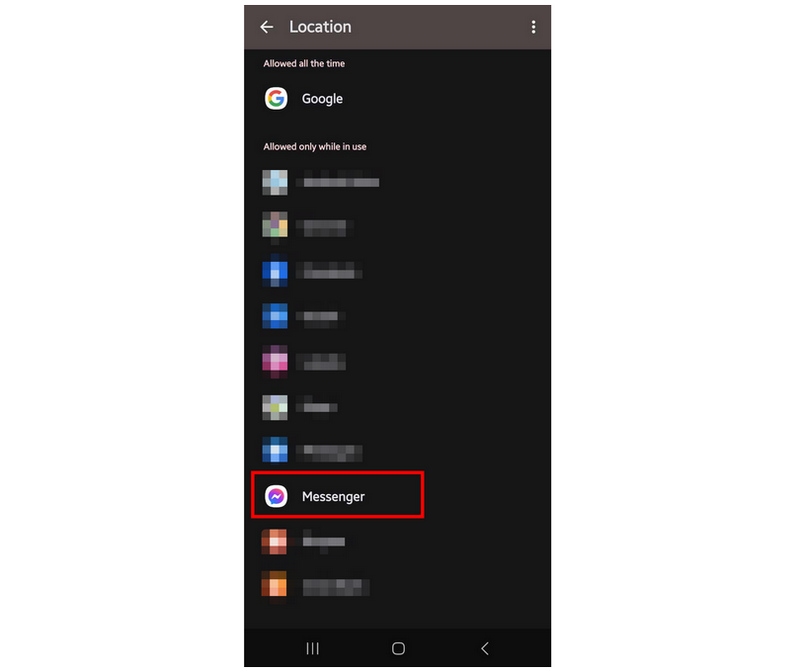
Krok 4. Vyhledejte aplikaci, které chcete odebrat oprávnění k přístupu k poloze, a vyberte ji.
Krok 5. Klepněte na Nedovolit v rámci přístupu k poloze vybrané aplikace.
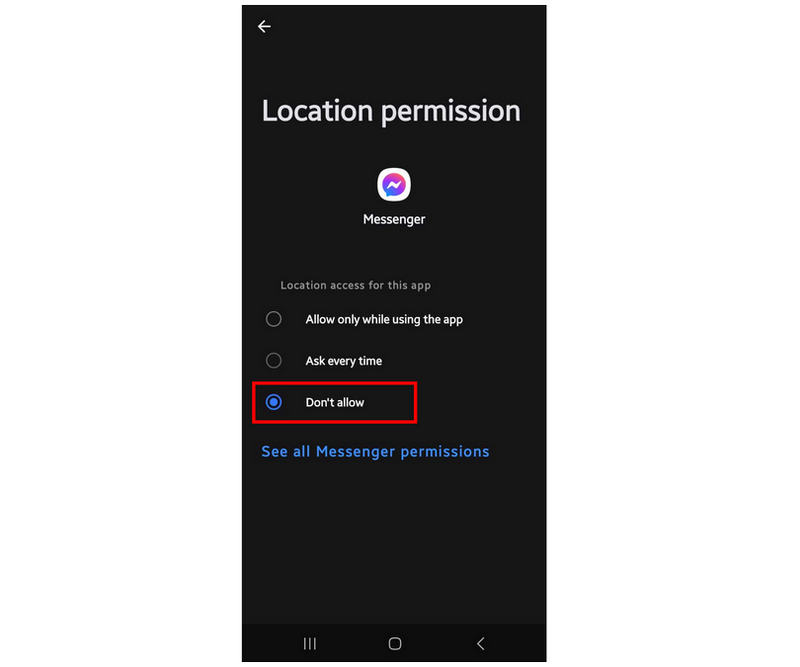
Po provedení pokynů v tomto návodu nebude mít vybrané zařízení přístup k funkcím vyžadujícím určování polohy. Aplikace vás znovu požádá o povolení, jakmile použijete funkci, která přístup k poloze využívá.
Zakázat určování polohy na telefonech Google Pixel
Krok 1. Otevřete aplikaci Nastavení a vyberte Soukromí volba.
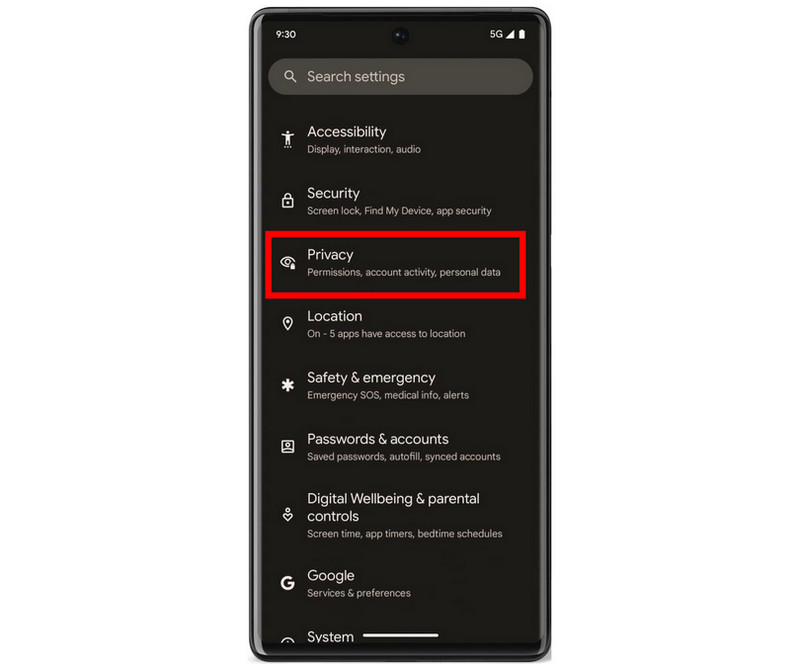
Krok 2. V nabídce Soukromí klepněte na Správce oprávnění.
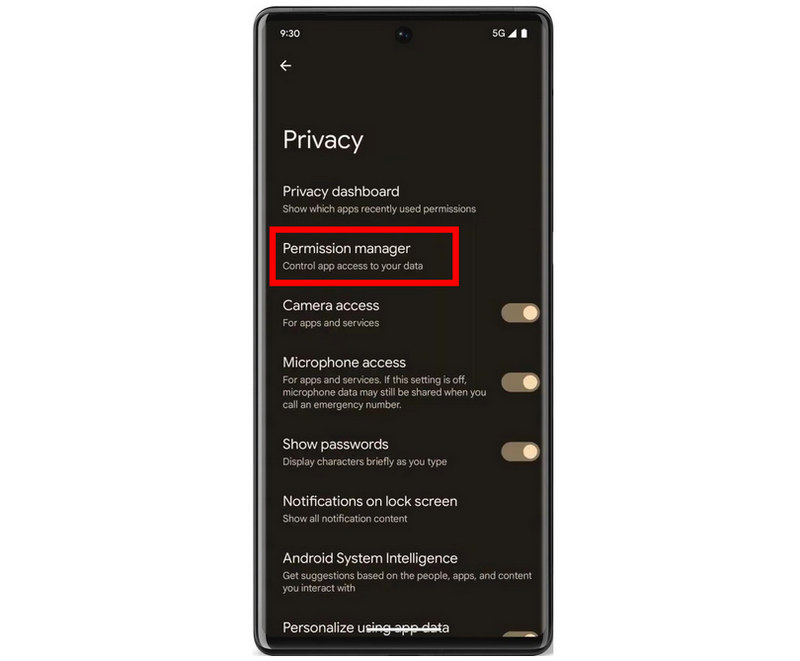
Krok 3. V nabídce Správce oprávnění vyberte možnost Umístění.
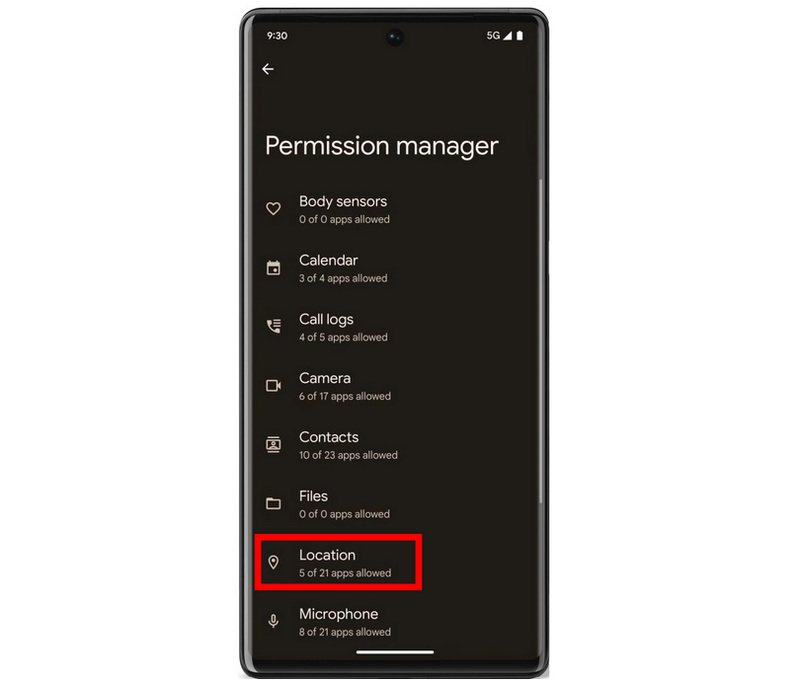
Krok 4. Vyhledejte aplikaci, které chcete odebrat oprávnění k poloze, a klepněte na ni.
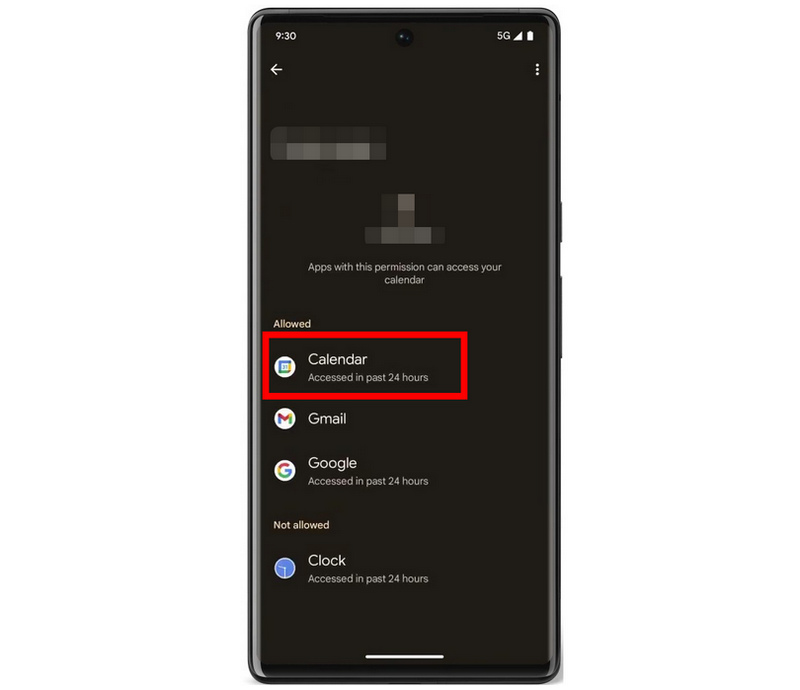
Krok 5. V části přístup k aplikaci vyberte Nepovolit odebrat oprávnění přístupu dané aplikace.
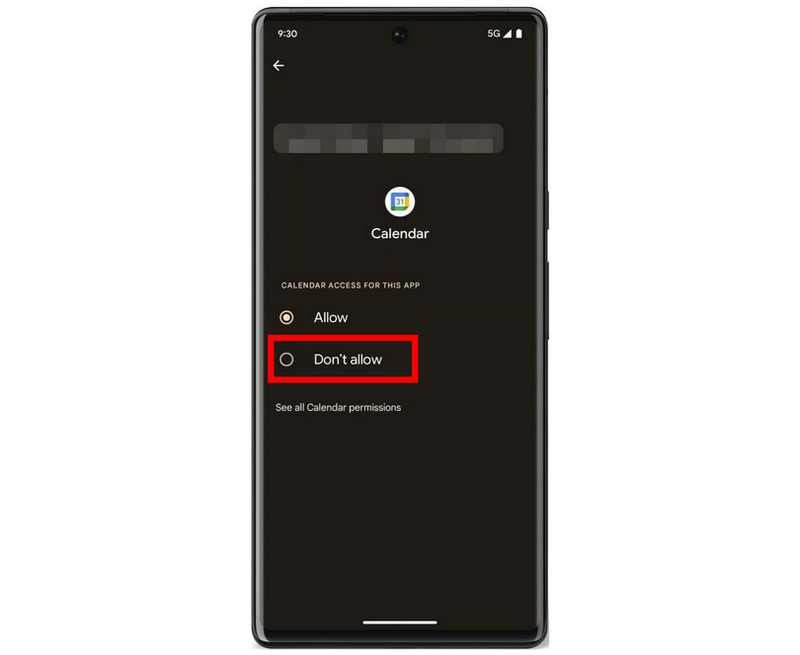
Podobnosti mezi kroky, které je třeba provést u Samsungu a Google Pixel, jsou velmi malé. Díky tomu by tyto kroky měly fungovat i na zařízeních Android různých značek.
Část 3. Jak vypnout určování polohy od Googlu v systému Android
Protože Google je základní aplikací dostupnou na většině zařízení Android, je tato aplikace nejnáročnější, pokud jde o přístup k poloze. Naštěstí lze službu určování polohy aplikace Google zakázat odebráním přístupu k zmíněné funkci, podobně jako u jiných aplikací.
Krok 1. Otevřete aplikaci Nastavení a přejděte do Zabezpečení a soukromí volba.
Krok 2. V nabídce Zabezpečení a soukromí přejděte dolů a klepněte na Správce oprávnění.
Krok 3. Vybrat Umístění mezi možnostmi dostupnými ve Správci oprávnění.
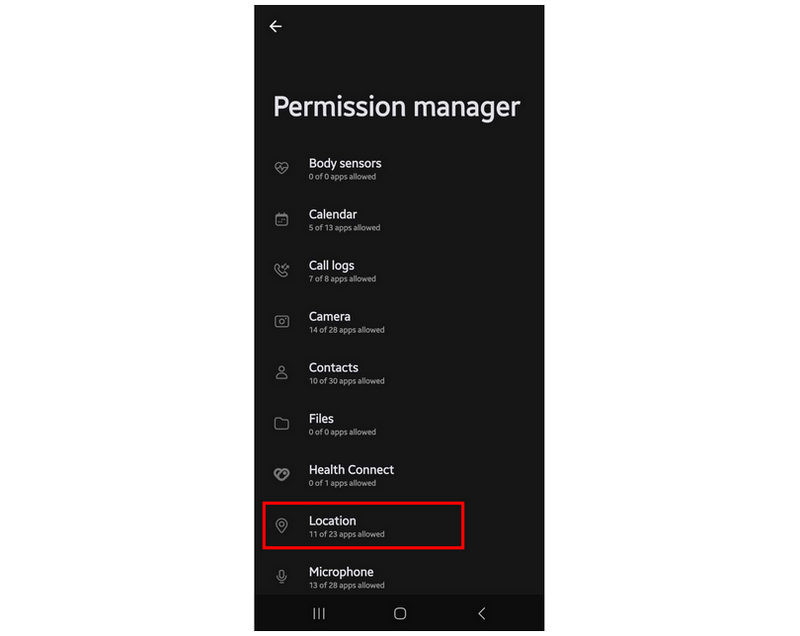
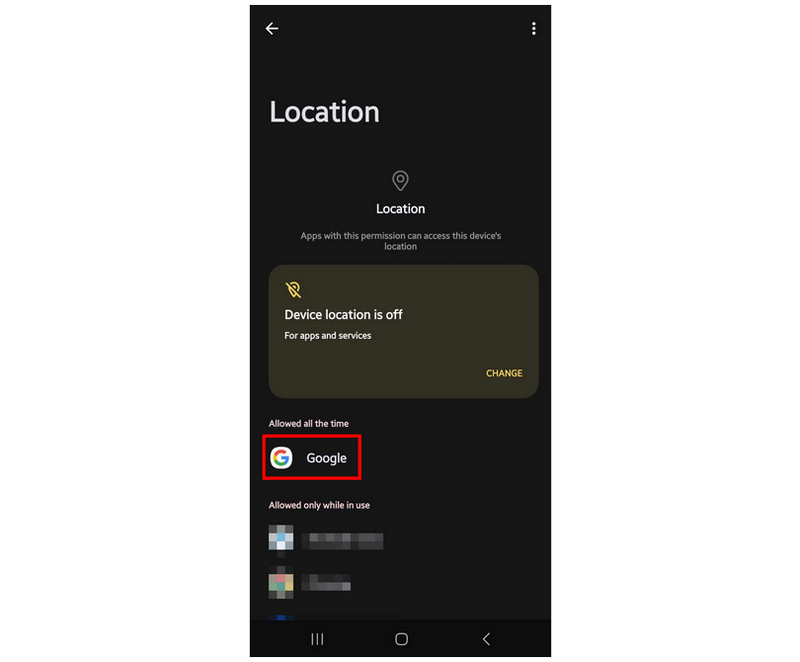
Krok 4. Najděte aplikaci Google a vyberte ji.
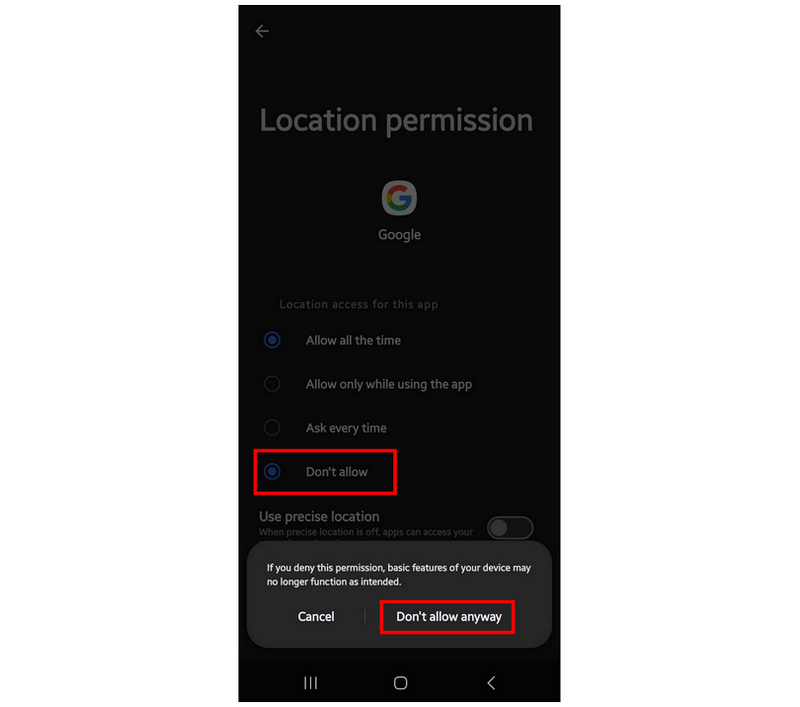
Krok 5. Klepněte na Nepovolit v části Přístup k poloze v aplikaci Google a poté vyberte Přesto nepovolit v potvrzovacím vyskakovacím okně, které se otevře.
Pokud máte zájem o skrytí polohy svého telefonu Android, aniž byste museli vypnout službu určování polohy svého zařízení, níže jsme pro vás připravili průvodce, který vám tuto možnost umožní.
Část 4. Jak skrýt polohu v systému Android bez deaktivace polohy v systému Android
Software pro virtuální určování polohy by měl být jednou z nejlepších možností, pokud hledáte nástroj pro efektivní skrytí polohy vašeho zařízení Android. Software pro změnu polohy, jako například Měnič polohy AnyCoord je nejlepší volbou, pokud hledáte efektivní řešení pro ochranu soukromí vašich údajů o poloze.
Pokud jde o zabezpečení dat, nejlepším způsobem, jak skrýt data o vaší poloze, je skrýt je pomocí falešné virtuální polohy. Toto řešení nabízí software pro virtuální polohu. Na rozdíl od jiných nástrojů pro virtuální polohu určených pro hry založené na poloze byl AnyCoord Location Changer vytvořen tak, aby skrýval data svých uživatelů při používání sociálních médií, aplikací pro zasílání zpráv, seznamovacích aplikací a dalšího softwaru, který vyžaduje lokalizační služby.
Software poskytuje většinu opatření na ochranu soukromí pomocí následujících funkcí.
Hlavní vlastnosti měniče polohy AnyCoord:
• Komplexní řešení pro převod z jednoho místa do druhého.
• Režim více zastávek pro nastavení více míst jako různých cílů.
• Režim joysticku, který lze použít k ručnímu ovládání polohy v reálném čase.
• Upravitelná rychlost jízdy pro nastavení realistického tempa.
• Lze jej použít ke skrytí vaší skutečné polohy při používání aplikací založených na poloze.
Chcete-li se naučit používat tento nástroj, postupujte podle našeho jednoduchého tříkrokového návodu. Pro snazší zvládnutí jednotlivých kroků si nejprve stáhněte software.
100% Bezpečné a čisté
100% Bezpečné a čisté
Krok 1. Propojte zařízení a počítač pomocí kabelu USB. Po nastavení připojení klikněte na Start v aplikaci AnyCoord Location Changer.

Krok 2. Vybrat Upravit umístění režim v nabídce výběru režimů programu AnyCoord Location Changer. Tato možnost je nejlepším nástrojem pro virtuální skrytí vaší polohy, protože se nejsnadněji používá a nevyžaduje žádné další nastavení.

Krok 3. Jakmile máte v softwaru přístup k mapě, kliknutím a tažením procházejte digitální mapu. Poté klepněte na virtuální místo, které chcete použít. Vyberte Potvrdit úpravu a nastavte ji jako svou virtuální polohu. Nyní, když je připojení k virtuální poloze aktivní, je skutečná poloha vašeho zařízení Android skryta, i když je jeho služba určování polohy stále aktivní.

Tento software by měl být vaší volbou číslo jedna, pokud upřednostňujete zabezpečení dat ve vašem zařízení Android. AnyCoord Location Changer byl optimálně navržen s ohledem na všestrannost a soukromí.
Závěr
Doufáme, že vám průvodci v tomto článku pomohou s vašimi každodenními potřebami jako uživatele chytrého telefonu s Androidem. Jako bonusový tip můžete také použít AnyCoord a další nástroje pro virtuální lokalizaci jako software pro… Změňte svou polohu v Pokémon Go. Dále prosím sdílejte tento článek online, abyste pomohli ostatním uživatelům, kteří hledají návod, jak vypnout sledování polohy na zařízeních Android.



AnyCoord je nejlepší nástroj pro změnu, skrytí nebo falešné zobrazení vaší polohy ve hrách, aplikacích sociálních médií a dalších aplikacích na zařízeních iPhone nebo Android.
100% Bezpečné a čisté
100% Bezpečné a čisté
