6 種簡單方法凍結「尋找我的 iPhone」中的位置

您是否非常重視資料隱私?作為行動用戶,您不可避免地會允許他人使用您的數據,尤其是位置數據,以便更有效地使用線上服務,無論是導航還是優化瀏覽體驗的演算法。但是,如果有一種方法可以讓您在不使用位置服務的情況下,仍然能夠使用定位服務呢?如果您有這樣的疑問,那麼本文將向您介紹如何使用 iOS 裝置內建的「尋找我的 iPhone」應用程式來凍結您的位置。本文將介紹五種預設方法。 使用“尋找我的iPhone”功能凍結位置 應用程序,以及使用位置凍結軟體工具來滿足更有效、更可控的位置欺騙需求。.
內容:
第 1 部分。. 能否凍結「查找我的iPhone」的位置資訊?
能否在「尋找我的iPhone」中凍結位置?可以,iOS設備可以凍結位置,但這並非大多數人想到在iOS設備上凍結位置時會考慮的功能。通常,凍結位置的作用是將iOS用戶設備的位置保持在一個固定位置,而用戶可以繼續正常使用設備,即使從一個地方移動到另一個地方,設備的虛擬位置也不會更新。.
蘋果以其嚴密的安全性和可靠的功能而聞名,因此它不允許直接凍結設備位置,也沒有提供相關功能。只要網路連線穩定,iOS 裝置就會自動即時更新使用者的真實位置。然而,我們可以巧妙地利用裝置內建的設定和功能來繞過 iOS 的定位機制,本文將在後續章節中詳細介紹。.
第 2 部分。. 如何在'查找我的iPhone'中凍結位置資訊?
關於如何在「尋找我的iPhone」中凍結位置的多種預設方法,本節列出了5種可行的方法。因此,如果您需要,可以將其作為指南,自行有效地凍結位置。.
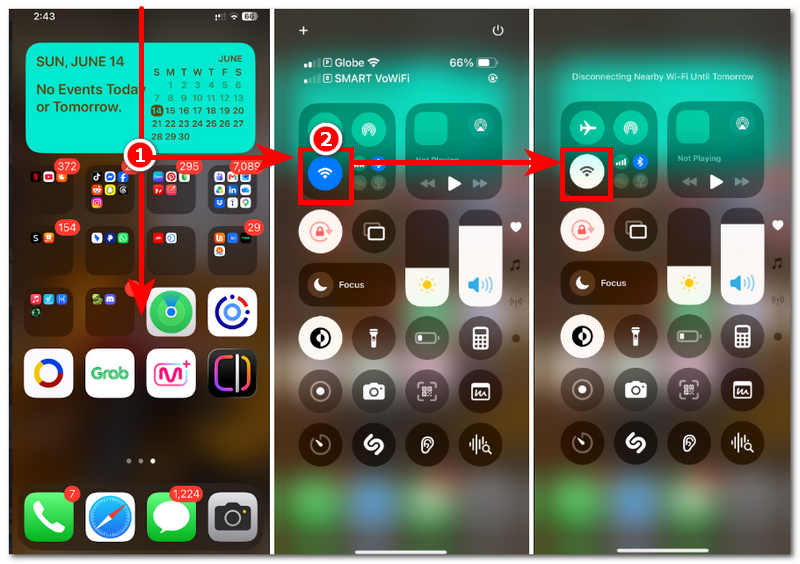
中斷網路連接
步驟1. 在 iOS 裝置主螢幕上,從螢幕頂部向下滑動即可存取快速導航設定。.
第 2 步。. 當快速導航設定出現在螢幕上時,只需關閉 Wi-Fi 即可。關閉 Wi-Fi 後,裝置將凍結目前位置,在未連接到網路的情況下無法更新您的真實位置。.
開啟飛航模式
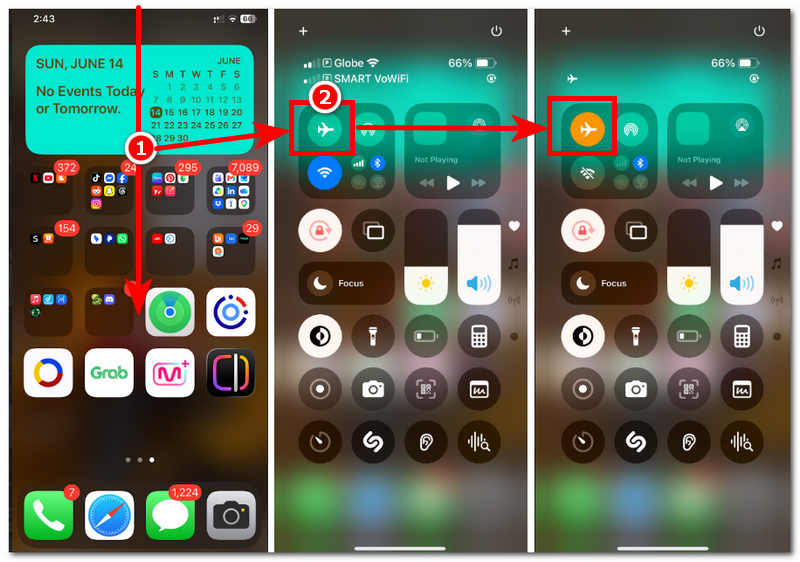
步驟1. 按照斷開網路連線的步驟,只需從 iOS 裝置存取快速導航設定即可。.
第 2 步。. 打開快捷導航設定後,只需點擊… 飛航模式 圖示會顯示“開啟飛行模式”,當它變成橘色時,表示您已成功開啟飛行模式。開啟飛航模式後,您的定位服務將會即時關閉。.
在「尋找我的電腦」中關閉「共享我的位置」。
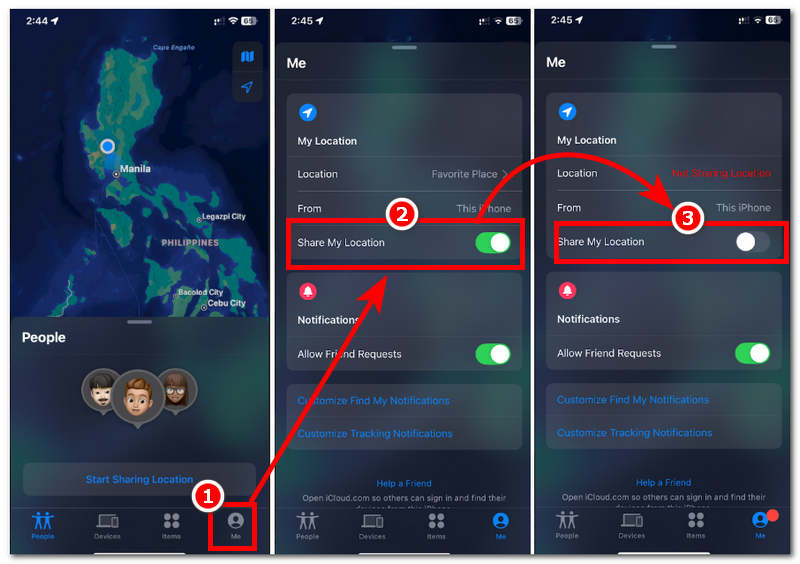
步驟1. 使用 iOS 裝置上的「尋找」應用程式,只需從您的裝置開啟應用程式,進入應用程式介面後,只需點擊螢幕右下角的「我」個人資料即可。.
第 2 步。. 進入「我的」標籤頁後,找到並點擊「分享我的位置」選項的滑桿按鈕即可關閉位置資訊。這樣,您將立即停止在「尋找」應用程式中共享您的位置資訊;因此,該應用程式會將您的位置凍結在它識別出的最後一個位置。.
禁用位置服務
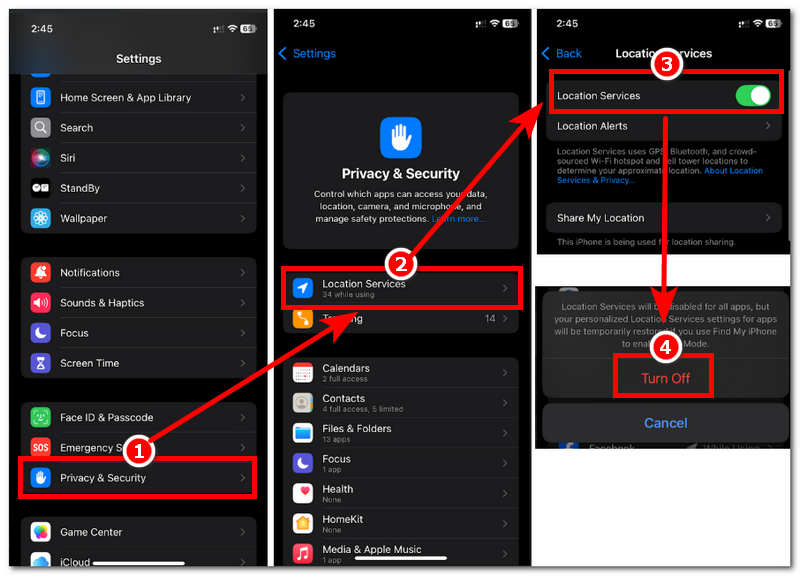
步驟1. 要關閉 iOS 裝置的定位服務,只需前往您的裝置即可。 設定.
第 2 步。. 在“設定”中,向下捲動並點擊 隱私和安全 設備設定。.
步驟3. 在「隱私與安全」設定中,點選您的 定位服務 點擊該標籤後,您將被重定向到裝置位置服務設置,其中包含所有已獲得您使用位置服務的平台和應用程式。.
步驟4. 您可以開啟每個特定應用程式並關閉其位置服務存取權限,或者,在這種情況下,您可以整體關閉位置服務滑桿以停止所有位置服務的存取。.
退出 Apple ID
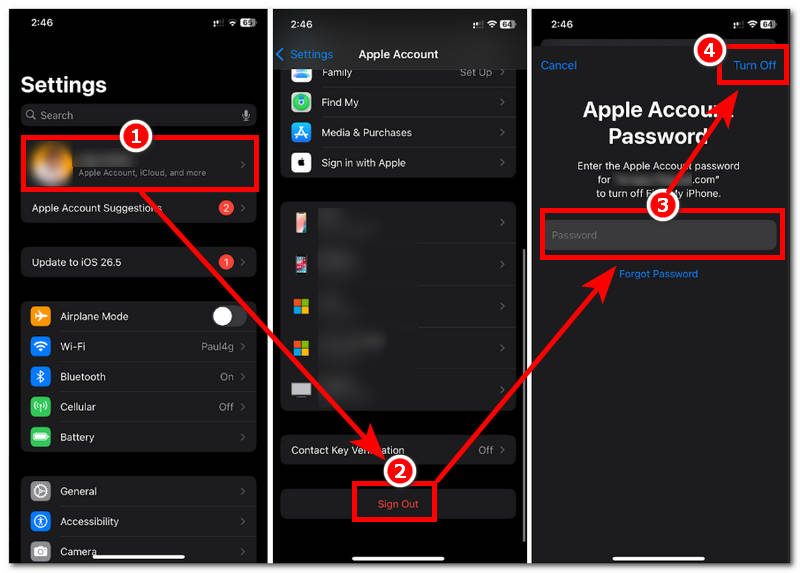
步驟1. 若要從 iOS 裝置上登出您的 Apple ID 帳戶,請先前往裝置的「設定」。
第 2 步。. 進入裝置設定介面後,只需點擊您的 Apple 帳戶設定即可。.
步驟3. 進入 Apple 帳戶設定後,向下捲動即可找到 點選「登出登入」按鈕,然後點選該按鈕繼續。.
步驟4. 最後,要成功從您的 iOS 裝置上登出您的 Apple ID 帳戶,請輸入您的密碼並輕按「登出」按鈕。 關 按下按鈕即可關閉您的 設備位置 服務。因此,請從您的裝置上登出您的帳戶。.
第 3 部分。. 額外提示:如何在「尋找我的 iPhone」中完全控制您的位置。'
如果預設的 iOS 定位凍結方法對您來說不方便,因為它們要么會妨礙您高效使用設備,要么會妨礙您使用互聯網,要么會直接禁用您的設備,那麼一種有效的方法是使用第三方定位欺騙工具,例如 AnyCoord Location Changer,這樣既可以凍結您的位置,又能保持您訪問各種功能性,並允許您訪問各種平台。.
這款工具之所以能成為一款出色的位置更改器(或更確切地說是位置凍結器),是因為它在桌面設備(Windows 和 Mac)上非常輕巧,確保能夠輕鬆運行且不會佔用太多空間,僅僅是為了凍結 iOS 設備的位置。此外,它還擁有許多位置欺騙功能,不僅可以凍結位置,還可以進行位置欺騙、虛擬路徑路由等操作。, 基於位置的遊戲, 以及更多。.
主要特點:
- • 它能夠將設備位置變更為世界上的任何位置。.
- • 無法偵測的位置欺騙或位置變更工具。.
- • 確保有效,是一款適用於 iOS 和 Android 裝置的安全工具。.
- • 它可以與各種基於位置的遊戲、應用程式和平台一起使用。
- • 可透過 Wi-Fi、藍牙或 USB 靈活連線。.
- • 清理和整理使用者介面。.
如何使用 AnyCoord 凍結位置
步驟1. 下載 任意座標 在您的 Windows 或 Mac 裝置上安裝該軟體工具。安裝完成後,請執行該工具並從您的裝置進行安裝。安裝完成後,打開軟體,並透過 USB 連接線將您的 iOS 裝置連接到電腦,即可繼續操作。.
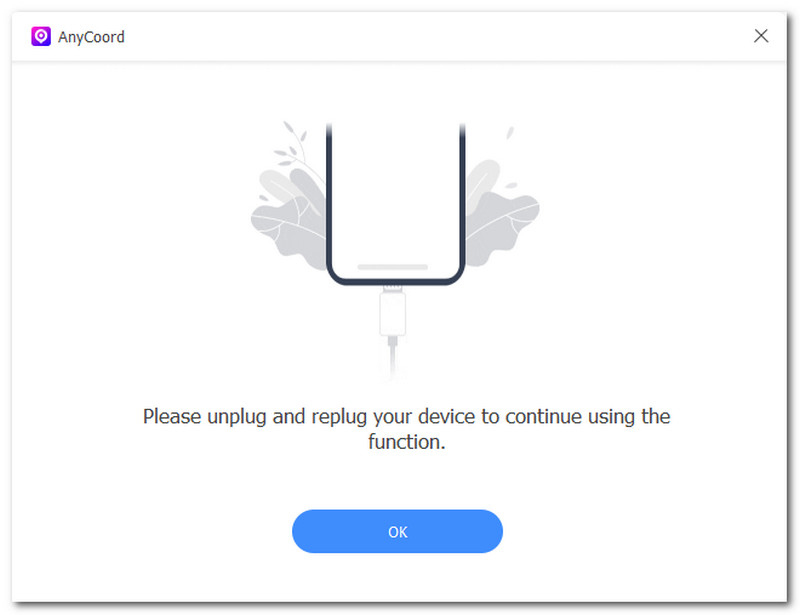
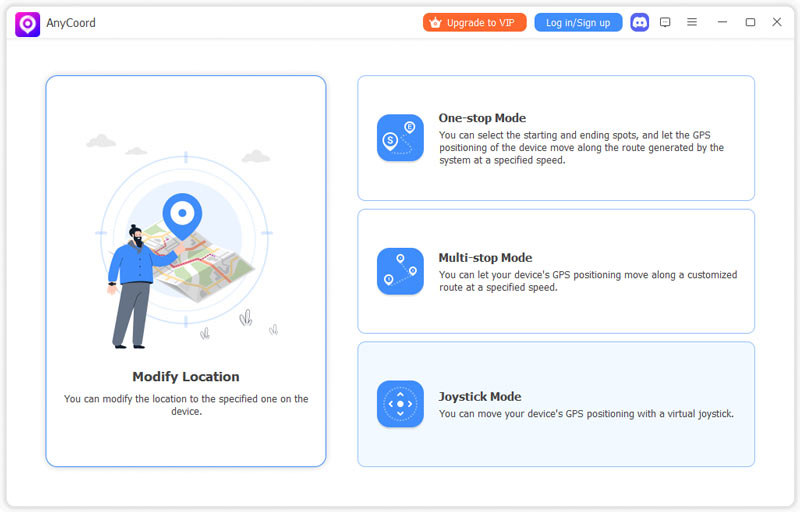
第 2 步。. 成功連接桌面裝置和 iOS 裝置後,AnyCoord 軟體將開啟一個新窗口,其中包含所有主要功能。要凍結 iOS 裝置的位置,只需點擊… 修改位置 功能。.
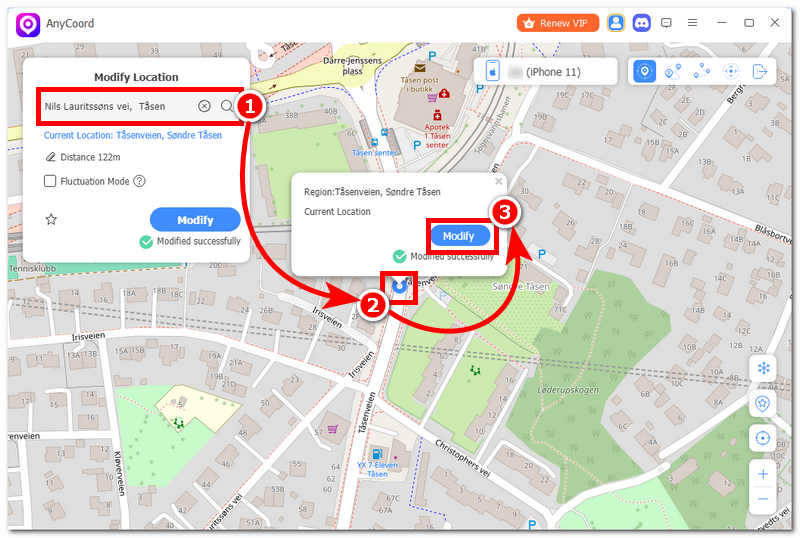
步驟3. 點擊「修改位置」後,軟體會將您重新導向到一個新窗口,其中包含一張虛擬地圖。您可以在地圖上放大、縮小,甚至拖曳地圖到您想要的任何位置。要凍結 iOS 裝置的位置,只需使用搜尋列功能搜尋您想要凍結的位置即可。.
步驟4. 設定好位置後,點擊 調整 點擊按鈕,工具就會立即將您的 iOS 裝置位置變更為您剛剛在工具中輸入的位置。這樣,您就可以鎖定 iOS 裝置的位置,而無需擔心您的即時位置會被您使用的所有應用程式和平台使用。.
第 4 部分。. 關於「尋找我的iPhone」中「凍結位置」功能的常見問題。'
人們為什麼想要凍結自己的位置?
人們凍結位置資訊通常主要是為了保護位置隱私。由於設備(尤其是基於位置的設備)會使用設備的即時位置資訊來提供最佳、最準確的服務,因此一些不希望自己的位置資訊被主動使用的用戶對此感到擔憂。.
關機後我的位置資訊還會保留嗎?
是的,關閉設備後會保留上次獲取的位置信息,再次開機後會將位置更新為新位置。.
“查找我的”功能可能會顯示錯誤的位置?
偶爾會這樣,尤其是在設備網路連線不良的情況下。由於位置資訊需要準確且即時,只有連網才能確保顯示準確位置。網路連線較弱會導致位置更新延遲或位置資訊不準確。
結論
這 在“尋找我的 iPhone”中凍結位置 由於蘋果禁止更改或偽造即時位置,這可能會影響設備的定位服務,因此最終結果可能與某些用戶的預期不符。不過,使用者仍然可以嘗試其他方法,例如透過最大化設備功能來暫時「凍結」iOS 設備的位置。如果用戶需要在凍結 iOS 裝置位置的同時仍能使用互聯網和存取基於位置的應用程序,則需要使用第三方位置欺騙工具,例如 AnyCoord。.