抱歉,由於當地法規限制,此產品(或服務)目前暫不支援該地區使用者使用。感謝您的體諒。.
指南
AnyCoord 是一款出色的位置修改器,可用於修改 iPhone、iPad 和 Android 裝置上的 GPS 位置。有了它,您可以設定虛擬位置,並根據需要模擬 GPS 移動。.
步驟1. 點選 免費下載 按鈕下載並安裝 AnyCoord 到您的電腦。然後,它將自動啟動。.
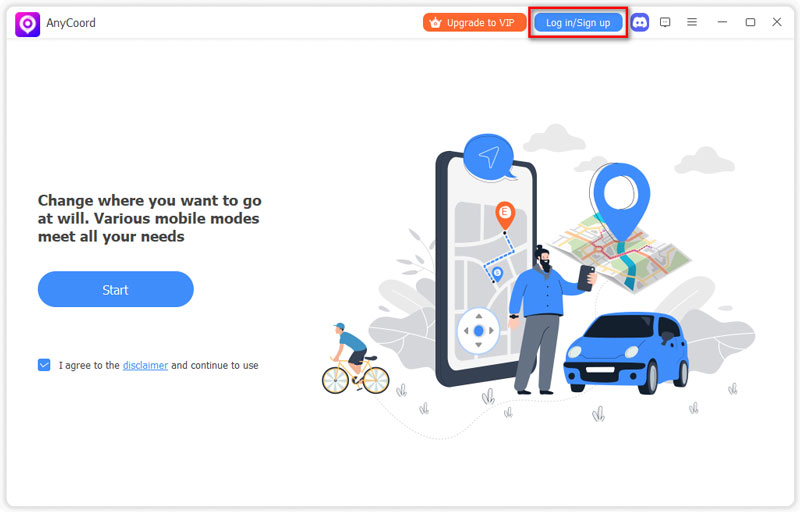
第 2 步。. 進入軟體後,需點擊 登入/註冊 按鈕註冊並登入您的帳戶。.
在這裡,您可以輸入您常用的電子郵件地址並為您的帳戶設定密碼。.
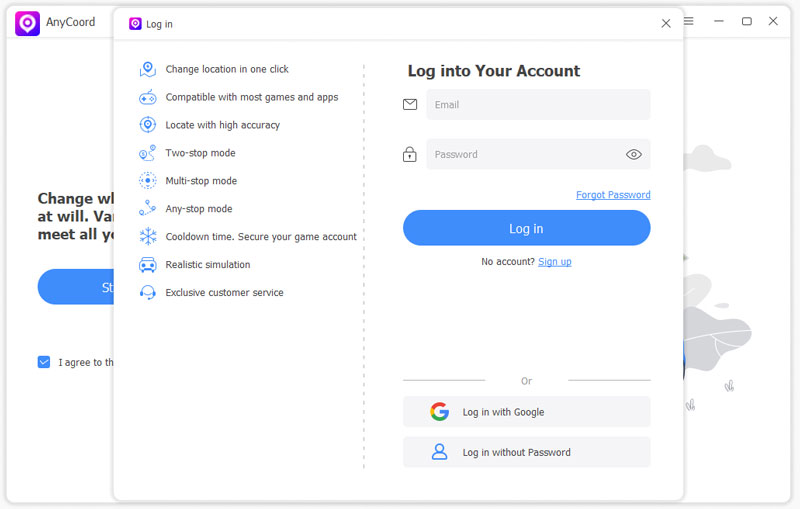
步驟3. 登入完成後,您可以使用 AnyCoord 在 iPhone、iPad 或 Android 裝置上模擬 GPS 位置。如果您想不受限制地使用其所有功能,請點擊 升級至VIP.
步驟4. 之後,請確保您已擁有行動裝置的 USB 連接線。然後點擊 開始 按鈕將您的行動裝置連接到 PC 或筆記型電腦。您可以根據需要使用 AnyCoord 模擬行動裝置的 GPS 位置。.

尖端
請放心點擊 相信 在 iPhone 和電腦之間建立連線時,按下 iPhone 上的按鈕。.
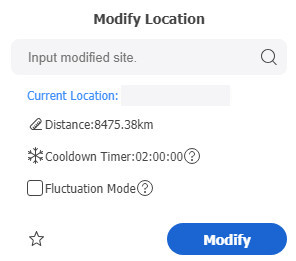
若要將行動裝置上的 GPS 位置變更為另一個位置或設定虛擬位置,您可以使用 修改位置 功能。.
步驟1. 將行動裝置連接到位置變更器後,選擇主介面上的修改位置按鈕。.

第 2 步。. 然後,您將看到一張顯示您在 AnyCoord 中目前位置的地圖。.
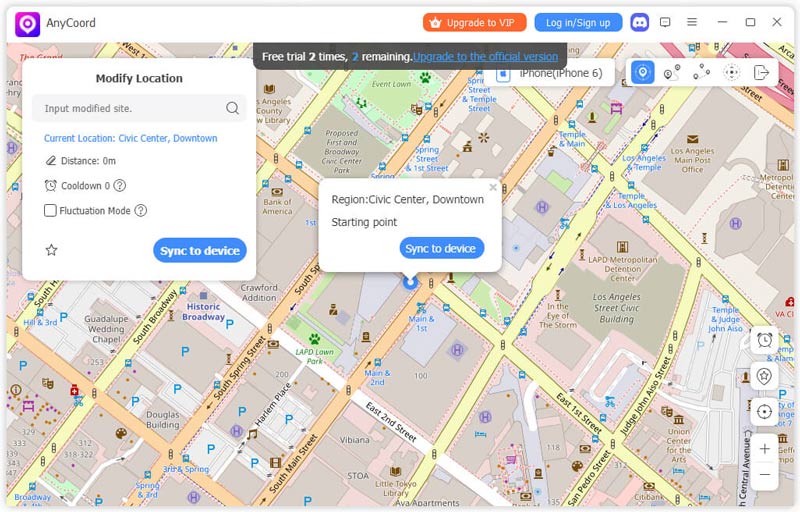
步驟3. 如果您已經有了想要更改設備 GPS 的確切位置名稱,您可以將其輸入到 修改位置 介面左上角的框。.
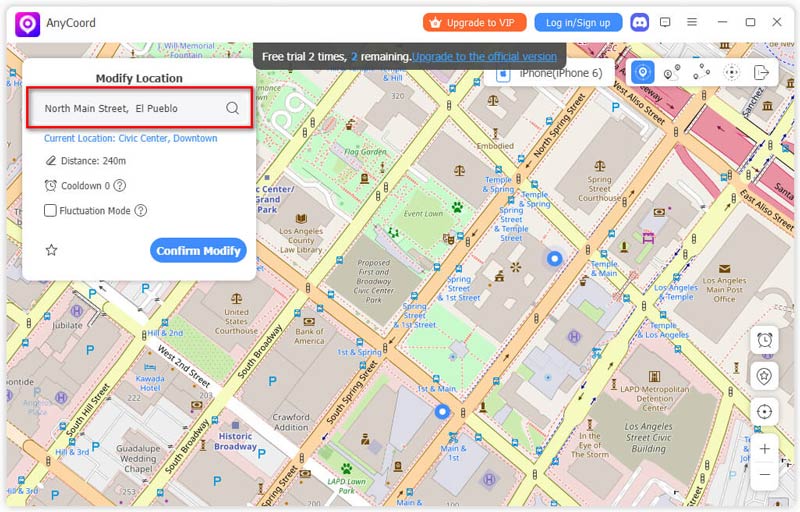
步驟4. 確保您輸入的位置名稱正確,然後按一下 調整 按鈕來更改您的行動裝置的位置。.

在更改裝置位置之前,您可以勾選 波動模式 讓虛擬位置距離選定位置有幾公尺遠。.
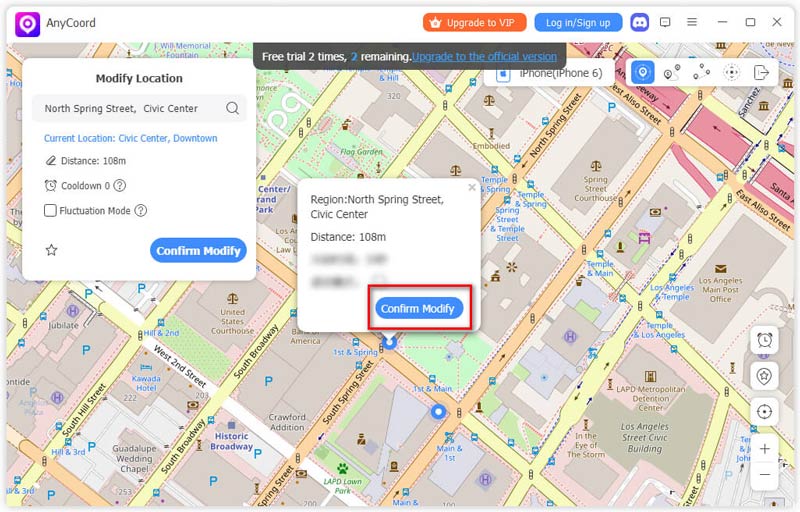
步驟5. 如果您沒有為行動裝置設定特定的虛擬位置,您可以透過放大/縮小和拖曳地圖來尋找位置。然後點擊 確認修改 按鈕來模擬您的位置。.
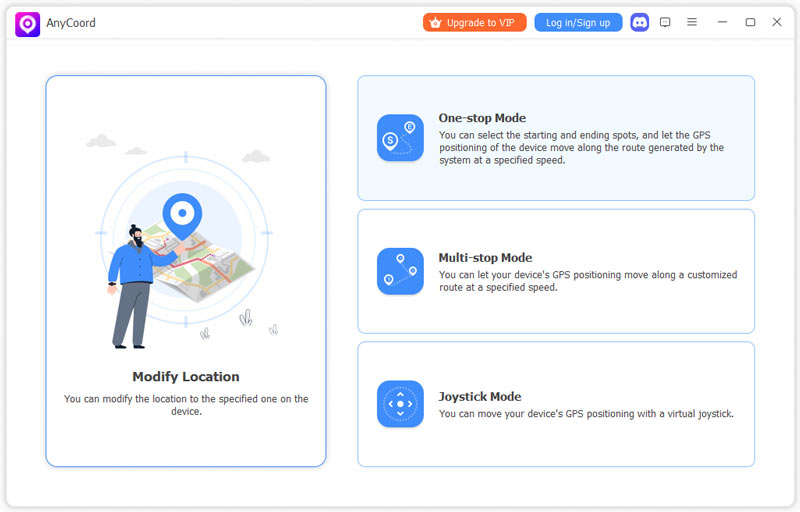
在玩像《Pokémon GO》這樣需要步行或跑步的手機遊戲時,您可以使用 AnyCoord 為手機的 GPS 規劃路線。這樣,您就無需外出就能玩遊戲了。以下功能將為您提供 3 種不同的路線規劃方法,讓您的手機沿著這些路線移動。.
步驟1. 點選 一站式模式 位置轉換器主介面上的按鈕。.
第 2 步。. 您可以直接在地圖左上角的方格中輸入路線的起點和終點名稱。或者,您可以點擊地圖,然後點擊 使用本網站 按鈕來設定路線的終點站。.
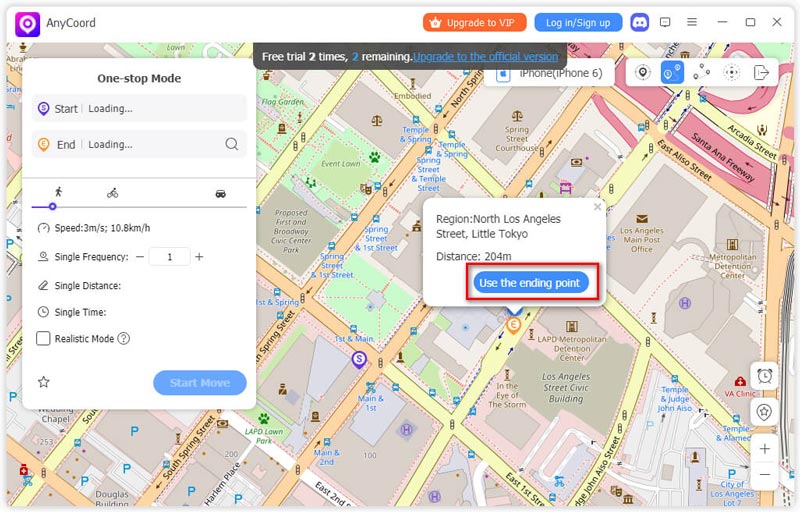
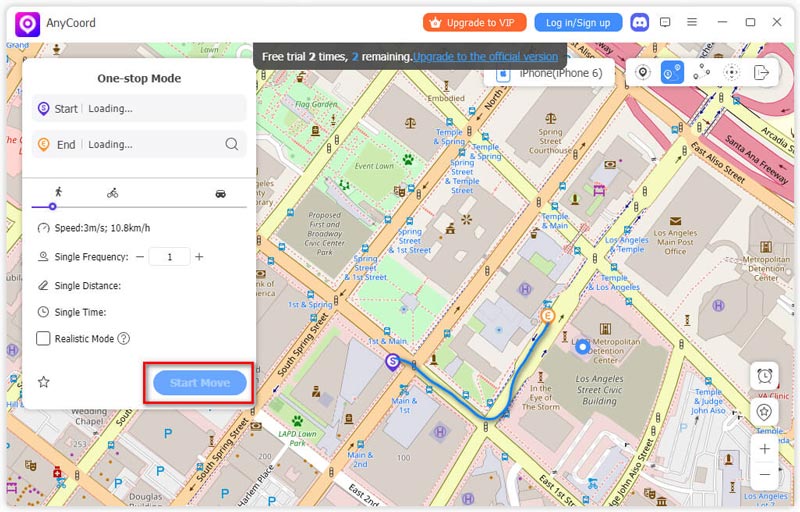
步驟3. 之後,AnyCoord 會根據這兩個點為您設計並產生合理有效的路線。如果您需要更改 GPS 位置的移動速度,可以拖曳並移動該點 速度 行。然後點擊 開始行動 按鈕讓您的手機沿著路線移動。.
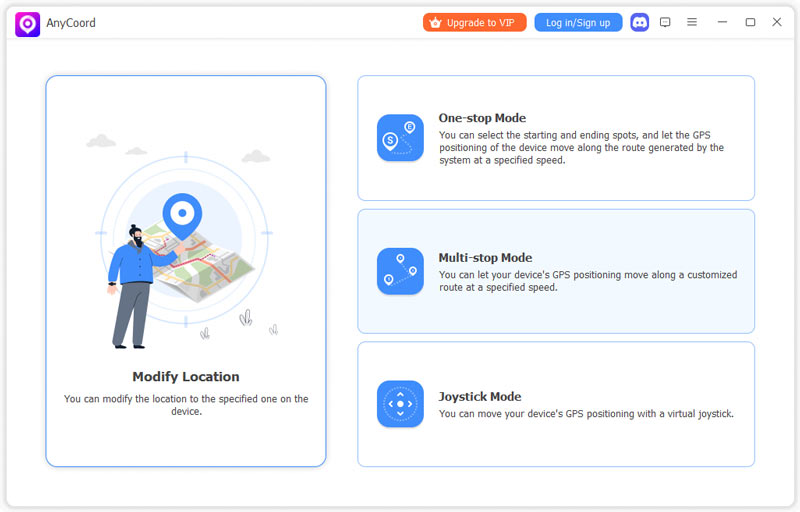
步驟1. 假設您在移動時需要讓手機經過多個地點。您可以選擇 多站模式 選項。.
第 2 步。. 接下來,您將進入一個包含地圖的新視窗。在這裡,您可以找到位置,按順序點擊它們,然後點擊 使用本網站 按鈕確認。.
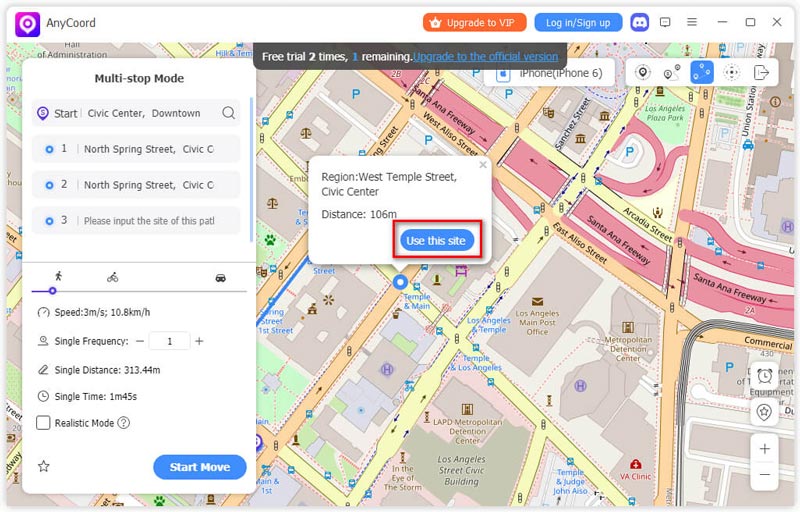
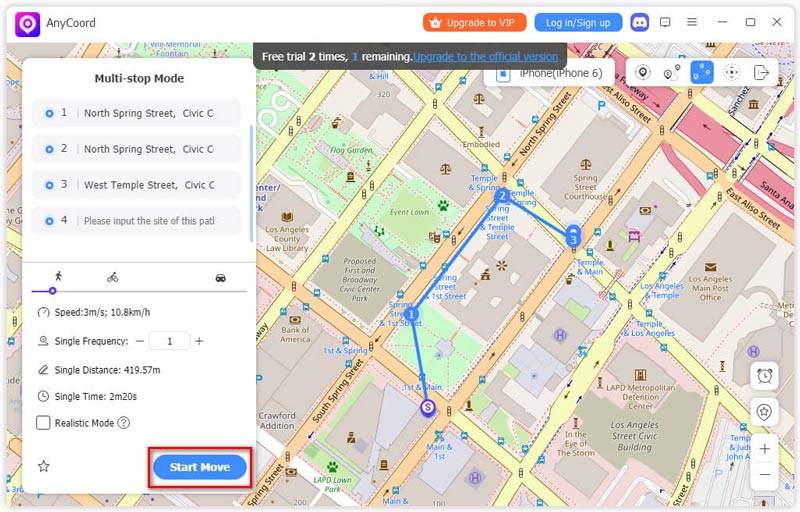
步驟3. 當你選擇要經過的地點時,軟體會自動產生你的行動裝置的移動路線。然後,你可以點擊 開始行動 按鈕,您裝置的 GPS 位置將沿著路線移動。.
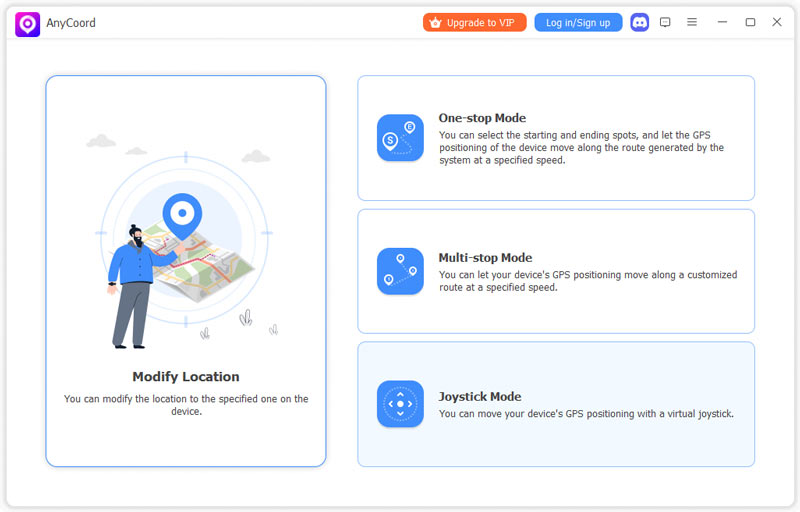
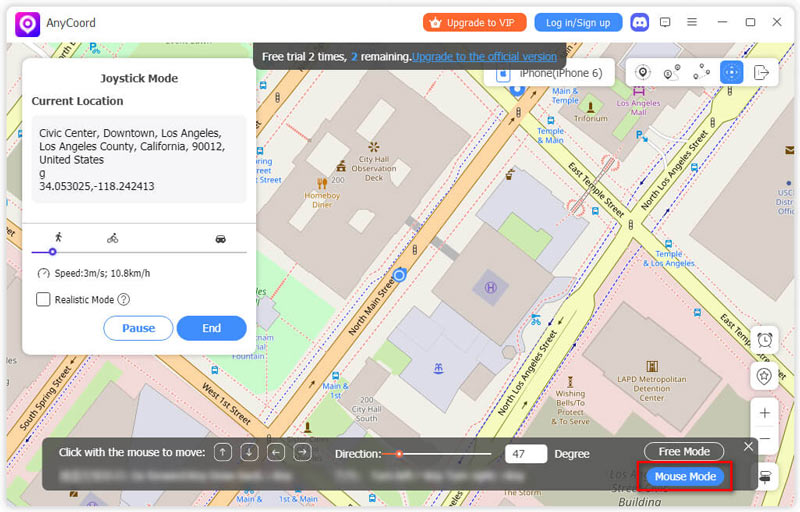
步驟1. 如果您希望讓行動裝置自由移動而不是沿著路線移動,只需點擊 搖桿模式.
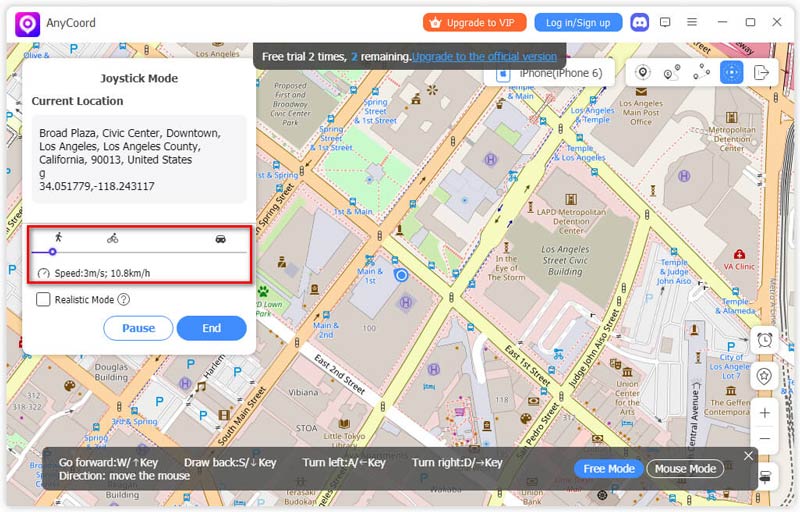
第 2 步。. 在模擬GPS移動之前,可以透過拖曳和移動點來設定移動速度 速度 線。.
步驟3. 接下來,您可以點擊 自由模式 按鈕,啟用使用鍵盤控制搖桿的功能。在這裡,您可以透過移動滑鼠自由調整方向。然後,您可以按下 使用向上箭頭鍵 要前進,請按 S/向下箭頭鍵 若要向後拉,請按 D/右箭頭鍵 右轉,然後按 A/左箭頭鍵 左轉。.
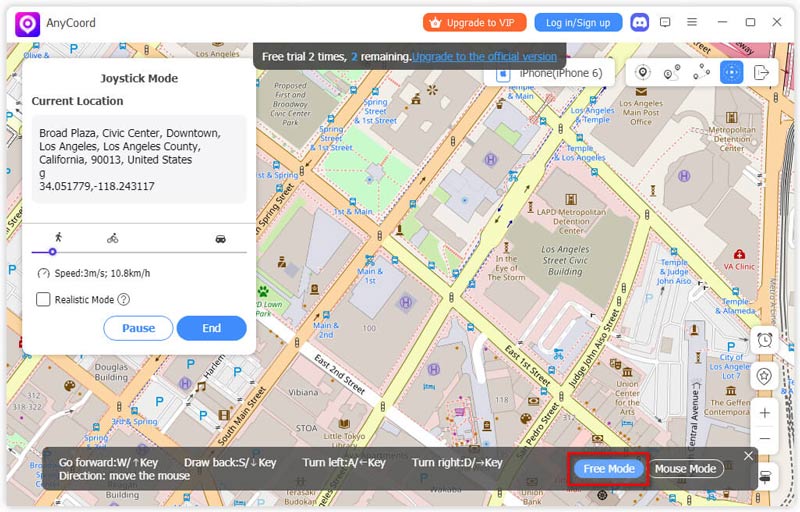
如果要讓運動具有固定方向,請選擇 滑鼠模式 選項。在這裡,您可以設定一個角度,然後使用鍵盤控制移動。.
為了提供更流暢的使用者體驗,我們最近對 AnyCoord 進行了升級,在 iOS 裝置上增加了藍牙連接功能,用於虛擬位置和路線,從而為您提供更好的遊戲體驗,例如 Pokémon Go。.
首次在遊戲模式下啟動藍牙連線時,您需要:
步驟1. 使用 USB 線連接電腦和 iOS 裝置。然後,點擊 開始, 選擇所需的模式,然後進入地圖介面。.
第 2 步。. 點選 調整 在左上角,確認您的裝置訊息,並在您的 iPhone 上信任此電腦。.
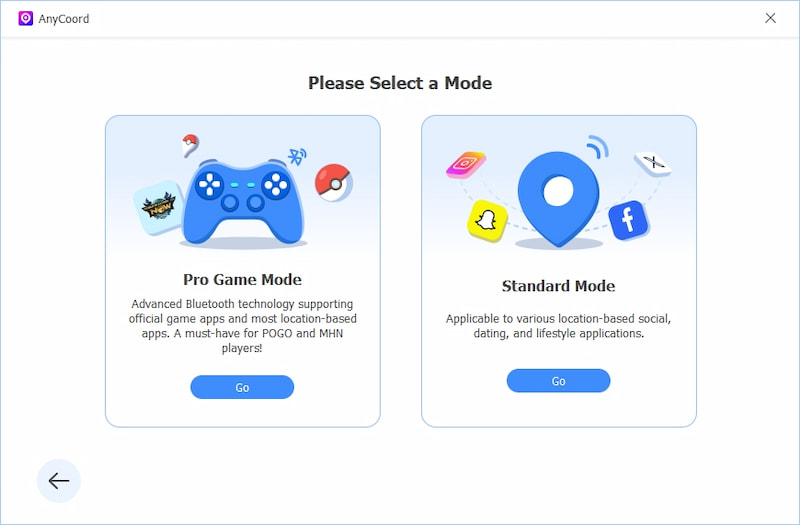
步驟3. 之後,您可以選擇 遊戲模式 點選 去. (提示:系統會建議您重新啟動行動裝置以恢復到實際位置。請點擊) 重新啟動設備.)
步驟4. 現在,您將返回主介面。再次進入地圖,您將到達實際位置。點選 修改 > 前往 如上所述。此時會彈出一個新的引導窗口,顯示電腦的藍牙設定。請依照引導步驟在電腦和 iOS 裝置上啟用藍牙。.
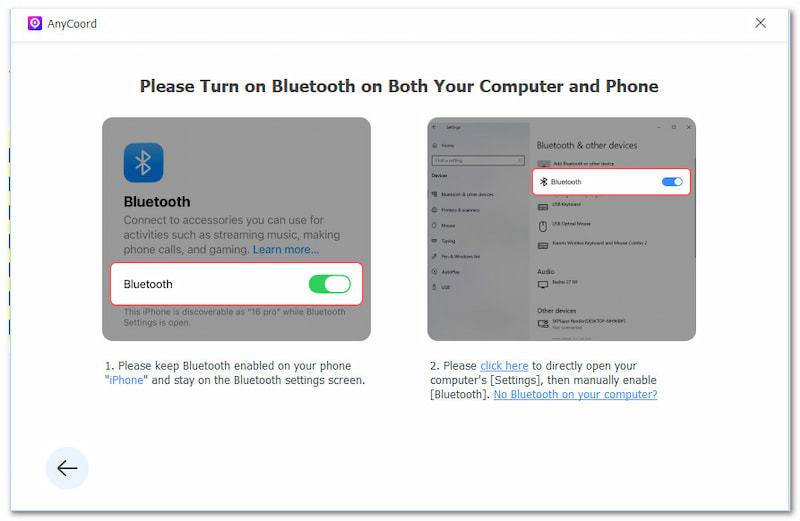
注意:如果您的電腦沒有藍牙功能,請將滑鼠懸停在…上 電腦上沒有藍牙功能。用問號查看解決方案並按照教學操作。.
步驟5. 接下來,開始透過藍牙將電腦和手機配對。螢幕上還有詳細的步驟指南。 (主要步驟:在手機上選擇電腦名稱 > 在電腦上接收並點選通知 > 點選) 一對 在手機上 > 點選“允許” 在電腦上操作。 )等待配對成功。之後您就可以輕鬆享受藍牙連線了。.
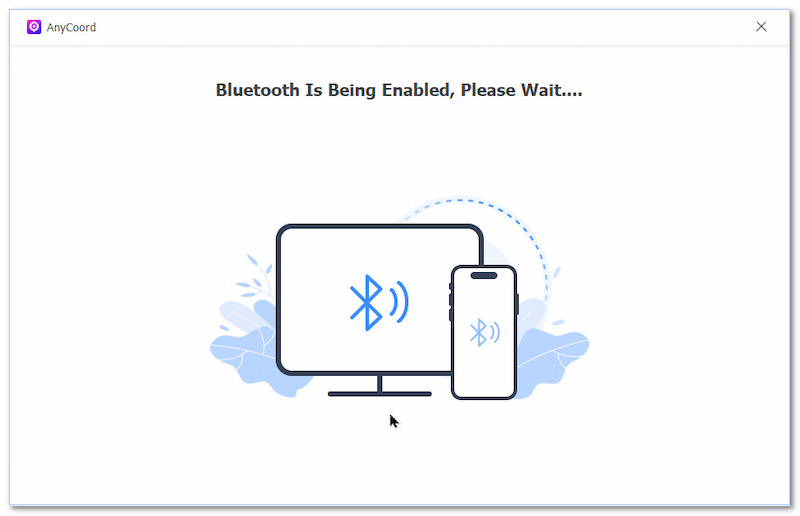
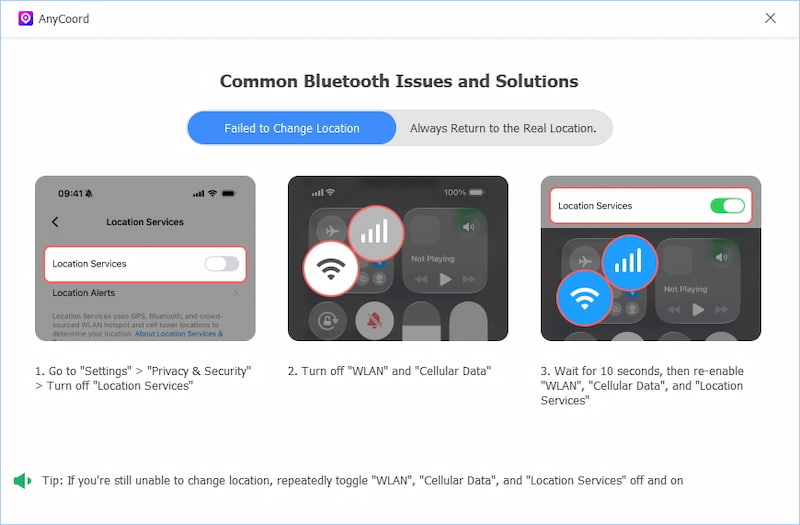
以下兩個建議或許能幫助你解決一些問題。.
提示 1:如果變更位置失敗,請重新啟用 網際網路 和 定位服務.
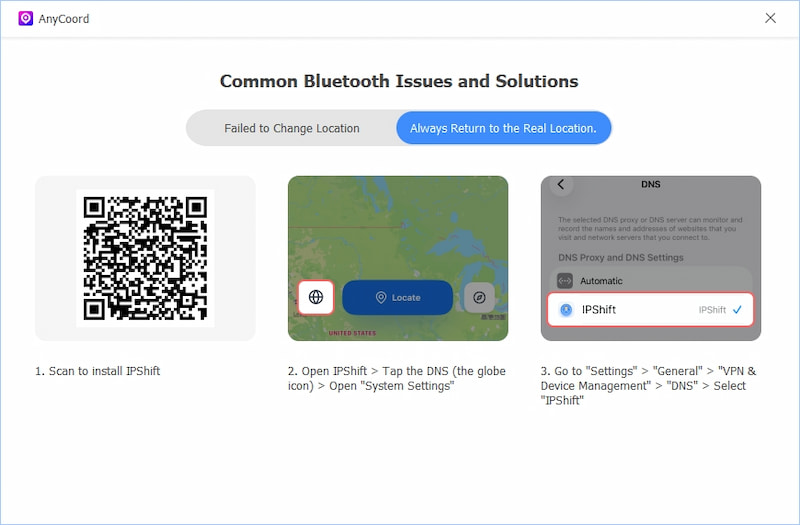
提示 2:如果您總是回到實際位置,您可以安裝一個助手-IPShift。.