



修改您在 Google 上的位置資訊:4 種有效方法

您是否曾夢想過存取 Google 帳戶中無法存取的基於位置的遊戲、應用程式和平台?那就繼續關注我們吧,今天是您的幸運日,您很快就能訪問這些無法訪問的內容。簡而言之,有很多方法可以做到這一點;其中一種已知的方法是更改您的位置。是的,您沒聽錯,但更改位置並不總是像您想像的那樣需要親自前往不同的地方。幸運的是,您現在可以虛擬更改位置,所以還在等什麼?繼續閱讀下文,了解我們列出的透過 Google 帳戶設定、Play 商店和 Google 搜尋更改位置的方法。終於,我們不再把守一鍵式改變位置的門檻了。 更改 Google 位置 即刻。.
內容導航:
第 1 部分。. 如何變更 Google 帳戶中的位置
要更改 Google 帳戶位置,使用者必須知道如何操作 Google 帳戶,尤其是設定。列出的大多數步驟都涉及調整 Google 帳戶設定中的某些內容。不過,如果您不知道如何操作 Google 帳戶設置,也不用擔心,我們會指導您,讓您更輕鬆地完成操作。.
步驟1. 要存取您的 Google 帳戶設置,請前往您想要的瀏覽器(行動版或桌面版),然後前往 https://myaccount.google.com/ 並從那裡登入您的 Google 帳戶。.
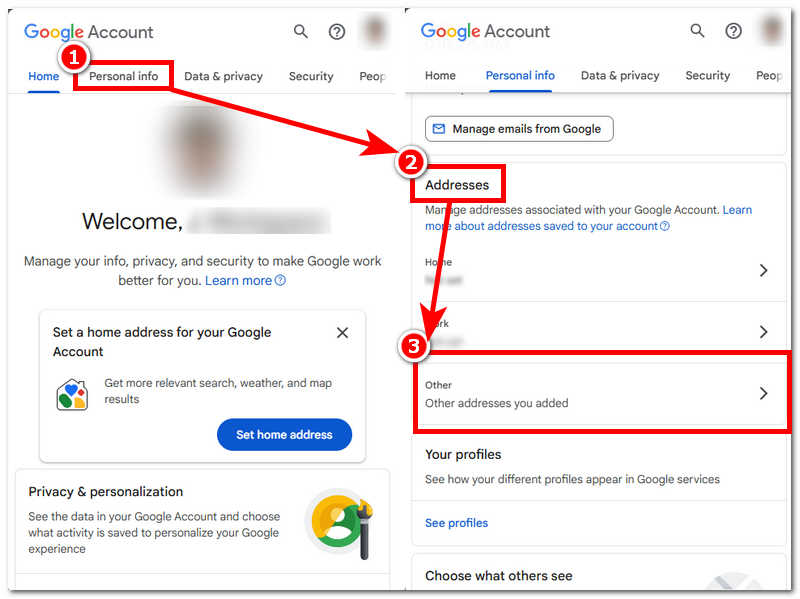
第 2 步。. 在您的 Google 帳戶頁面上,點擊 個人資訊 部分,向下捲動找到地址/位置設定。然後點擊 其他 新增您的 Google 帳戶將使用的新地址或位置。.
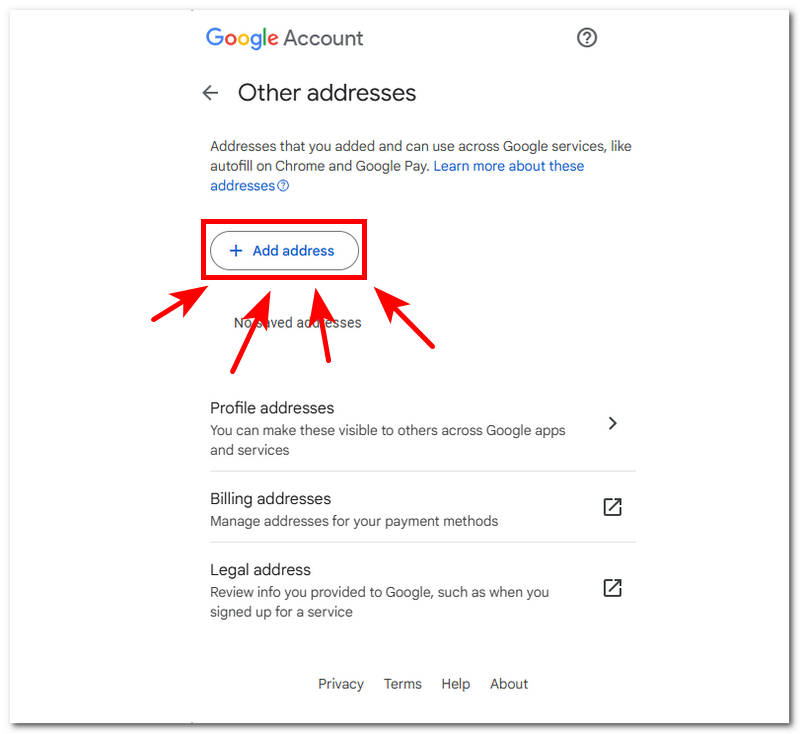
步驟3. 在其他位址部分,您將看到專用字段 + 新增地址; ;點擊它繼續。.
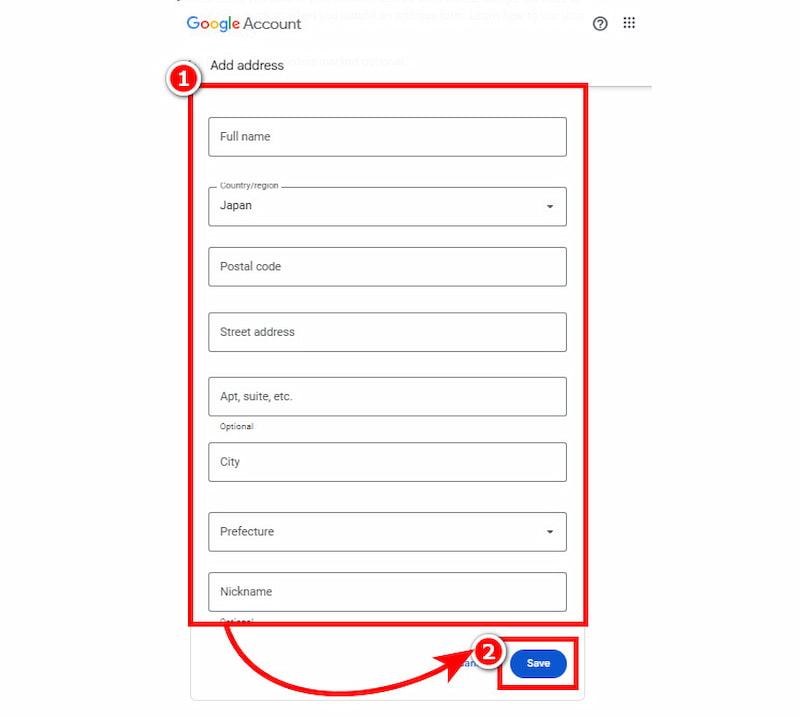
步驟4. 在您的 Google 帳戶中填寫您想要的新營業地點的所有必填資訊。填寫完畢後,點選 節省 按鈕最終會變更或設定您的 Google 帳戶中的新位置。.
第 2 部分。. 如何更改 Google Play 商店的位置
修改位置的另一種預設方法是在 Google Play 商店中更改。需要注意的是,在所有方法中,這是迄今為止最麻煩的。為什麼會這樣問?因為 Google Play 商店的設定非常嚴格,不允許使用者隨意更改國家/地區,尤其是在使用者帳戶有訂閱方案的情況下。因此,成功設定新位置後,用戶需要等待至少 48 小時,Google 才會將新位置更新到帳戶中。.
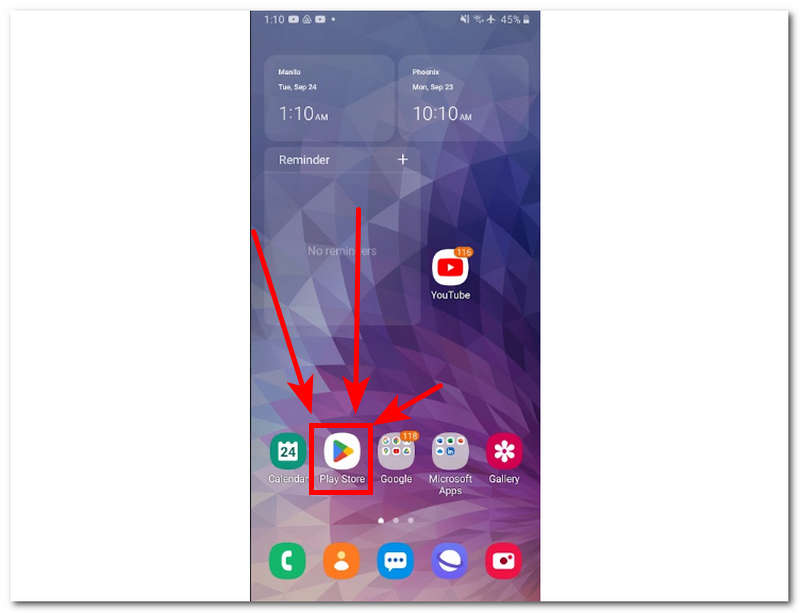
步驟1. 使用您的 Android 手機,點選您的 Google Play 商店 應用。.
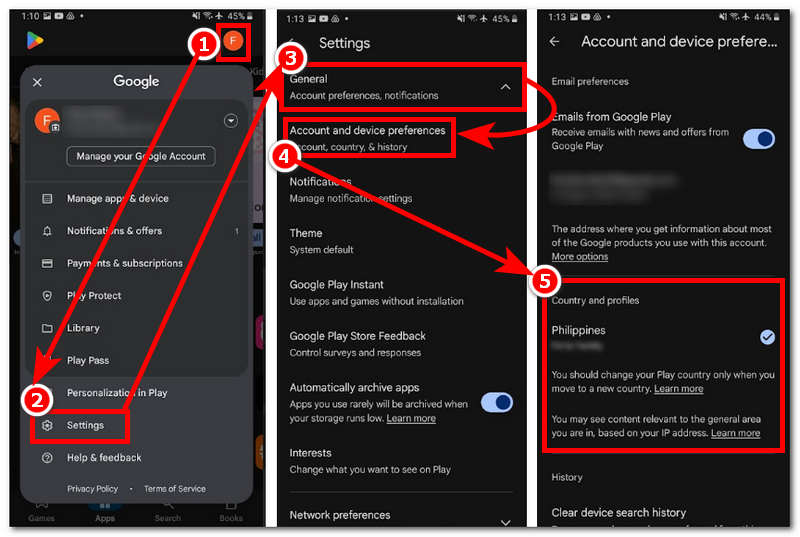
第 2 步。. 進入 Google Play 商店後,點擊位於螢幕右上角的個人資料圖標,然後按照以下導航操作: 設定 > 常規 > 帳戶和設備偏好設定 > 國家/地區和個人資料
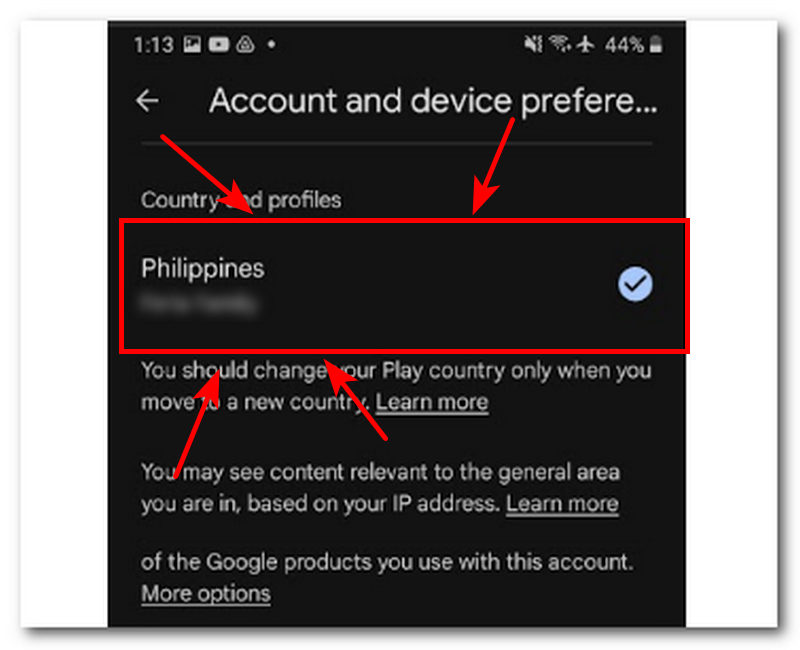
步驟3. 一旦你進入 國家和概況, ,查看並點擊您希望 Google Play 商店所基於的國家/地區。.
步驟4. 按照螢幕上的指示操作,完成後,您的新位置設定就完成了。更改後,48 小時內即可生效。.
第 3 部分。. 如何更改 Google 搜尋的位置
要在 Google 搜尋中更改位置,使用者需要使用瀏覽器。如果用戶使用 Google Chrome,效果會更好。如何在 Google Chrome 中更改位置?其實很簡單。只需按照以下詳細步驟操作,即可有效地更改位置。.
步驟1. 使用您的 Android 手機,點選您的 Google Play 商店 應用。.
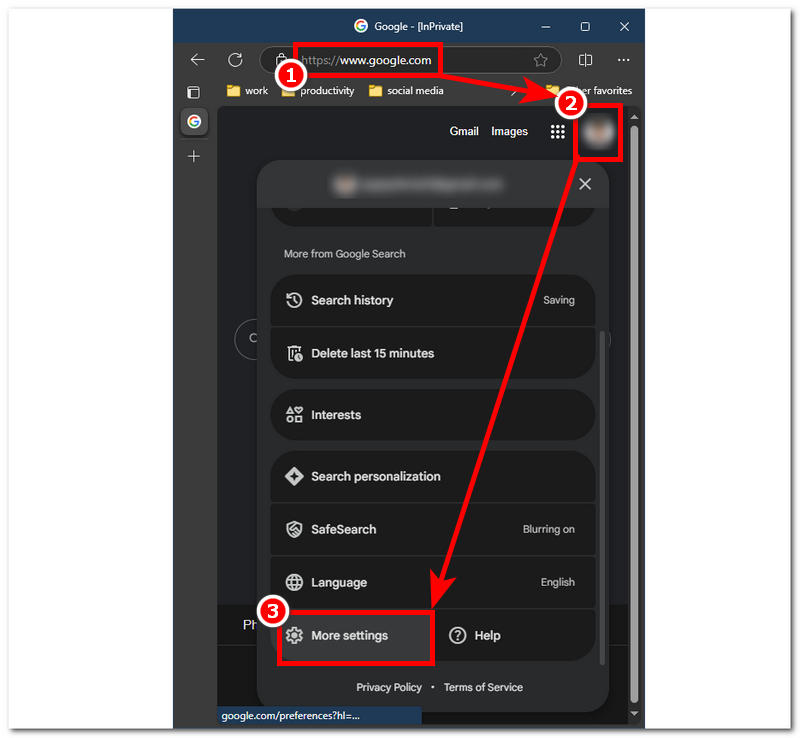
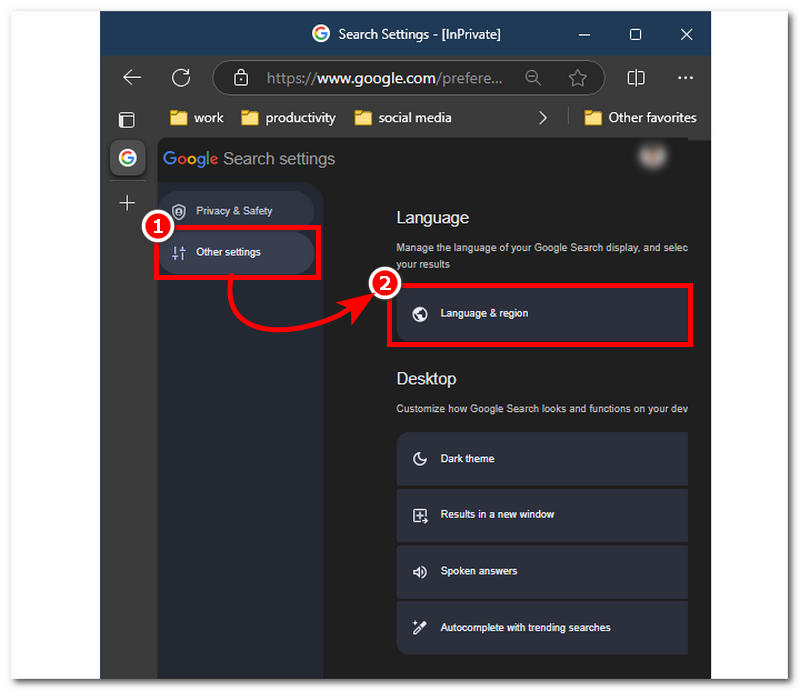
第 2 步。. 打開 更多設定 點擊瀏覽器右上角的個人資料圖示。.
步驟3. 在更多設定部分,點擊 其他設定, ,然後下一步是點擊 語言和地區 位於其中。.
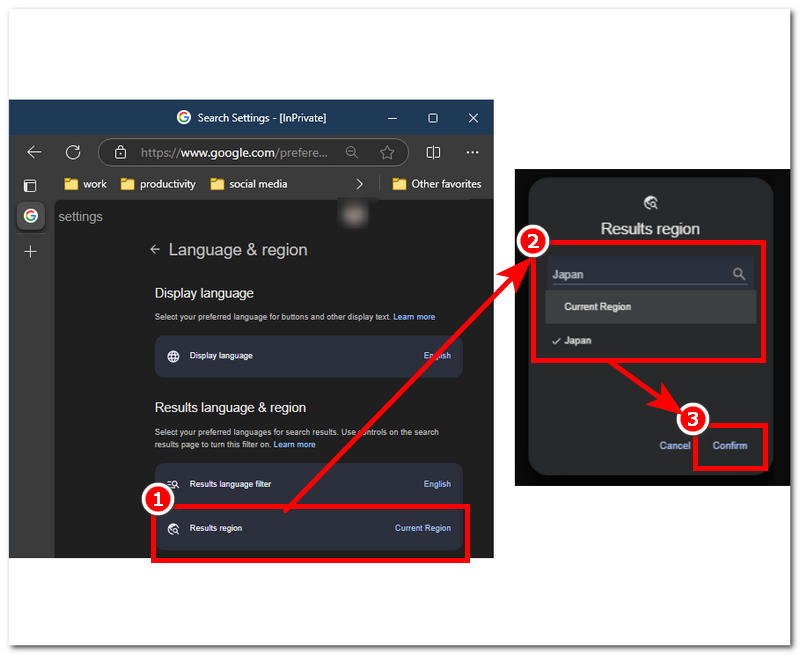
步驟4. 最後,點擊 結果區域, ,繼續搜索,選擇新的地區作為 Google 搜尋結果的依據,然後點擊 確認 儲存更改。.
第 4 部分。. 一鍵更改 Google 位置
這裡介紹一種在 Google 中更改位置資訊的方法,雖然不是每個人都知道。這種方法只需單擊一下即可立即輕鬆更改位置資訊。是的,你沒看錯。這種方法可以透過使用第三方軟體一鍵切換位置。. 任意座標 是一款節省時間的位置變更工具,可讓使用者繞過 Google 限制,幫助使用者避免違規並可能被 Google 禁止。.
眾所周知,使用這種方法不僅違反使用條款,還會危及用戶的隱私和資料訊息,但 AnyCoord 卻恰恰相反。該軟體可協助使用者即時設定臨時虛擬位置,同時確保使用者的資料和位置不會被惡意應用、平台和遊戲發現。此外,它還使用 GPS 技術在世界地圖上提供精準的詳細信息,這對於用戶搜尋想要用於 Google 搜尋的新位置至關重要。因此,AnyCoord 還可以幫助使用者模擬選定區域內的移動,使其看起來像使用者實際位於該位置一樣。.
主要特點
• 一鍵式位置變更工具。.
• 相容於 Windows、Mac、Android 和 iPhone 下載和使用。.
• 簡單且易於導航的工具。.
• 提供四種模式,以滿足不同的位置變換任務。.
• 透過搜尋列功能輕鬆準確地確定新位置。.
• 輕鬆存取受地理限制的遊戲、平台和應用程序,例如幫助您更改您的位置 神奇寶貝Go.
步驟1. 從你的桌上型設備下載軟體。安裝並開啟軟體後,透過充電線將你的行動裝置連接到桌面。.
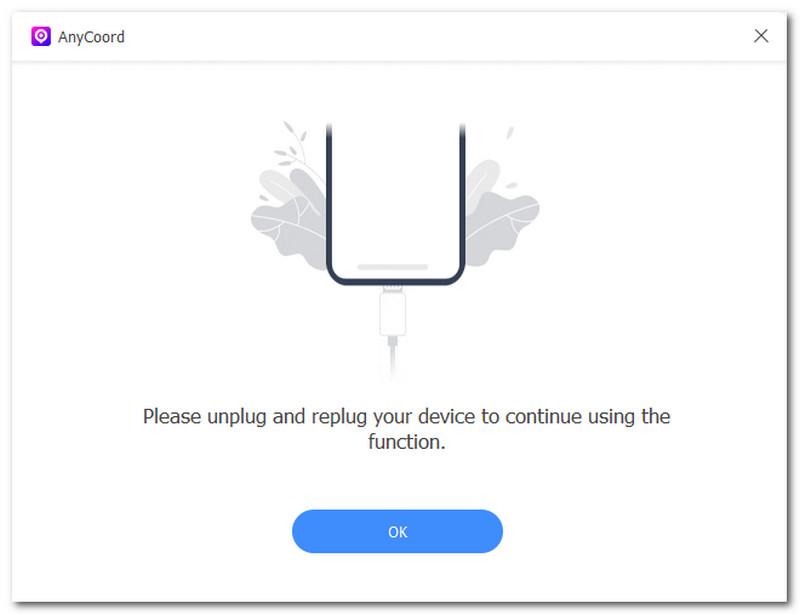
第 2 步。. 一旦您的行動裝置成功連接到桌面,現在可以透過點擊 修改位置 軟體介面中的按鈕。.

步驟3. 使用軟體的搜尋列功能來精確定位並設定您想要在 Google 中使用的位置。.
步驟4. 選擇新的虛擬位置後,按一下 調整 按鈕來配置您的設備以使用它。.

第 5 部分。. 關於如何更改 Google 帳戶位置的常見問題解答
-
1如何關閉 Google 位置資訊?
若要關閉裝置的 Google 位置服務,請前往裝置設置,找到「位置」選項,然後將其關閉。您可以使用瀏覽器(行動版和桌面版)或 Google 應用程式(行動版)執行此操作。.
-
2如何更改我的目前位置?
若要變更您在 Google 上的目前位置,請瀏覽您的 Google 帳戶設定、Google Play 商店和 Google 搜尋。此外,您也可以藉助 AnyCoord 變更您的目前位置。 AnyCoord 是一款適用於桌面裝置的第三方軟體,只需在其軟體中點擊即可輕鬆修改 Google 帳戶位置。它還可以更改其他基於位置的軟體上的許多位置,例如 Tinder.
-
3如何在 Google 上更改我的國家?
要在 Google 中變更國家/地區,您只需在 Google 帳戶中變更位置設定。請瀏覽「資料和個人化」部分,然後更新或設定您的新位置。.
結論
更改 Google 位置 是不是很簡單?正如我們向用戶展示的,一種有效可行的方法是透過預設方法,用戶無需使用其他應用程式即可直接調整 Google 設定。最後,我們展示了使用 AnyCoord 等第三方軟體的功能和優勢,因為使用第三方軟體違反了 Google 的條款和使用政策。但是,如果使用得當且不濫用,它可以為用戶帶來很多幫助,例如即時設定虛擬位置、隱藏用戶當前位置、保護用戶資訊以及存取所有受地理限制的應用程式、遊戲和平台。雖然 AnyCoord 的功能很誘人,可以避免與 Google 進一步衝突,但我們建議您在使用 AnyCoord 之前先遵循預設方法,以便您了解如何進行帳戶設定。.




