從 iPhone 到 Mac 切換位置:預設方法

眾所周知,用戶只能透過實際前往不同地點才能更改裝置位置,尤其是 iOS 裝置的位置。但您是否知道,還有一種預設方法,無需實際出門,只需使用 iPhone 和 Mac 設備即可完成此操作?是的,您沒看錯;您只需透過 Mac 裝置的地圖應用,在 iPhone 上共享您想要使用的位置即可。為了有效地 將您的 iPhone 位置變更為 Mac, ,只需繼續閱讀本指南即可了解 Mac 上的位置服務;它展示瞭如何使用 Mac 更改 iPhone 位置的實際分步指南,以及用於更改位置的最佳第三方工具。.
內容:
第 1 部分。. Mac 上的定位服務是什麼?
Mac 上的定位服務與 iOS 裝置具有相同的應用程式和功能。這僅指使用者允許或允許應用程式、網站或服務使用使用者的位置資料透過 GPS 和 Wi-Fi 網路收集相關資訊的權限。使用用戶位置服務存取權限的應用程式是基於位置的應用程序,例如地圖、天氣、相機等。.
允許應用程式存取您的位置服務有助於提升您的 iPhone 使用體驗,因為它們能夠根據您的位置資訊整理相關資訊並顯示給您。 Mac 應用程式中使用位置服務的一個例子是地圖應用程式;啟用該功能後,地圖應用程式將能夠確定您的位置,從而顯示您附近的所有場所。.
第 2 部分。. 如何從 iPhone 更改位置到 Mac
說到如何將 iPhone 的位置資訊轉移到 MacBook,聽起來可能很複雜。但實際上,對於像您這樣的 Apple 用戶來說,只要遵循正確的指南(例如我們的方法),就能輕鬆完成這項任務,第一次就能輕鬆完成。無論您使用 Mac 更改 iPhone 位置的原因是什麼,無論是出於安全考慮還是僅僅好奇,您都可以確保輕鬆快速地完成。.
在繼續實際步驟之前,我們提醒您,此方法需要您的iPhone和Mac都登入或使用同一個iCloud帳號。否則,在沒有確保這一點的情況下繼續操作會讓您感到頭痛。.
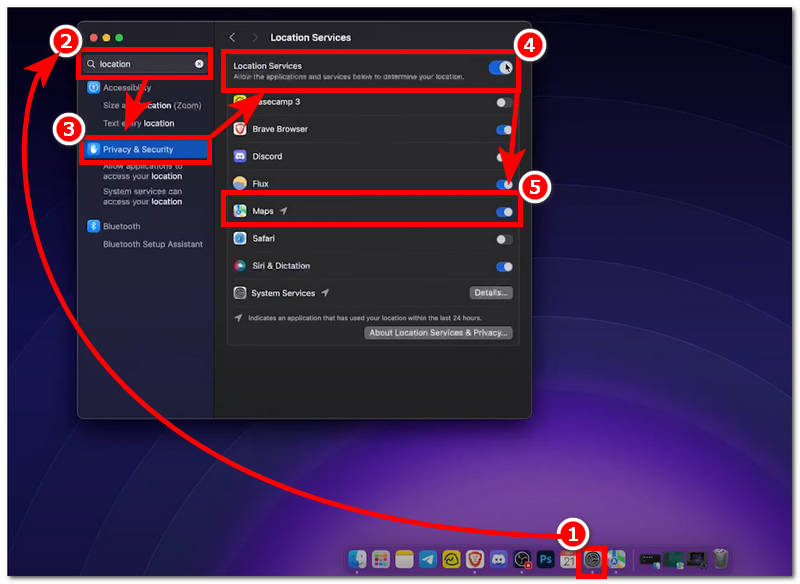
步驟1. 透過 Mac 設備,開啟「設定」應用程式,使用搜尋列功能,輸入 定位服務, ,然後按下鍵盤上的 Enter 鍵。.
第 2 步。. 然後,您將立即被重定向到 Mac 的「定位服務」設定。在那裡,只需同時打開“定位服務和地圖”即可。.
步驟3. 完成此操作後,關閉標籤頁並開啟地圖應用程式。在地圖應用程式的介面中,使用地圖視圖瀏覽您想要使用的地點,並將其設定為 iPhone 的位置。找到您想要的位置後,只需右鍵單擊該區域,然後點擊 分享 按鈕。.
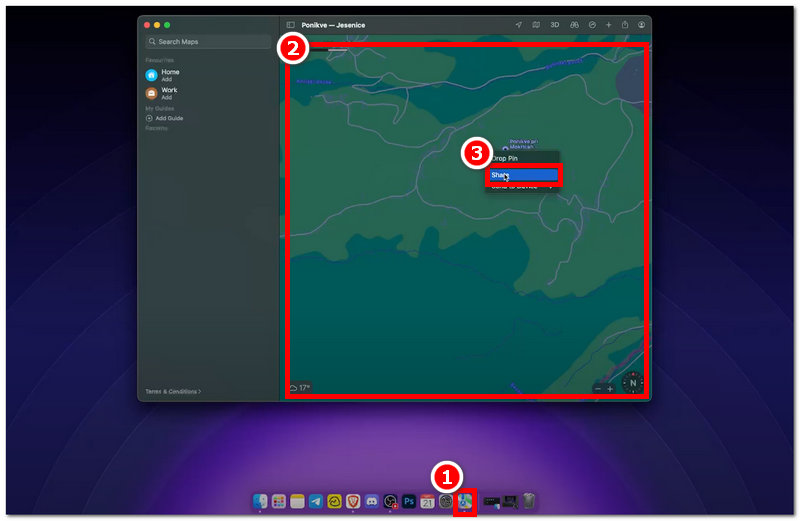
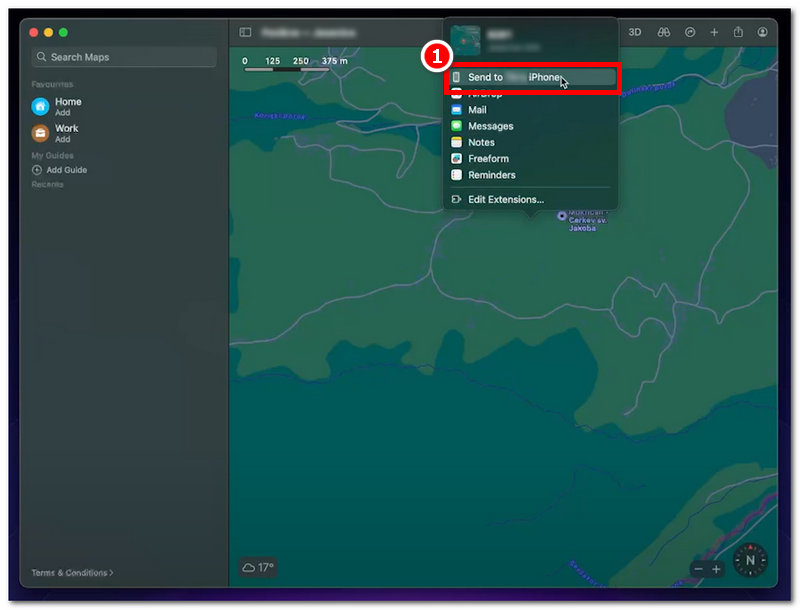
步驟4. 點擊「分享」按鈕後,您將看到可用於該位置的所有導覽選項。從那裡,點擊 傳送給用戶 iPhone 按鈕最終設定您的 iPhone 要使用的位置。.
第 3 部分。. 從 iPhone 到 Mac 更改位置的最佳工具
在選擇最佳且安全的第三方軟體工具來使用 Mac 更改 iPhone 的位置時,最好使用以下工具 任意座標; 這款軟體擁有豐富的位置欺騙功能,用戶無需複雜的方法即可在 iPhone 上修改自己的位置。雖然使用者可以輕鬆地按照上述方法僅使用 Mac 裝置設定位置,但該方法缺乏位置欺騙功能,而 AnyCoord 可以滿足所有位置切換需求。.
AnyCoord 為用戶提供的是其簡潔而有序的開發方式,旨在為新手提供輕鬆便捷的整體用戶體驗。此外,該軟體不僅可以用來修改或更改 iPhone 的位置信息,還能安全地隱藏用戶的真實位置信息,並使用虛假位置信息,避免在設備運行基於位置的應用和遊戲時被檢測到。如果僅憑這一點還不足以說服您嘗試使用 AnyCoord 作為 Mac 上的 iOS 位置更改器,那麼您應該查看下面列出的其他主要功能。.
主要特點
• 處理速度快, 在 iPhone 上更改位置.
• 它具有世界地圖的精確映射視圖。.
• 它可以一次用於前往多個地點。.
• 它能夠模擬沿著路線移動時類似人類的動作。.
• 使用者可以自訂路線移動速度。.
• 無法偵測的 iPhone 位置變更工具。.
• 可滿足各種位置切換需求。.
步驟1. 下載 任意座標 將軟體安裝到 Mac 裝置上。完成此操作後,請確保在開啟軟體之前透過有線連接將 iPhone 連接到 Mac。之後,您可以繼續開啟軟體並點擊 好的 歡迎螢幕介面上的按鈕。.
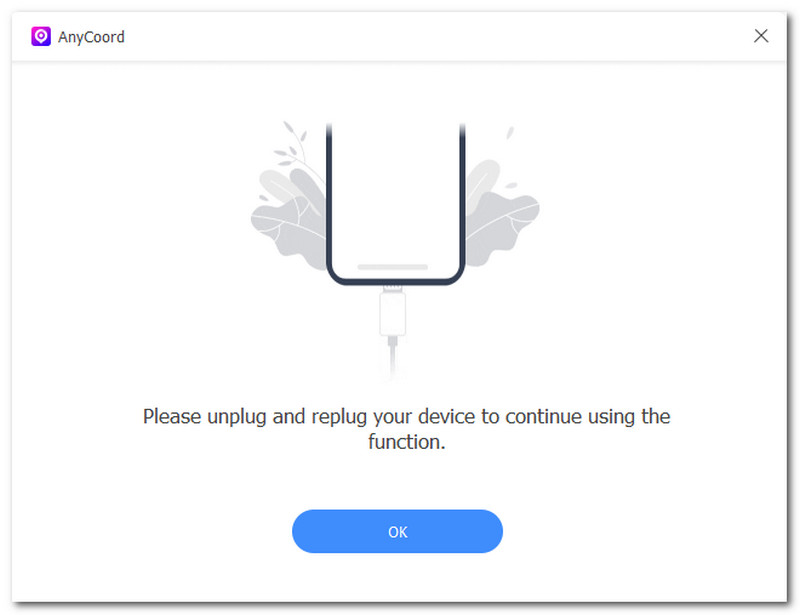
第 2 步。. 在軟體介面上,按一下 修改位置 選項可將您的 iPhone 位置切換到您選擇的臨時虛擬位置。.

步驟3. 使用軟體上方的搜尋欄,找到您想要在 iPhone 上使用的位置。找到所需的區域後,點擊 調整 按鈕進行設置,以便您可以在 iPhone 裝置上有效地使用它。.

第 4 部分。. 關於如何將我的位置從 iPhone 更改為 Mac 的常見問題解答
-
1如何檢查哪個裝置正在共享我的位置?
您可以透過「尋找我的」應用程式檢查您的裝置是否一直在主動共享位置資訊。只需導航到“我”選項卡,它就會顯示所有活躍的設備。此外,如果您想 停止在 iPhone 上共享位置, ,你也可以使用AnyCoord來做到這一點。.
-
2我可以從 iPhone 到 Mac 偽造或欺騙我的位置嗎?
一般來說,蘋果不允許這種行為,也沒有內建功能可以隨意切換使用者的位置。但是,使用像 AnyCoord 這樣的第三方工具,可以順利地將您的位置從 iPhone 切換到 Mac,且不被偵測到。.
-
3為什麼我要將我的位置從 iPhone 更改為 Mac?
您可能想將 iPhone 上的位置資訊變更為 Mac 上的位置信息,因為您可能在這兩台裝置上都使用過嚴重依賴位置資訊的應用程式。或者,您只是想出於隱私考慮,將 iPhone 上的位置資訊變更為 Mac 上的位置資訊。.
結論
透過本指南,用戶一定能解決關於如何將位置資訊從 iPhone 轉移到 Mac 的疑問。預設方法僅使用用戶的 Mac 設備,只需發送位置資訊或與用戶的 iPhone 共享即可。只要用戶的兩台裝置都登入了同一個 Apple ID 帳戶,即可輕鬆完成操作。此外,如果用戶希望在切換 iPhone 位置時獲得更多功能,可以選擇使用適用於 Mac 的第三方軟體工具,例如 AnyCoord。.