AnyCoord 位置更改器
支援 iOS 26/27 和 Android 16
- 無需越獄即可設定虛擬 GPS 位置/路線。.
- 使用 360° 操縱桿或鍵盤即可流暢操控。.
- 專業遊戲模式支援藍牙連線。.
- 申請開發AR遊戲/社群媒體/約會/地圖應用程式。.

3000萬+全球用戶
120+服務國家
100%清潔安全

 4.8
4.8 無需越獄即可更改 iPhone 位置的三種方法

你想要_____嗎 無需越獄即可更改 iPhone 上的位置您無需修改 iOS 版本或安裝任何越獄插件即可實現此功能。只需使用桌面軟體即可在 iPhone 上偽造 GPS 位置,無需越獄。本文將測試並比較三種無需越獄即可在 iPhone 上偽造位置的方法。這三種方法分別是 AnyCoord、3uTools 和 Xcode。.
內容:
我們如何測試
- 連接:方便連接 iPhone 並開始位置修改。.
- 易用性:新手用戶無需配置即可完成整個過程。.
- 位置控制:該工具是否提供手動更改位置、設定路線或任何其他方式。.
- 相容性:作業系統和 iPhone/iOS 的相容性。.
- 穩定性:套用虛擬位置並恢復真實位置的可能性。.
透過使用這些標準,我們可以評估 AnyCoord、3uTools 和 Xcode,以確定哪種類型的使用者最能從每種選擇中受益。.
快速比較:AnyCoord、3uTools 和 Xcode
方法一。. 透過 AnyCoord 無需越獄即可更改 iPhone 位置
無需越獄即可使用 iPhone 位置欺騙工具的首選推薦是 AnyCoord。作為 iOS 行動裝置上最好的位置修改器之一,AnyCoord 擁有簡潔的使用者介面、直覺的操作邏輯以及豐富且方便的位置相關功能。使用 AnyCoord 更改 iPhone 位置需要一台電腦、一個可用的網路以及一條 USB 線。.
支持無需越獄即可修改位置
支援移動路線自訂
支援虛擬位置的操縱桿控制
支援逼真的移動模式和自動重複
使用 AnyCoord 更改您的 iPhone 位置,只需點擊幾下即可!
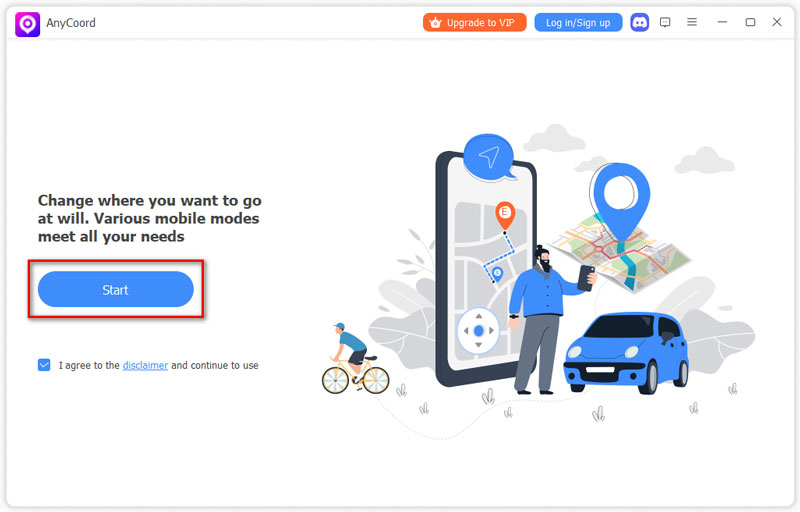
步驟1. 將你的iPhone/iPad連接到電腦並打開AnyCoord。點選“開始”。.
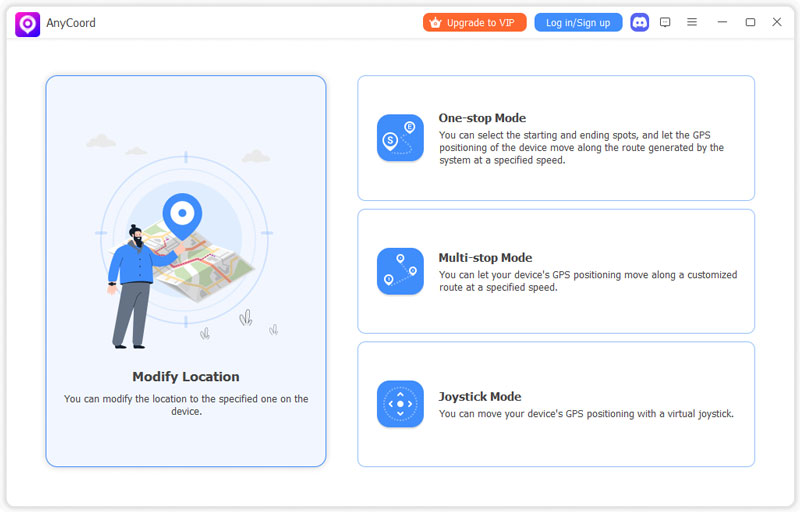
第 2 步。. 選擇修改位置並等待地圖載入。.
步驟3. 點選同步到設備。.
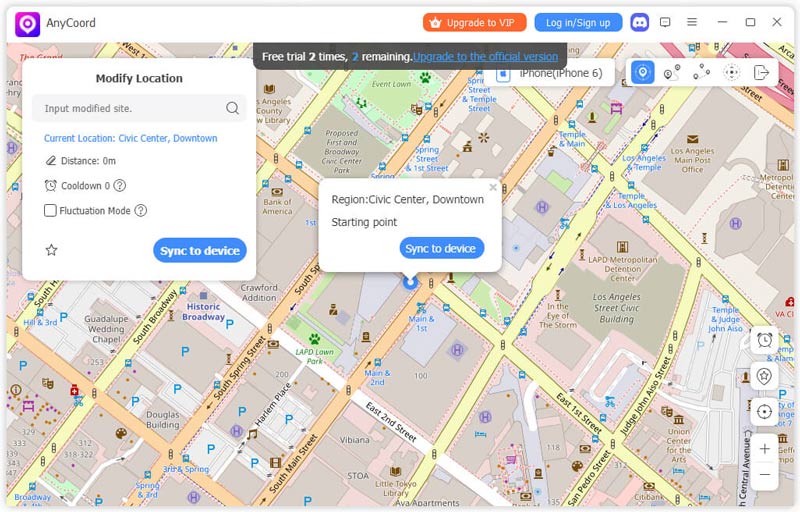
步驟4. 點擊地圖上您想要更改位置的位置。.
步驟5. 點擊“修改”,然後就大功告成了!您已成功更改 iPhone 的位置。.
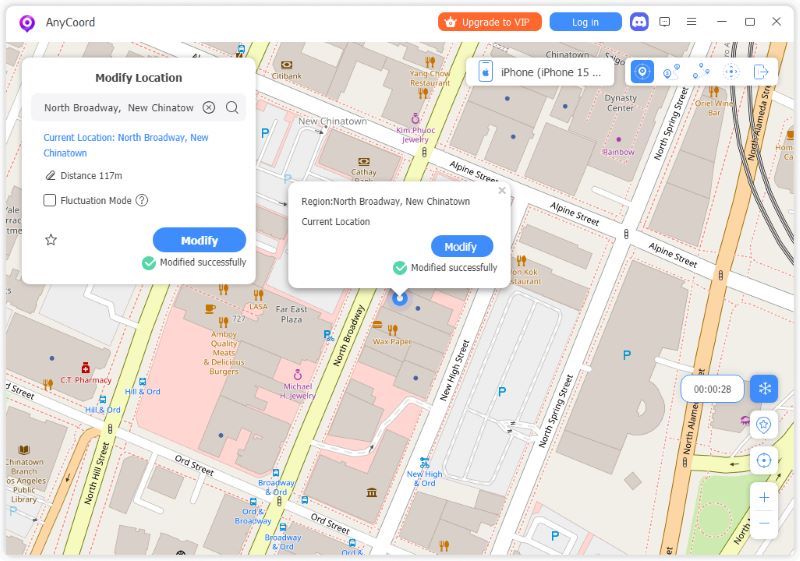
如果您的目的地距離您的實際位置較遠,您可以拖曳地圖進行查找,或在搜尋欄中輸入地點名稱或座標。如果您想讓行動裝置沿著路徑移動或控制它,可以嘗試多點模式或搖桿模式。查看詳細信息 指導 了解更多。.
方法二。. 無需越獄即可透過 3uTools 更改 iPhone 位置
3uTools 是一款功能全面的 iOS 管理工具,它內建了虛擬位置模組。使用者可以透過輸入位址或座標、從地圖上選擇位置並將其分配給已連接的 iPhone,從而在 iPhone 上建立虛擬位置。正如 3uTools 官方教學中所述,iPhone 需要透過 USB 連接到電腦,並且在整個過程中保持解鎖狀態。.
如何使用 3uTools 更改 iPhone 位置
步驟1. 在電腦上下載並安裝 3uTools,然後用 USB 連接線連接 iPhone。打開 3uTools 並前往… 工具箱 > 虛擬位置.
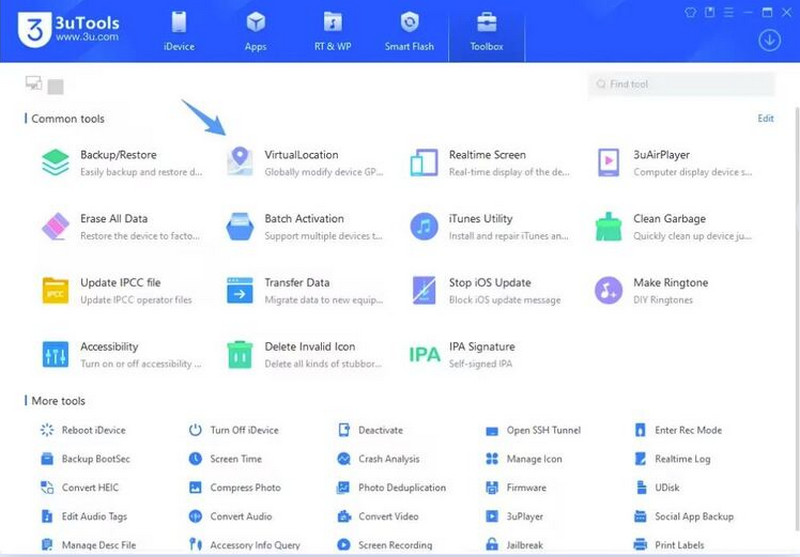
第 2 步。. 選擇目標位置。您可以輸入地址、輸入經緯度,或直接在地圖上選擇一個點。然後,點擊 修改虛擬位置.
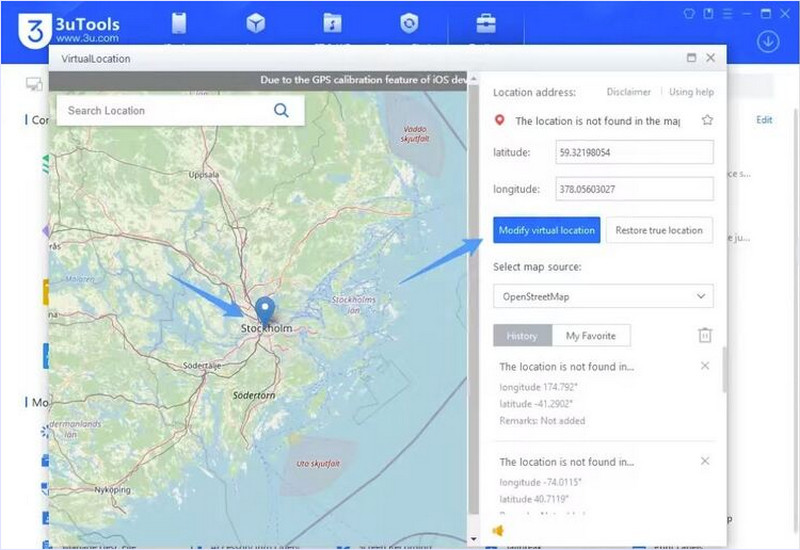
步驟3. 請等待確認訊息。您的 iPhone 現在應該會顯示所選的虛擬位置。.
步驟4. 若要返回您的實際位置,請使用 恢復真實位置 必要時重新啟動 iPhone。.
筆記: 修改位置資訊時,請保持 iPhone 解鎖狀態。 3uTools 的官方說明指出,螢幕鎖定可能會導致修改失敗。.
方法三。. 使用 Xcode 無需越獄即可更改 iPhone 位置
Xcode 是一款用於 Apple 應用程式開發的 IDE,功能豐富,包括無需越獄即可模擬 iPhone 位置。但它只能在 MacOS 上運行,要正確完成任務,你需要多一點耐心。.
步驟1. 在此下載預設的專案檔案並解壓縮。.
第 2 步。. 在您的 Mac 上安裝 Xcode 並使用您的 Apple ID 登入。.
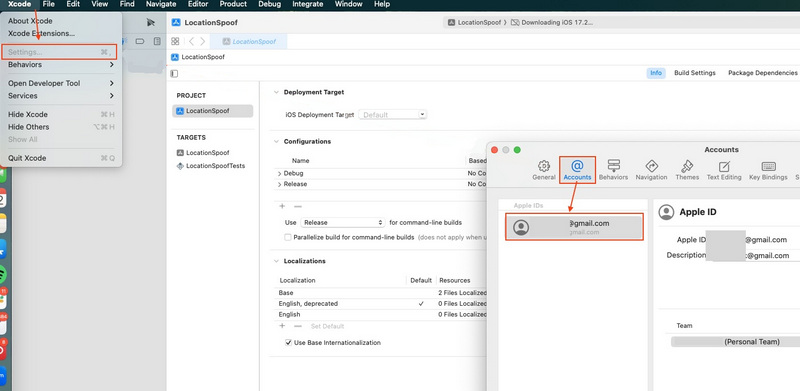
步驟3. 按一下文件,然後按一下開啟,並選擇 LocationMovement.xcodeproj。.
步驟4. 將 update_fake_route_here.gpx 拖曳到專案中並刪除紅色 - update_fake_route_here。.
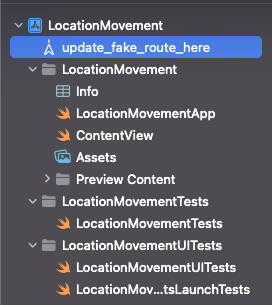
步驟5. 點擊 LocationMovement 並選擇 General。將 Bundle identifier 變更為唯一識別碼(本示範使用了 LocationMovement)。.
步驟6. 為您的 iOS 裝置版本設定最低部署,並在唱歌部分選擇團隊。.
步驟7. 將您的裝置連接到 Mac 並選擇它作為建置目標。.
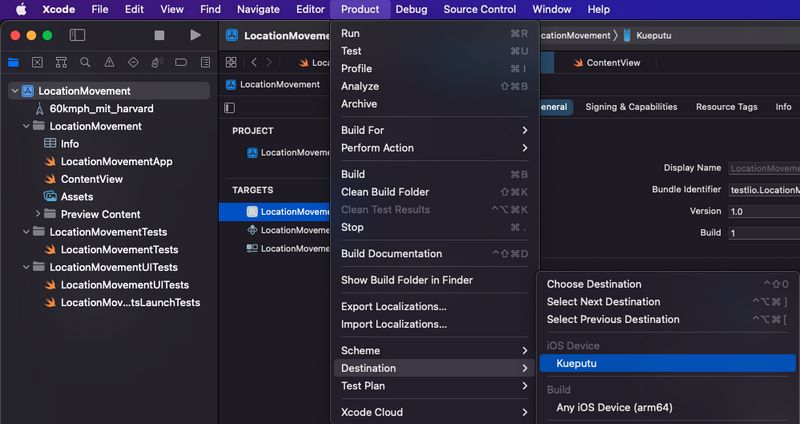
步驟8. 點選“播放”開始建置。您可能需要允許協同設計存取權限並信任您的開發者設定檔才能成功建置。如果一切順利,您應該會在 iPhone 上看到一個名為 LocationMovement 的應用程式開啟。.
步驟9. 該專案使用了一個測試版 GPX 文件,它可能會將您的位置更改為哈佛大學。若要將位置變更為您想要的位置,請使用 GPX 產生器準備一個包含您指定位置座標的 GPX 檔案。.

步驟10. 將下載的 GPX 檔案拖曳到 Xcode 中。.
步驟11。. 按一下“偵錯”,然後從“模擬位置”中選擇檔案名稱。.
常見問題解答 如何在不越獄的情況下更改 iPhone 位置
-
1我可以在不越獄或不使用電腦的情況下更改iPhone的位置嗎?
要使用本指南中所述的技術,需要一台電腦。 AnyCoord、3uTools 和 Xcode 都依賴電腦來建立電腦與 iPhone 之間的連接,並套用模擬位置。但是,如果沒有電腦在手,可用的選項將非常有限。.
-
2不越獄更改iPhone位置安全嗎?
無需越獄即可以虛擬方式更改位置,不會像越獄那樣對系統造成更改。然而,此過程的安全性也取決於用於偽造位置的軟體以及偽造位置的方式。請務必使用可靠的軟體並從官方管道下載。.
結論
簡而言之,AnyCoord、3uTools 和 Xcode 都可以 無需越獄即可更改 iPhone 的虛擬位置, 但它們各有側重。 AnyCoord 功能最豐富、最靈活,3uTools 簡單便捷,適合基本的定位更改,而 Xcode 則最適合開發人員和測試人員。選擇最符合您需求和技術經驗的工具即可。.