



如果您遇到錯誤,提示 Windows Defender 防火牆阻止您的裝置連接到計算機,則需要停用 Windows Defender 防火牆。請按照以下詳細說明解決此問題。.
第 1 部分。下載 Android 手機的 USB 驅動程式
第 2 部分。在電腦上安裝 Android 裝置的 USB 驅動程式
步驟 1. 使用 USB 連接線將您的 Android 裝置連接到電腦。.
適用於 Windows 10/8.1 用戶:按 Windows + X 並選擇 裝置經理.
或者,您可以使用 Windows 電腦上的搜尋列來搜尋 裝置經理 並打開它。.
對於 Windows 7 用戶:您應該右鍵單擊 電腦 從您的桌面或 Windows 資源管理器 並選擇 管理. 。之後,選擇 裝置 在左側窗格中。.
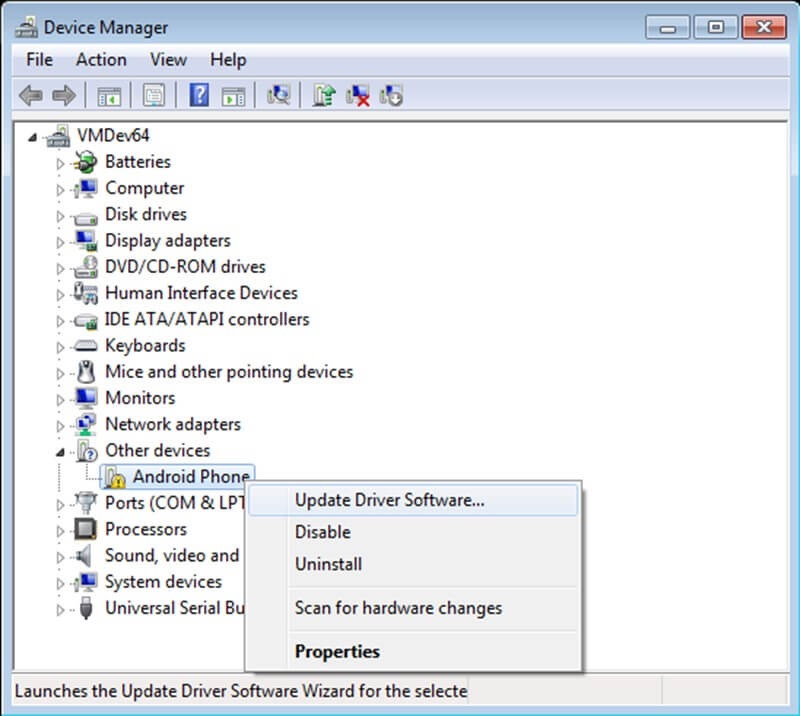
第 2 步. 在右側窗格中 裝置經理, 、定位和擴展 便攜式設備 或者 其他設備, ,取決於你所看到的內容。.
步驟3. 。右鍵單擊已連接的 Android 裝置的名稱,然後選擇 更新驅動程式軟體. 。 選擇 瀏覽我的電腦以尋找驅動程式軟體 並點擊 下一個.
步驟4. 。 點選 瀏覽 並找到您在步驟 1 中下載的 USB 驅動程式。按一下下一步開始手動安裝 USB 驅動程式。.
之後,重新啟動 AnyCoord for Android 並檢查問題是否已解決。.
