在 iPhone 上更改位置名稱、家庭位置和“尋找我的”

您是否曾經因為某些原因想要更改地點名稱?或者您是否嘗試過,但卻找不到合適的指南?今天似乎是您的幸運日,因為本文將向您展示如何僅使用 iPhone 更改地點名稱。此外,正如本指南所述,我們也將深入探討 如何在 iPhone 上更改家庭位置 並教您如何僅使用 iPhone 的「尋找」應用程式進行操作。繼續閱讀本文,立即開始自訂您的位置訊息,從此告別繁瑣的操作,因為我們為您簡化了整個流程。.
內容:
第 1 部分。. 如何在 iPhone 上更改位置名稱
由於 Apple 不提供允許用戶隨意更改地點名稱的功能,因此無法在 iPhone 上更改地點名稱。不過,您可以調整 iPhone 的自動填充設置,無需使用第三方應用程式即可更改地點名稱。要快速操作,只需按照以下步驟操作即可。.
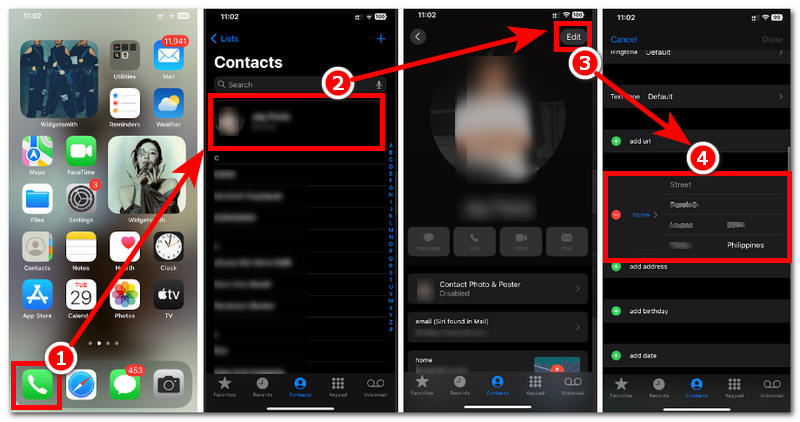
步驟1. 若要透過自動填充功能變更 iPhone 上的位置名稱,請開啟裝置的 聯絡方式 應用程序,然後點擊上方的個人資料。.
第 2 步。. 開啟個人資料卡後,點選畫面右上角的「編輯」按鈕。在“編輯”部分,向下捲動直到看到“家庭/地址”部分。只需點擊它即可填寫您想要在 iPhone 上使用的位置資訊。.
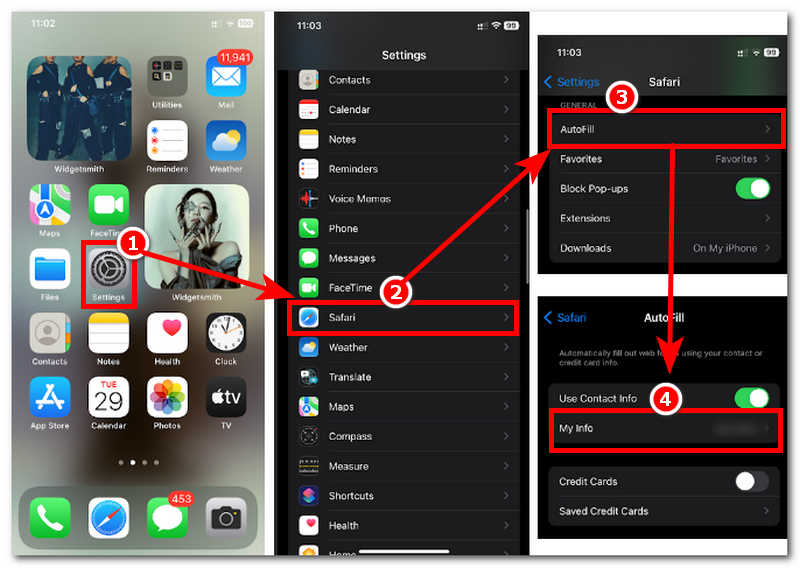
步驟3. 更改聯絡人個人資料卡上的位置名稱後,請繼續 設定 > Safari.
步驟4. 在 Safari 部分,向下捲動到 Safari 通用設定下的自動填充字段,然後點擊它。最後,點擊 我的信息. 。這將自動偵測並輸入您剛剛在聯絡人資料卡中輸入的位置。.
第 2 部分。. 如何在 iPhone 上更改家庭位置
移居到新的地區或國家是更改家庭住址的另一種預設方法。由於 Apple 不允許用戶更改住址,因此這可能會被濫用。因此,如果您旅行或搬到新的地方,可以按照以下簡化步驟,透過在您的 Apple ID 地址上設定來更改家庭住址。.
步驟1. 打開你的 iPhone 設定 應用程式並點擊頂部的個人資料卡。.
第 2 步。. 進入 Apple ID 部分後,繼續點擊 媒體與購買 > 查看帳戶 繼續。.
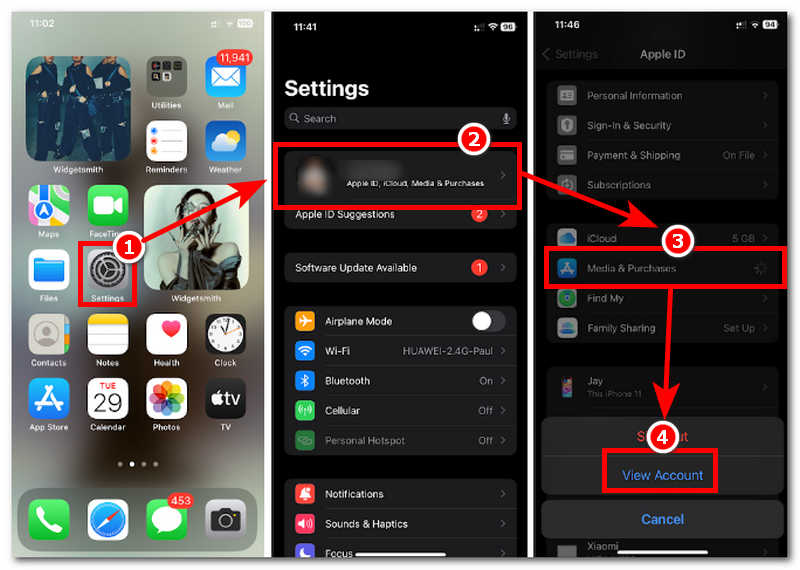
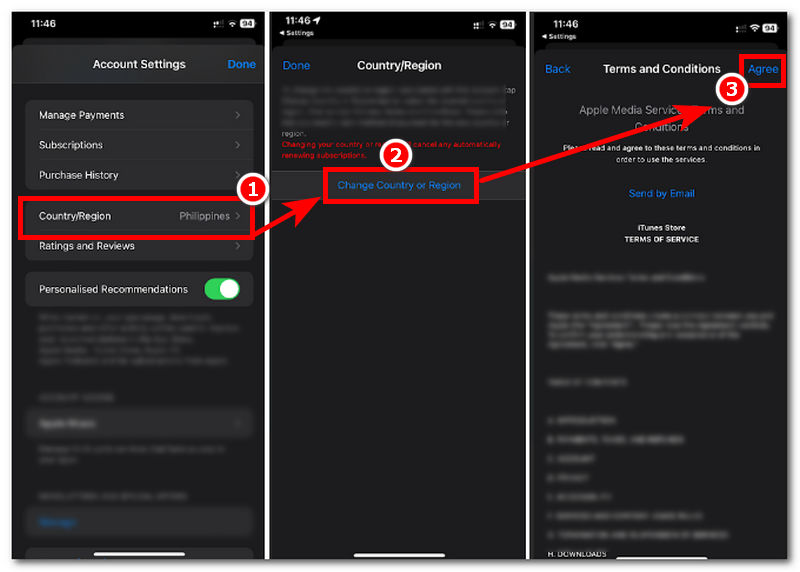
步驟3. 點擊“查看帳戶”後,您將被重定向到您的帳戶設定;從那裡,只需點擊 國家/地區 場地。.
步驟4. 在國家/地區欄位中,只需點擊 更改國家或地區 按鈕,然後選擇新的國家作為您的新居住地。選擇新的國家/地區後,只需同意並接受條款和條件即可。完成後,您的 iPhone 應該會使用您在 Apple ID 中輸入的最新居住地或國家/地區。.
第 3 部分。. 如何在“尋找我的 iPhone”上更改位置名稱
如果前兩種方法不適用於您,那麼透過 iPhone 的「尋找」應用程式更改位置名稱或許是您想要的解決方案。這種方法可能無法像您希望的那樣更改位置名稱,但它是上述三種方法中最接近更改名稱的方法。要做到這一點,只需按照以下步驟學習如何正確操作即可。.
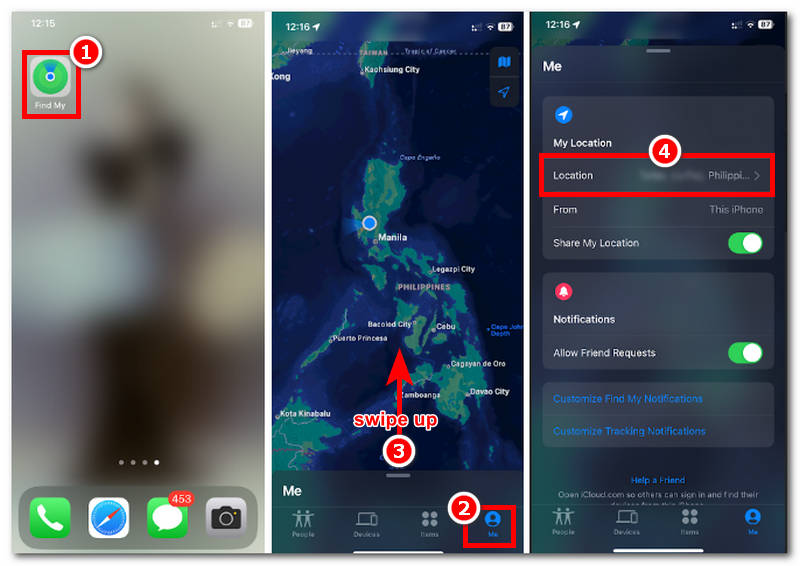
步驟1. 首先,打開你的 iPhone 尋找我的 應用程式.
第 2 步。. 在「尋找我的」應用程式介面上,點擊 我 應用程式右下角的部分。然後,用手指從螢幕中下方向中間滑動,即可存取「我的」設定。之後,點擊“位置”部分繼續。.
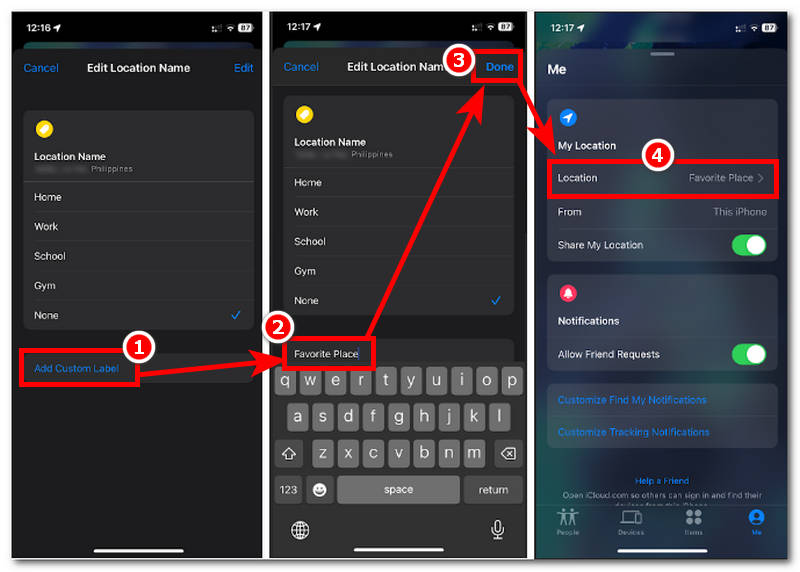
步驟3. 進入編輯地點名稱設定後,點選 新增自訂標籤, ,然後手動輸入您想要命名的位置名稱。.
步驟4. 之後,點擊 完畢 按鈕將變更儲存到您的 iPhone。.
第 4 部分。. 如何在iPhone上更改位置訊息
Apple 對位置變更等條款非常嚴格,因為這可能會為使用者帶來安全隱患。由於到目前為止還沒有直接更改位置名稱的方法,因此這很正常。因此,在這種情況下,您仍然可以透過第三方軟體更改 iPhone 的位置資訊。這裡有一些工具,例如 任意座標, ,這是一款最佳的位置更改工具,提供四種模式,可立即更改用戶的位置信息,無需繁瑣的流程。該工具具有非常易於使用的介面,即使不懂技術的用戶也能輕鬆上手;此外,無論您是安卓用戶還是 iOS 用戶,都可以使用該工具,因為它支援兩種行動裝置。.
AnyCoord 軟體作為欺騙使用者位置的工具有多安全?它是一款安全且高度安全的軟體,允許用戶偽造自己的位置並訪問 基於位置的遊戲, 、應用程式等等。它不僅隱藏了用戶的位置並使用虛擬位置,還阻止了惡意平台訪問其位置。.
步驟1. 要有效更改位置信息,您必須先下載並安裝 任意座標 到您的桌面裝置(Windows 或 Mac)。完成安裝過程後,請先透過充電線將您的 iPhone 連接到桌面,然後再開啟軟體。.
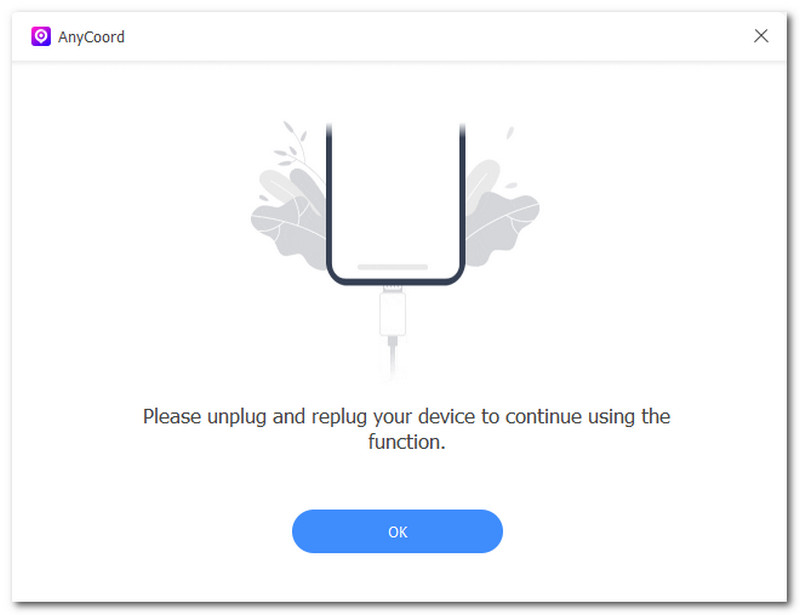
第 2 步。. 將 iPhone 連接到桌面裝置後,啟動軟體。您將立即看到 AnyCoord 為使用者提供的所有虛擬定位任務模式。在這種情況下,只需點擊 修改位置 模式繼續。.

步驟3. 接下來,透過搜尋軟體介面最上方的搜尋欄找到您想要用來隱藏真實位置的位置。.
步驟4. 最後,點擊「修改」按鈕即可更改您的 iPhone 的位置資訊。.

現在,您可以看到您的位置已快速變更。如果您還有其他需求,也可以使用此工具,例如 更改 Spotify 上的位置.
第 5 部分。. 關於如何在 iPhone 上更改位置名稱的常見問題解答
-
1我可以重新命名 iPhone 上已儲存的位置嗎?
是的,使用者可以透過 Apple 地圖應用程式重新命名已儲存的位置。只需點擊地圖中已儲存位置的編輯按鈕,即可自訂標籤。.
-
2更改地點名稱會在其他應用程式上更新嗎?
不會,因為重新命名或更改位置資訊只會影響您本人。但是,對於支援同步變更的第三方應用程式(例如 Google 地圖),則可以進行此操作;否則,您可能需要手動更新它們。.
-
3為什麼我的地點名稱變更沒有出現在 Apple 地圖上?
此問題的根本原因可能是網路延遲或嘗試更改位置資訊失敗。如果是這種情況,請仔細檢查您的設定並重複此過程。.
結論
在 iPhone 上更改位置名稱 這可能是一項繁瑣的任務,因為除了前往不同地點或使用第三方工具外,沒有其他功能可以讓您直接完成此操作。用戶只需更新地址自動填充設置,更改 Apple ID 中的國家/地區,並在「尋找」應用程式中為可用位置添加標籤即可,如上圖所示。此外,我們還提供了一種方法,允許使用者透過 AnyCoord 軟體有效地更改位置名稱,從而輕鬆修改其位置資訊。.