Messengerで位置情報を共有する方法:ライブ位置情報と静的位置情報

編集者 キャロライン・ライアン | 2026 年 10 月 15 日 | 仮想ロケーション
Metaが提供する人気の無料メッセージングプラットフォームであるMessengerは、チャット、通話、メディアファイルの共有を通じて世界中の友人や家族とつながり、ユーザー間の関係や繋がりを育みます。インスタントコミュニケーションのプラットフォームとして、Messengerにはユーザー間の会話を新たなレベルに引き上げる様々な機能が備わっています。例えば、Messengerの位置情報共有機能では、リアルタイムの位置情報または静的な位置情報を共有できるため、相手ユーザーに現在地をよりスムーズかつ簡単に知らせることができます。 Messengerで位置情報を共有する ナビゲーション、道案内、または他のユーザーへの情報更新に使用できます。このガイドを通して、位置情報共有の方法と、ライブ位置情報と静的位置情報の違いを理解することで、Messengerの位置情報共有機能を最大限に活用できます。.
コンテンツ:
パート1。. Messengerで現在地を共有する方法
Messengerのライブロケーションは、ユーザーが現在地を相手と共有できる機能です。この機能には1時間のタイマーがあり、ライブロケーションを共有しているユーザーが移動するたびに位置情報が共有され、更新されます。同様のリアルタイム位置情報共有機能は、他のメッセージングプラットフォームでも利用できます。 Telegramで現在地を共有, これにより、ユーザーは最新の位置情報を連絡先に送信できます。したがって、位置情報の安全対策として、ユーザーが位置情報の共有を停止したいと決めた場合はいつでも停止できます。.
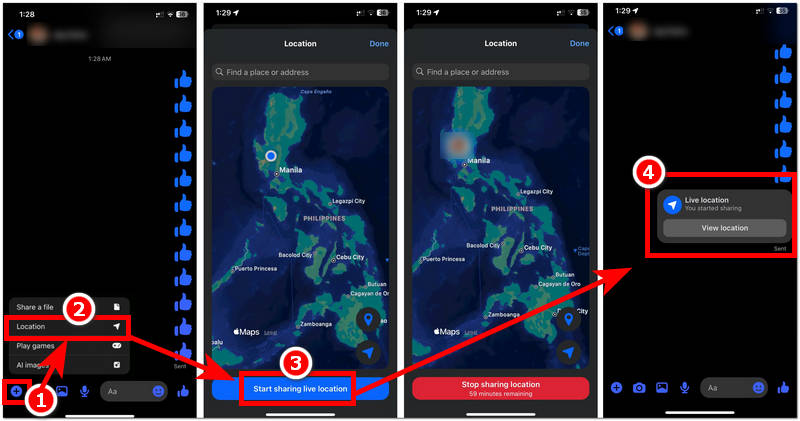
ステップ1。. 使用 メッセンジャー AndroidまたはiOSデバイスでアプリを開き、現在地を共有したい相手との会話に移動します。.
ステップ2。. 会話タブで、 + チャットボックスの左下隅にあるボタンをクリックし、そこから 位置 「ライブ位置情報共有」オプションにアクセスするには。.
ステップ3。. そこから、 ライブ位置情報の共有を開始する ボタンをクリックすると、1時間の期間が開始され、会話相手と現在地情報を共有していることを示します。.
ステップ4。. Messengerで現在地を共有すると、会話ボックスに現在地共有の状況が表示されます。そこから、タイマーが終了するのを待たずに現在地共有を終了することもできます。.
パート2。. Messengerで固定位置情報を共有する方法
Messenger の静的位置情報とは、ライブ位置情報の共有と、他のユーザーに固定された位置情報を送信するだけの機能を区別するために使用される用語です。ユーザーが iPhoneでテキストメッセージを介して位置情報を共有する, この方法では、ユーザーのリアルタイムの移動を継続的に更新するのではなく、選択した場所のみを送信します。つまり、送信者がピン留めした場所の特定の領域のみを他のユーザーに表示し、リアルタイムの位置情報を更新したり表示したりすることはありません。これは、1時間もの間、自分の本当の位置を明かしたくない場合に最適な方法です。ユーザーは場所をピン留めして、他のユーザーに気づかれることなく別の場所に移動できます。.
ステップ1。. お使いのモバイルデバイス(AndroidまたはiOS)でMessengerアプリを開き、アプリのインターフェースから、位置情報を共有したい相手の会話ボックスに移動します。.
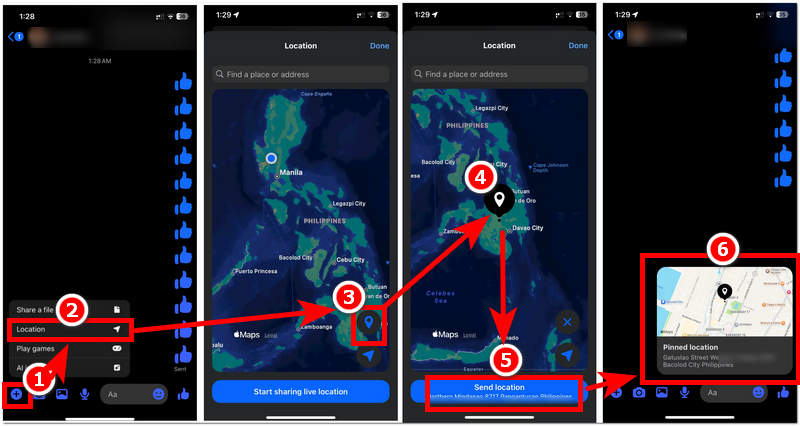
ステップ2。. 静的位置情報を送信したい相手のチャットボックスに入ったら、 + チャットボックスペインのアイコンをタップし、そこから 位置 ピン留め機能にアクセスするには、このセクションを参照してください。.
ステップ3。. タップすると ピン留めされた場所 マップの右下にあるアイコンをタップし、マップ上でピン留めしたい場所をスクロールまたはブラウズします。ピン留めした場所に満足し、確信が持てたら、会話の相手に送信するには、 送信場所 ボタン。.
ステップ4。. ピン留めした場所または固定場所を送信すると、会話の中にピン留めした場所を示す吹き出しメッセージが表示され、それをクリックすると、以前にピン留めした場所が表示されます。.
パート3。. ボーナス:メッセンジャーで仮想ロケーションを共有する方法
一方、デバイスの位置情報サービス全般に関して完全な匿名性を確保したい場合は、モバイルデバイス(AndroidまたはiOS)を仮想ロケーションに設定するという方法があります。 任意の座標 位置情報偽装ソフトウェアツール。.
AnyCoordのような位置情報偽装ツールがモバイルデバイスでできることは、ユーザーが希望する偽の位置情報で実際の位置情報を置き換えることで、位置情報を隠蔽できることです。これは、Messengerアプリで仮想位置情報を共有するのに役立つだけでなく、ユーザーが偽の位置情報を使用している場合でも、位置情報に基づくアプリやゲームが機能し、アクセスできるようになります。.
主な特徴:
- ・非常に使いやすいインターフェースを備えており、無料で利用できます。.
- ・位置情報を素早く変更・偽装できるツール。.
- ・ユーザーのデバイスへのインストールと使用が簡単です。.
- ・これは、正確なGPSマッピング機能を備えた位置情報偽装ツールです。.
- ・ある地点から別の地点への経路移動をシミュレートできます。.
- ・ルートの移動速度は、ユーザーの好みに合わせて調整可能です。.
- ・世界中のあらゆる場所にアクセスできる。.
- ・これは検出不可能な位置情報偽装ツールです。.
- • AndroidおよびiOSに対応した、安全に使用できるツールです。.
- ・位置情報に基づくメッセージングアプリ、ゲームなど、幅広いサービスに対応しています。.
AnyCoordを使って位置情報を偽装する方法
ステップ1。. ダウンロード 任意の座標 デスクトップデバイス(MacまたはWindows)にソフトウェアツールをインストールしてください。インストールが完了したら、通常どおりソフトウェアをインストールし、MessengerアプリがインストールされているモバイルデバイスをUSB接続で接続してください。.
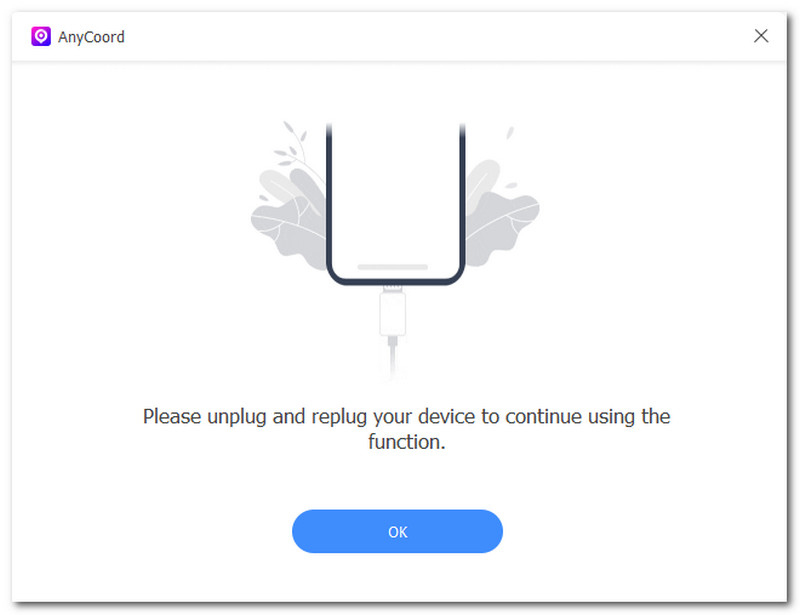
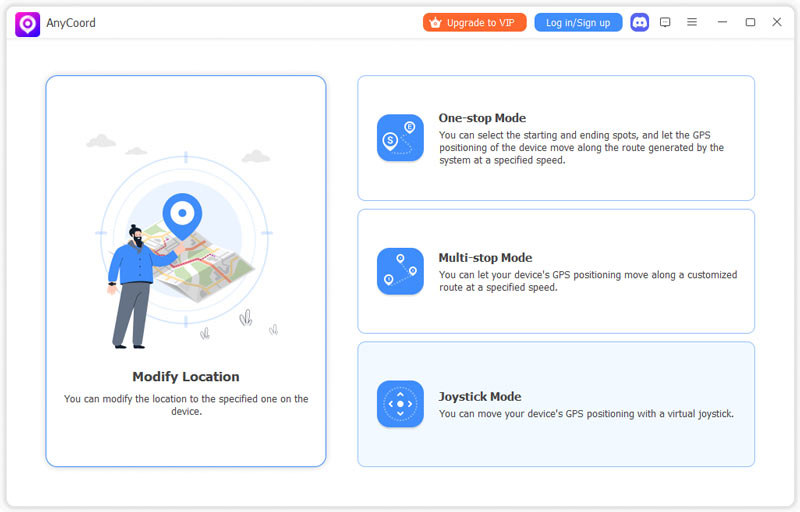
ステップ2。. Messengerアプリがインストールされているモバイルデバイスとデスクトップデバイスを接続したら、AnyCoordソフトウェアを開きます。ツールを開いたら、 場所の変更 メインインターフェースの機能を使用して続行します。.
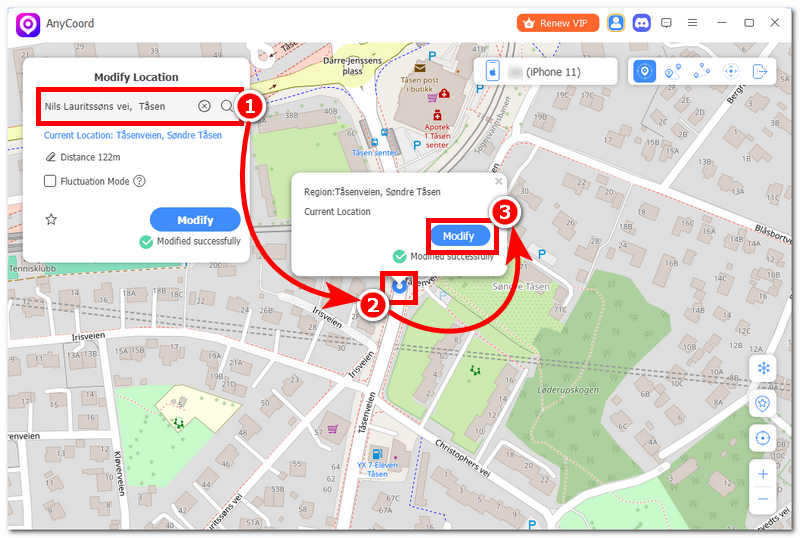
ステップ3。. 「場所の変更」機能をクリックした後、ツールの左上にある検索バー機能を使用して、メッセンジャーの仮想ロケーションとして使用したい場所を検索してください。.
ステップ4。. 設定した仮想ロケーションに満足したら、 修正する ボタンをクリックすると、ツールが自動的にモバイルデバイスの位置情報を変更し、仮想位置情報を使用します。その後は、Messengerアプリを自由にお使いいただけます。位置情報共有機能もご利用いただけますが、実際の位置情報ではなく仮想位置情報が使用される点にご注意ください。.
パート4。. Android版Messengerでの位置情報共有に関するよくある質問
-
1Messengerで位置情報オプションが見つからないのはなぜですか?
Messengerアプリに位置情報機能がない根本的な理由としては、ユーザーが古いバージョンのMessengerを使用しているか、デバイスの設定で位置情報のアクセス許可がオフになっている可能性が考えられます。.
-
2Messengerで位置情報を共有するには、GPSが必要ですか?
はい、デバイスの位置を正確に特定して地図上に表示するために、ユーザーデバイスのGPS、Wi-Fi、Bluetooth、およびモバイルネットワークが必要です。.
-
3共有位置情報が不正確なのはなぜですか?
位置情報が不正確な場合、デバイスのGPS信号が弱い、ネットワーク接続が不安定、またはデバイスの高精度位置情報モードが無効になっていることが原因である可能性があります。.
結論
このガイドでは、ユーザーはメッセンジャーのライブロケーション機能とスタティックロケーション機能の違いを学び、さらにこのガイドは、 AndroidのMessengerで位置情報を共有する方法 または iOS デバイス。位置情報の共有は、メッセージング プラットフォーム内で手間なく位置情報を更新したりナビゲーションしたりするための便利なツールですが、このガイドでは、ユーザーが位置情報の完全な匿名性を実現したい場合、無料の位置情報偽装ツール AnyCoord を使用する方法も追加しています。AnyCoord を使用すると、位置情報ベースのゲームや Messenger などのアプリで仮想の位置情報を設定するのがより簡単かつ迅速になります。.