申し訳ございませんが、地域の規制により、現在この地域のユーザーはこの製品(またはサービス)をご利用いただけません。ご理解のほどよろしくお願いいたします。.

編集者 キャロライン・ライアン | 2026 年 10 月 15 日 | 仮想ロケーション
Life360は、家族間でリアルタイムの位置情報共有プラットフォームを構築し、安全確保やナビゲーションに役立てるための位置情報ベースのプラットフォームです。家族にとって便利な位置情報共有機能としては、正確なリアルタイムGPS追跡機能があり、家族は互いの位置を遅延なくリアルタイムで追跡・確認できます。また、運転状況レポート機能により、運転中か車内にいるかを把握でき、緊急事態発生時には家族に通知する緊急アラート機能も備えています。Life360は、家族がどこにいるかを把握できるため、安心感を与えてくれます。しかし、良い面としては、常に位置情報を知られたくない家族もいます。そこでLife360は、デバイスを介さずに一時的に位置情報を非表示にできる機能を開発しました。.
この記事では、 Life360 ゴーストモード機能, このページでは、その有効化と無効化の方法、使用上の制限、そしてLife360アプリでのデバイス位置情報偽装の代替ツールとして、Life360と同様のより強力なゴーストモード機能を備えたサードパーティの位置情報偽装ツールの使用方法について説明します。.
コンテンツ:
Life360のゴーストモード機能とは、ユーザーの位置情報を他のユーザーや家族に一時的に非表示または表示しないようにするための機能のことです。.
Life360にはゴーストモードはありますか?ゴーストモードという用語はアプリ内で直接使用されていませんが、この用語はSnapchatで広く使われるようになったため、Life360ではユーザーが他のメンバーに表示される位置情報を一時停止できるため、人々はそのように呼び始めました。.
Life360でゴーストモードをオンにする方法、またはオフにする方法は?どちらも手順は同じで、ユーザーはLife360アプリ内の位置情報共有設定のスライダーボタンをオンまたはオフに切り替えるだけです。一部のユーザーは、 誰にも知られずにLife360を一時停止する, ただし、変更を加える前に、位置情報共有の設定がどのように機能するかを理解しておくことが重要です。より詳しい手順については、以下の手順を参照してください。.
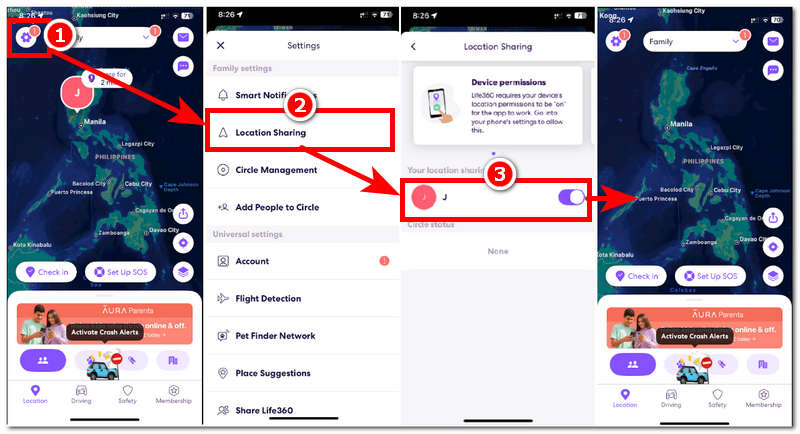
ステップ1。. アカウントを既に持っていて、Life360アプリを完全に設定し、家族やサークルと位置情報共有チャンネルを持っていると仮定します。 ライフ360 モバイルデバイスからアプリを開き、Life360アプリのインターフェースの左上にある設定に移動してください。.
ステップ2。. 設定タブ内で、 位置情報の共有 設定画面から、プロフィールの位置情報共有のステータスを確認できます。.
ステップ3。. スライダーが右側にある場合は、位置情報が共有されていることを示しています。共有を無効にするには、スライダーをオフに切り替えてください。.
ステップ4。. その後、アプリのメイン画面に戻ると、地図上にあなたのプロフィールアイコンが表示されていないことがわかります。これは、チャンネルメンバーとの位置情報共有が停止されたことを意味します。位置情報共有を再度有効にするには、同じ手順に従ってください。.
Life360のゴーストモード機能は、位置情報の共有に関して非常に直接的なアプローチを採用しているため、いくつかの制限事項があります。本節では、それらの制限事項について詳しく説明します。.
位置情報共有をオフにして相手に通知することなく、他のチャンネルメンバーの位置を継続的に確認したい場合は、次のような安全なサードパーティの位置情報偽装ツールを使用する方法があります。 任意の座標. 多くのユーザーが検索しています Life360上の偽の位置情報 位置情報アプリを使用する際にプライバシーを管理する方法を探している人もいます。このツールは、Life360 に一時的な仮想ロケーションを設定することで、他のメンバーに実際の場所が見えない状態で、こっそりと他の場所に移動できるようにします。このツールは、Life360 に一時的な仮想ロケーションを設定することで、他のメンバーに実際の場所が見えない状態で、こっそりと他の場所に移動できるようにします。これは、ユーザーが選択した偽の場所を使用することで実現できます。また、AnyCoord には、ユーザーが人間の動きをシミュレートして、実際に人間のペースで移動しているように見せる機能があります。.
主な特徴:
AnyCoordを使って位置情報を偽装する方法
ステップ1。. ダウンロードしてインストールする 任意の座標 Macまたはデスクトップデバイスにソフトウェアツールをインストールしてください。インストールが完了したら、Life360アプリがインストールされているモバイルデバイスをUSBケーブルでデスクトップデバイスに接続してください。.
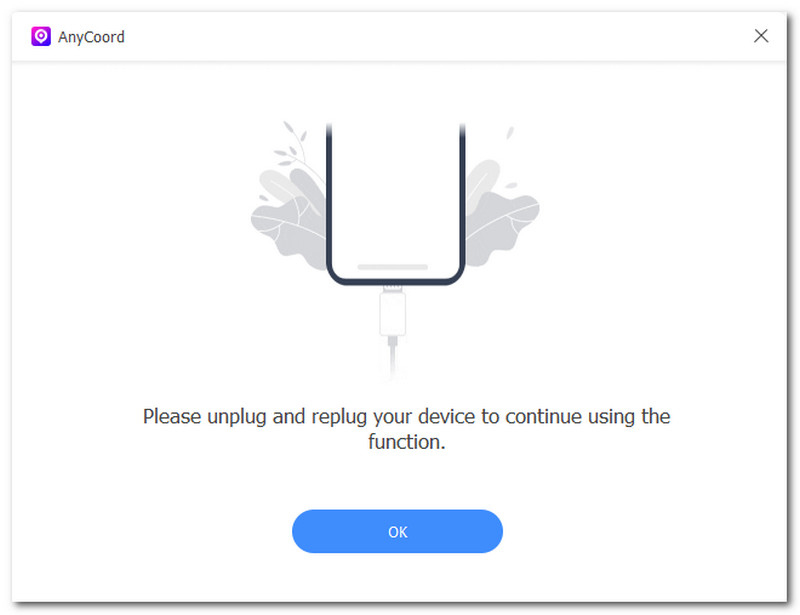
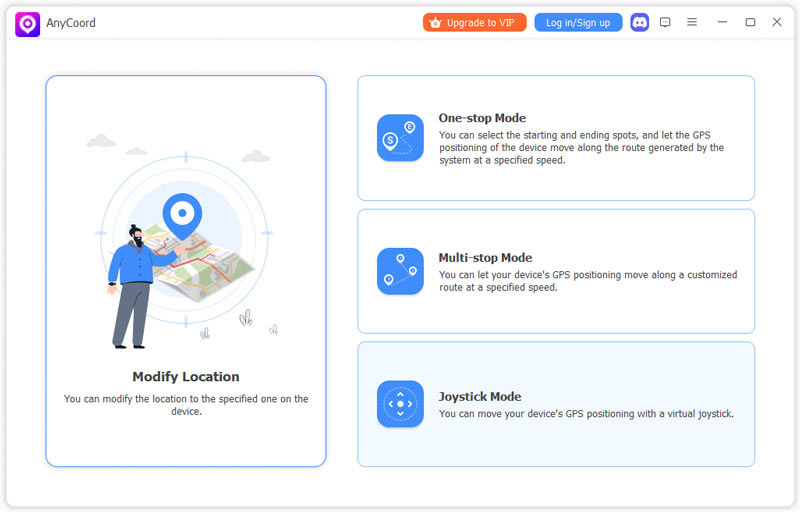
ステップ2。. 次に、AnyCoordソフトウェアツールを開き、メインインターフェースから、 場所の変更 続行するには機能が必要です。.
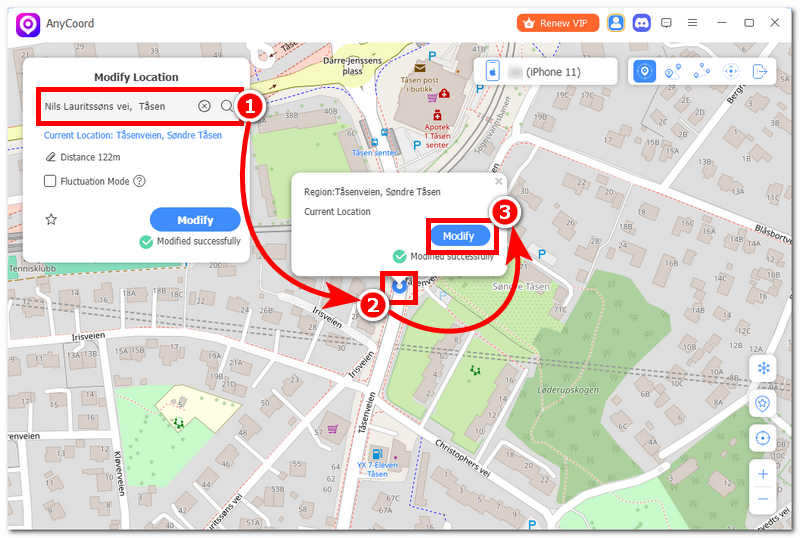
ステップ3。. 「場所の変更」機能をクリックした後、ツールの左上にある組み込みの検索バーを使用して、Life360の一時的な仮想場所として使用したい場所を検索してください。.
ステップ4。. 仮想の場所を見つけたら、 修正する ボタンをクリックすると、ツールが自動的にモバイルデバイスの位置情報を変更します。そのため、Life360アプリを開くと、プロフィールバブルがAnyCoordで入力した場所に表示されるため、実際の位置情報が隠され、他のチャンネルメンバーに現在地が通知されることもなく、位置情報が他のメンバーに表示されないようになります。.
1他の人は私がゴーストモードを使っているかどうか分かるのでしょうか?
Life360アプリの場合、地図上のあなたのプロフィールバブルが消えることで、あなたがゴーストモードに入ったことが他のユーザーに分かります。これは、あなたが現在位置情報共有をオフにしていることを示しています。.
2ゴーストモードは無料で利用できますか?
Life360アプリで位置情報の共有を停止できる「ゴーストモード」機能は、無料ユーザーとプレミアムユーザーの両方が利用できます。他の位置情報共有アプリやプラットフォームと同様に、位置情報を共有するかどうかはユーザーの権利であり、位置情報そのものを共有する権利ではありません。デバイスの位置情報は個人データであるため、このような機能が無料ユーザーとプレミアムユーザーの両方に提供されるのは当然のことです。.
この記事では、Life360アプリにはゴーストモードボタンはないものの、同様の機能を持つ機能があり、人々がそれをゴーストモードと呼び始めたことが確認されています。さらに、位置情報をメンバーと共有するかどうかをユーザーが制御できる一方で、位置情報の共有を無効にすると、いくつかの制限が生じます。したがって、より Life360アプリ ゴーストモード モバイルデバイスへの影響を考慮し、AnyCoordのようなサードパーティの位置情報偽装ツールを使用するのが安全です。このツールは、モバイルデバイスの位置情報を完全に隠すと同時に仮想の位置情報を設定することで、Life360アプリの他のメンバーが、あなたが位置情報の共有を停止したことを知ることができないようにします。.