iPhoneを探す機能で位置情報を固定する6つの簡単な方法

編集者 キャロライン・ライアン | 2026 年 7 月 24 日 | 仮想ロケーション
あなたはデータプライバシーを非常に重視する人ですか?モバイルユーザーとして、特に位置情報データは、ナビゲーションやブラウジング体験を向上させるアルゴリズムなど、オンラインサービスを効果的に利用するために、使用を許可せざるを得ません。しかし、これらのプラットフォームが常にあなたの実際の位置情報を使用することなく、位置情報サービスを利用する方法があるとしたらどうでしょうか?もしそうであれば、この記事では、iOSデバイスに内蔵されているアプリ「iPhoneを探す」を使用して、位置情報を固定する方法を学びます。この記事では、5つのデフォルトの方法を学びます。 iPhoneを探す機能を使って位置情報を凍結する アプリの使用に加え、より効果的かつ制御された位置情報偽装のニーズに対応するため、位置情報凍結ソフトウェアツールの使用も含まれる。.
コンテンツ:
パート1。. 「iPhoneを探す」で位置情報を固定することはできますか?
「iPhoneを探す」で位置情報を固定することはできますか? はい、位置情報を固定することは可能ですが、iOS デバイスで位置情報を固定することについて考える際に、ほとんどの人が思い浮かべることではありません。通常、位置情報を固定すると、iOS ユーザーのデバイスの位置が固定された場所に維持され、ユーザーはデバイスの仮想的な位置情報が更新されることなく、場所を移動してもデバイスを通常どおり使い続けることができます。.
Appleは厳格なセキュリティと安全な機能で知られているため、デバイスの位置情報を完全に固定することはできず、そのような機能も備えていません。iOSデバイスは、安定した接続が維持されている限り、ユーザーの実際の位置情報をリアルタイムで自動的に更新します。しかし、デバイスに組み込まれた設定と機能のみを使用してiOSの位置情報機能を回避する賢明な方法があり、これについてはこの記事の次のセクションで詳しく説明します。.
パート2。. 「iPhoneを探す」で位置情報を固定する方法は?
「iPhoneを探す」で位置情報を固定する複数のデフォルト方法について、このセクションでは5つの有効な方法をご紹介しました。必要に応じて、このガイドを参考に、ご自身で効果的に位置情報を固定してみてください。.
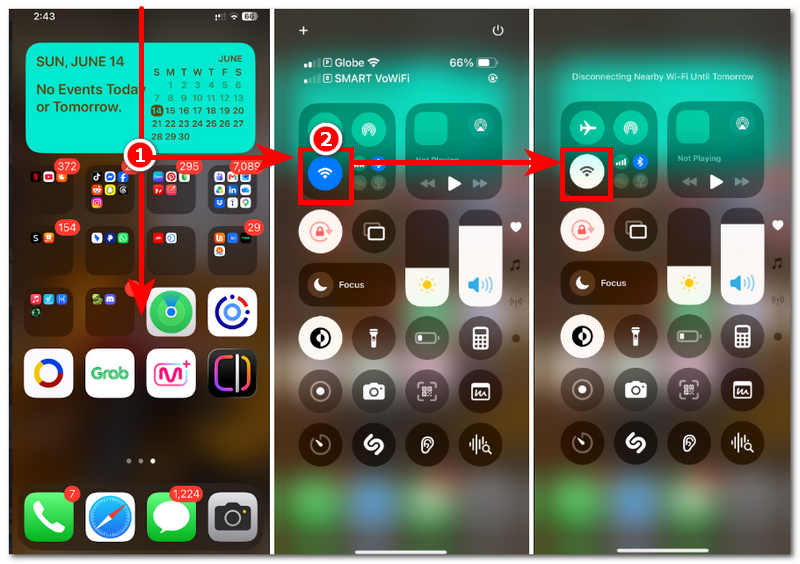
ネットワークを切断する
ステップ1。. iOSデバイスのホーム画面で、画面上部から指を下にスワイプすると、クイックナビゲーション設定にアクセスできます。.
ステップ2。. 画面にクイックナビゲーション設定が表示されたら、Wi-Fiをオフにしてください。Wi-Fiをオフにすると、デバイスの位置情報が固定され、インターネットに接続されていない限り、実際の位置情報に更新されなくなります。.
機内モードをオンにする
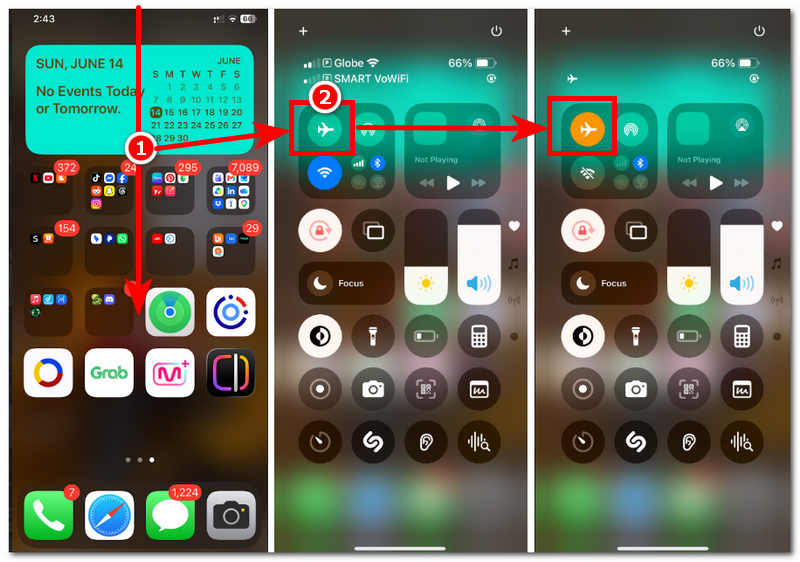
ステップ1。. ネットワーク接続を切断する手順と同じ手順で、iOSデバイスからクイックナビゲーション設定にアクセスしてください。.
ステップ2。. クイックナビゲーション設定を開いたら、 機内モード アイコンがオレンジ色に変わったら、機内モードが正常にオンになったことを意味します。機内モードをオンにすると、リアルタイムの位置情報サービスが遮断されます。.
「探す」で「位置情報を共有する」をオフにする
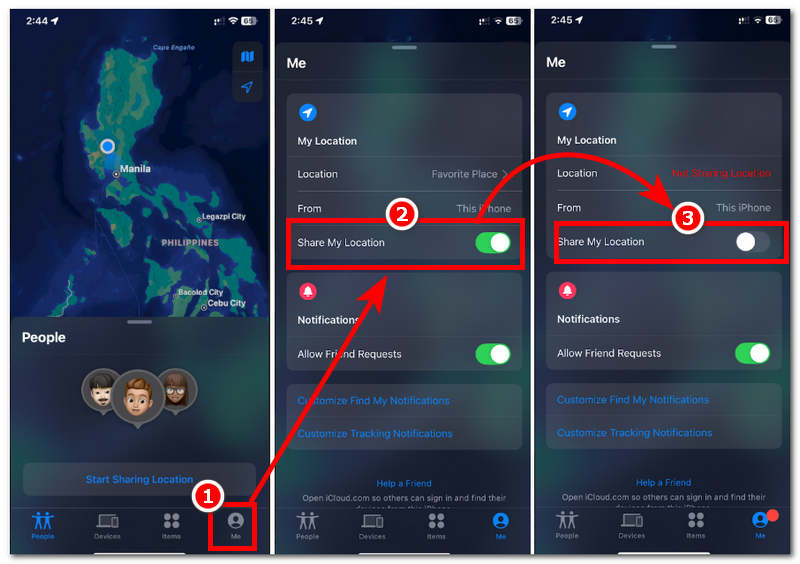
ステップ1。. iOSデバイスの「探す」アプリを使用する場合は、デバイスからアプリを開き、アプリのインターフェースが表示されたら、画面右下にある「自分」のプロフィールをタップするだけです。.
ステップ2。. 「マイページ」タブにアクセスしたら、「マイページ」タブにある「位置情報を共有」オプションのスライダーボタンをタップして位置情報をオフにしてください。これにより、「探す」アプリからの位置情報の共有が即座に停止され、アプリ内の位置情報は最後に認識された場所に固定されます。.
位置情報サービスを無効にする
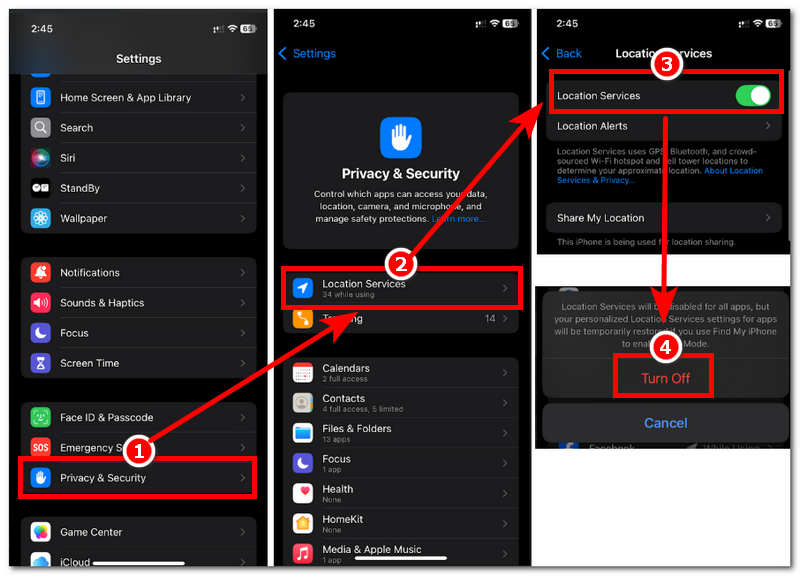
ステップ1。. iOS デバイスの位置情報サービスをオフにするには、デバイスの設定画面を開いてください。 設定.
ステップ2。. 設定から下にスクロールしてタップします。 プライバシーとセキュリティ お使いのデバイスの設定。.
ステップ3。. プライバシーとセキュリティの設定から、 位置情報サービス タブをタップすると、デバイスの位置情報サービス設定画面にリダイレクトされ、位置情報サービスの使用を許可されているすべてのプラットフォームとアプリケーションが表示されます。.
ステップ4。. 各アプリを開いて位置情報サービスへのアクセスをオフにすることもできますし、あるいは、位置情報サービスのスライダーをオフにして、すべての位置情報サービスへのアクセスを停止することもできます。.
Apple IDからサインアウト
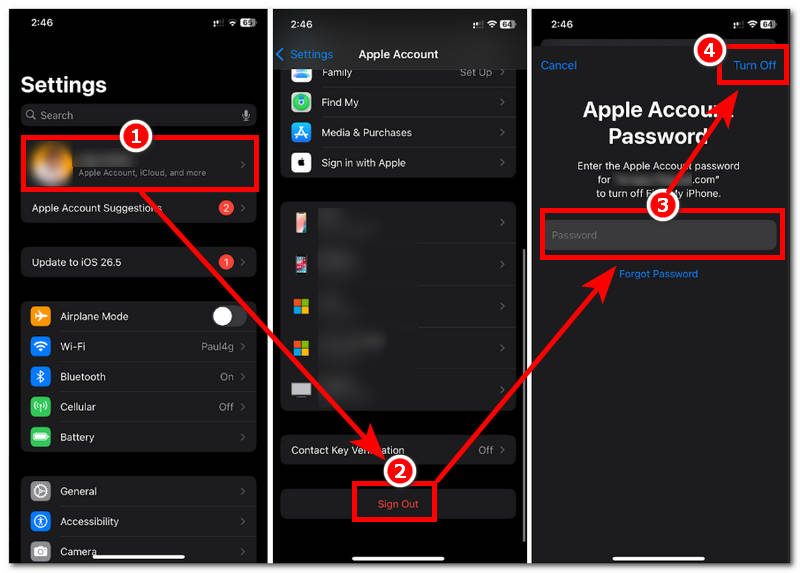
ステップ1。. iOSデバイスからApple IDアカウントからサインアウトするには、まずデバイスの設定画面を開いてください。
ステップ2。. デバイスの設定画面を開いたら、Appleアカウントの設定をタップしてください。.
ステップ3。. Appleアカウントの設定画面に入ったら、下にスクロールして 「サインアウト」ボタンをタップして、次に進んでください。.
ステップ4。. 最後に、iOS デバイスから Apple ID アカウントから正常にサインアウトするには、パスワードを入力して、 消す 電源を切るボタン デバイスの位置 サービスが停止します。そのため、デバイスからアカウントをログアウトしてください。.
パート3。. ボーナスヒント:「iPhoneを探す」で位置情報を完全にコントロールする方法。'
iOSの位置情報凍結のデフォルト方法が、デバイスを効率的に使用できなくなったり、インターネットに接続できなくなったり、あるいは単にデバイスを使用できなくなったりするため、不便な場合は、AnyCoord Location Changerのような位置情報を偽装するサードパーティ製ツールを使用することで、位置情報を凍結しつつ、デバイスから様々なプラットフォームにアクセスできる状態を維持する効果的な方法があります。.
このツールが素晴らしい位置情報変更ツール、あるいは位置情報固定ツールである理由は、デスクトップデバイス(WindowsとMac)上で軽量であるため、簡単に実行でき、iOSデバイスの位置を固定するためだけに多くの容量を消費しないからです。さらに、位置情報固定だけでなく、位置情報の偽装、仮想パスのルーティングなど、多くの位置情報偽装機能を備えています。, 位置情報ゲーム, などなど。.
主な特徴:
- ・デバイスの位置情報を世界中のあらゆる場所に変更できる。.
- ・検出不可能な位置情報偽装ツールまたは変更ツール。.
- • iOSおよびAndroidデバイスで安全に使用できるツールであり、動作が保証されています。.
- ・さまざまな位置情報ベースのゲーム、アプリケーション、プラットフォームで使用できます。
- ・Wi-Fi、Bluetooth、USBによる柔軟な接続方法。.
- ・ユーザーインターフェースを整理整頓する。.
AnyCoordを使用して位置を固定する方法
ステップ1。. ダウンロード 任意の座標 WindowsまたはMacデバイスにソフトウェアツールをインストールしてください。インストールが完了したら、デバイスからツールを実行してインストールします。インストール後、ソフトウェアを開き、iOSデバイスをUSBケーブルでデスクトップに接続して作業を進めてください。.
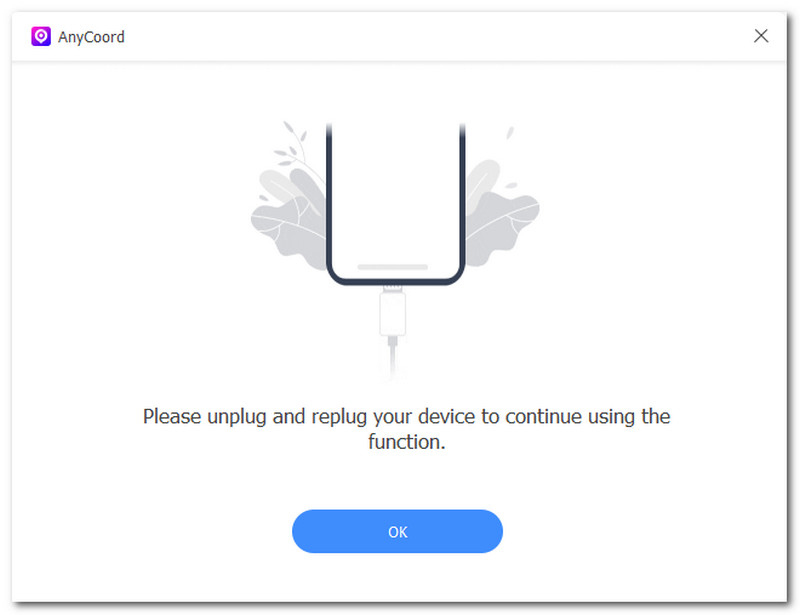
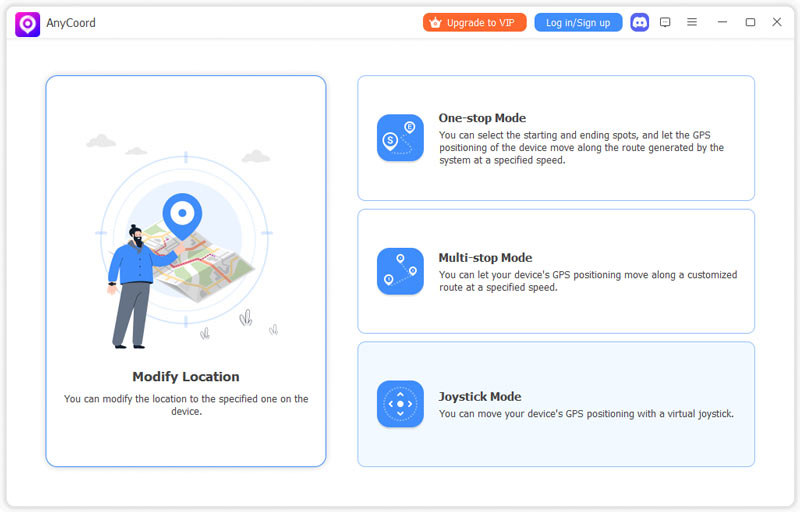
ステップ2。. デスクトップデバイスとiOSデバイスの両方が正常に接続されると、AnyCoordソフトウェアはすべての主要機能が配置されている新しいウィンドウを開きます。iOSの位置を固定するには、 場所の変更 関数。.
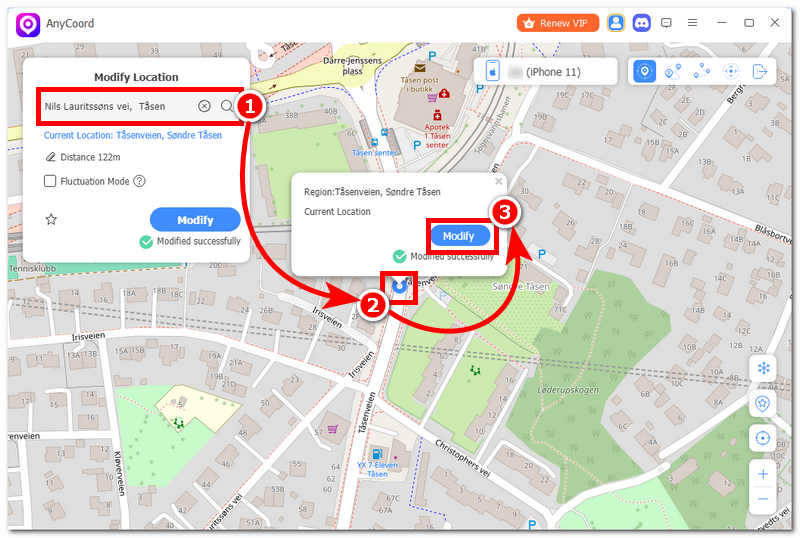
ステップ3。. 「位置情報の変更」をクリックすると、ソフトウェアは仮想マップが表示された新しいウィンドウにリダイレクトします。そこで、マップを拡大縮小したり、好きな場所にドラッグしたりできます。iOSデバイスの位置情報を固定するには、検索バー機能を使用して、iOSデバイス内で固定したい場所を検索するだけです。.
ステップ4。. 場所を設定したら、 修正する ボタンをクリックすると、ツールがiOSデバイスの位置情報を、先ほど入力した位置情報に変更します。これにより、iOSデバイスの位置情報を固定できるため、リアルタイムの位置情報データがすべてのアプリやプラットフォームで使用されることを心配する必要がなくなります。.
パート4。. 「iPhoneを探す」の位置情報固定機能に関するよくある質問'
なぜ人々は自分の位置情報を固定したいのでしょうか?
人々が位置情報を凍結する主な理由は、位置情報のプライバシーを守るためです。特に位置情報サービスを搭載したデバイスは、リアルタイムの位置情報を使用して最高かつ最も正確なサービスを提供するため、位置情報が積極的に使用されることを好まない一部のユーザーにとっては懸念材料となります。.
携帯電話の電源を切っても、位置情報は固定されたままになりますか?
はい、デバイスの電源を入れると最後に受信した位置情報が保持され、電源を入れると新しい位置情報に更新されます。.
「Find My」で誤った位置情報が表示されることがありますか?
場合によっては、特にデバイスのインターネット接続が不安定な状況では、その通りです。位置情報は正確かつリアルタイムである必要があるため、インターネット接続があって初めて正確な位置情報を表示できます。接続が弱いと、位置情報の更新に遅延が生じたり、誤った位置情報が表示されたりする可能性があります。
結論
その 「iPhoneを探す」の位置情報凍結 Appleはリアルタイムの位置情報の変更や偽装を禁止しているため、一部のユーザーが期待するような結果にならない可能性があります。これは、デバイスの位置情報サービスに影響を与える可能性があるためです。ただし、デバイスの機能を最大限に活用することで、iOSデバイスを一時的に「フリーズ」させる他の方法もあります。上記で説明したように、インターネットを使用したり位置情報ベースのアプリケーションにアクセスしたりしながらiOSデバイスの位置情報をフリーズする必要がある場合は、AnyCoordのようなサードパーティの位置情報偽装ツールを使用する必要があります。.