2点間の距離を測定する3つの方法

編集者 キャロライン・ライアン | 2025 年 2 月 8 日 | 仮想ロケーション
ナビゲーションアプリの普及により、旅行は10年前と比べて格段に便利になりました。今日では、GoogleマップやAppleマップなどのアプリは、一般旅行者やロードトリップ愛好家にとって欠かせないものとなっています。しかし、ナビゲーションと距離は、特に交通渋滞などの要素を考慮すると、別の問題です。この記事では、距離を測定する方法について解説します。 2点間の距離 読者の皆様に客観的な情報を提供するために、正確な距離は常に重要な情報となるため、場所や場所の測定方法も検討しています。2地点間の距離を測定するための3つの方法をご紹介します。このトピックに関する重要な詳細については、以下の記事をお読みください。.
コンテンツのナビゲーション:
パート1。. 正確な住所を使って2点間の距離を測定する方法
地図上の特定されていない場所間の距離を測定するよりも、正確な住所間の距離を測定する方が簡単です。そのため、本日ご紹介する最初のソリューションは、特定の住所間の距離を測定することです。.
このガイドでは、Googleマップをメインの距離測定プログラムとして使用します。このソフトウェアを選んだのは、現在ほとんどのドライバーが使用している最も人気のあるナビゲーションおよびデジタルアプリケーションだからです。さらに、ここで紹介する2つの測定オプションのうち、1つは正確な距離測定を行うオプションです。もう1つは、より実用的な距離測定、つまり推定移動時間測定です。.
では、早速距離測定ガイドに進みましょう。
Googleマップの距離測定機能を使う
距離測定はGoogleマップで最も分かりやすい機能です。その名の通り、たった3つの簡単な手順で使用できます。.
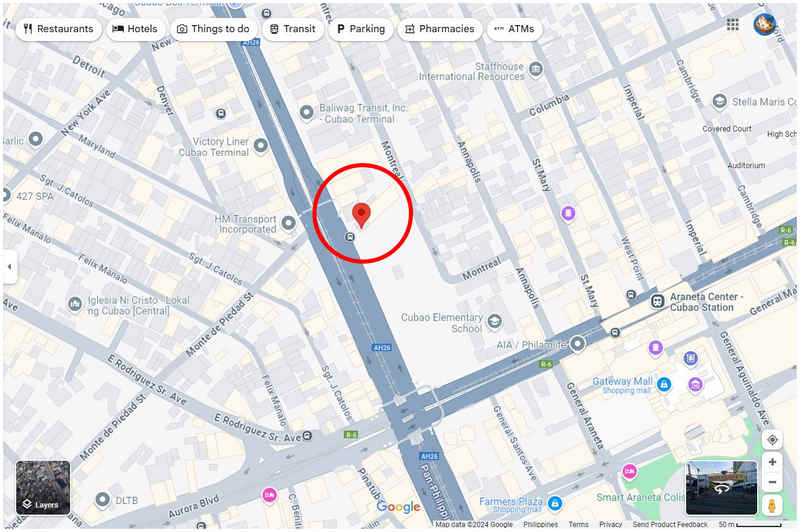
ステップ1。. Google マップの Web クライアントを開き、マップ上の場所をクリックして最初のポイントとして設定します。.
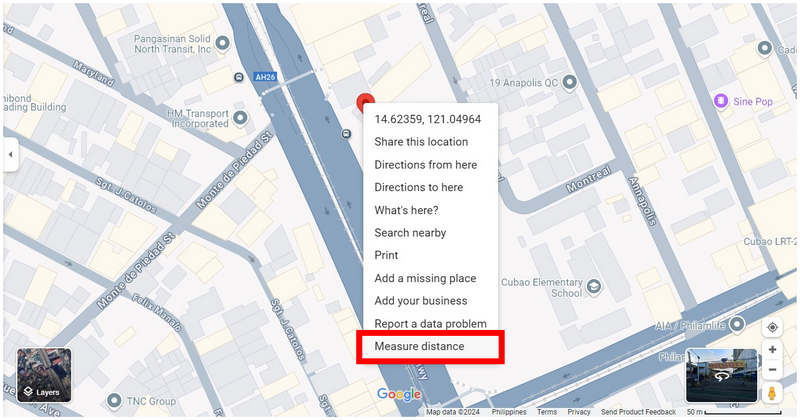
ステップ2。. 選択した場所を右クリックし、 距離を測定.
ステップ3。. デジタルマップ上で2つ目のポイントとして使用したい場所を見つけ、クリックします。その後、Googleマップ上に小さなウィンドウが表示され、選択した2つのポイント間の合計距離が表示されます。.
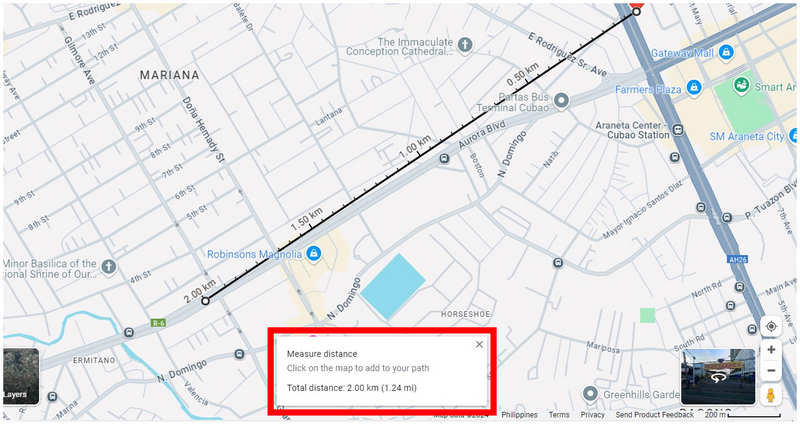
Googleマップの距離測定機能は、ユーザーにとって非常に便利です。残念ながら、この機能はすべてのモバイル端末で利用できるわけではないため、このガイドはGoogleマップのウェブクライアントを使用して作成しました。位置情報の距離について考慮すべきもう1つの要素は、出会い系アプリを使用していて、 Tinderで場所を変更する, 、Bumble、Grind、またはその他の同様のアプリ。.
推定移動時間の使用
距離は2点間の距離を把握するための最も客観的な指標ですが、より現実的な指標は推定移動時間です。これを主な要素とすることで、交通状況や道路状況といった外部要因も重要な変数として考慮されます。.
Googleマップで2地点間の推定移動距離を知る方法については、以下の5つのステップをご覧ください。今回は、スマートフォンプラットフォームのGoogleマップアプリで簡単に計測できるため、このガイドはGoogleマップアプリを使用して作成しました。.
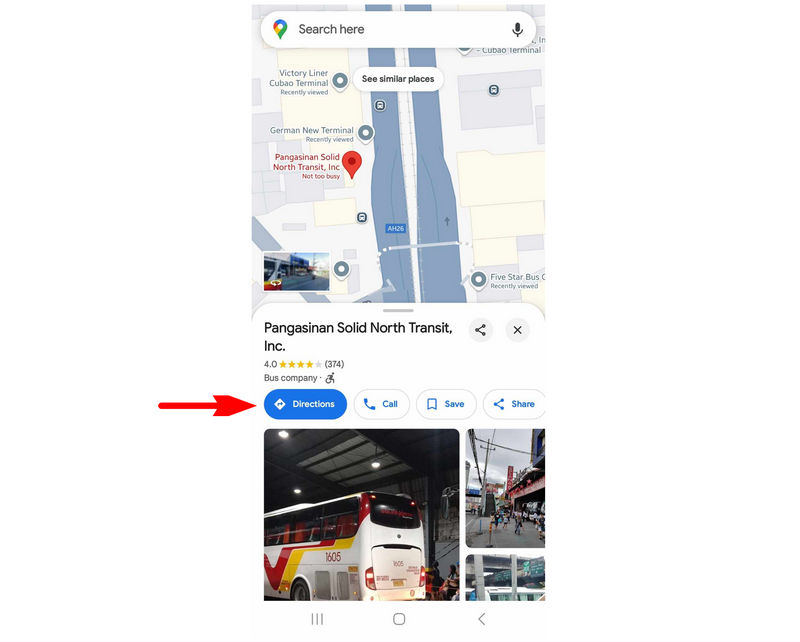
ステップ1。. 最初の地点として使用したい住所を正確にタップします。次に、 方向.
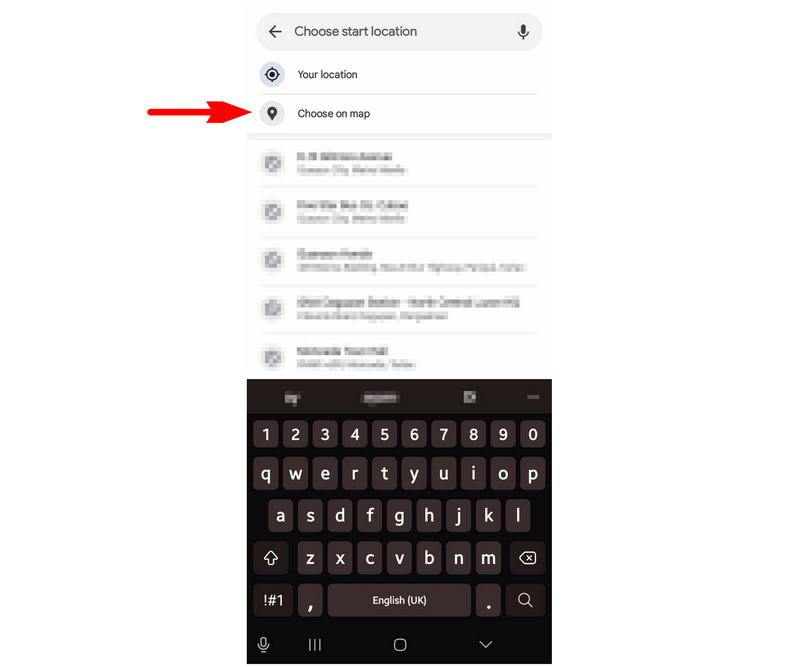
ステップ2。. 次のウィンドウで、 出発地を選択.
ステップ3。. 2番目のポイントをより正確に設定するには、 地図上で選択 オプション。.
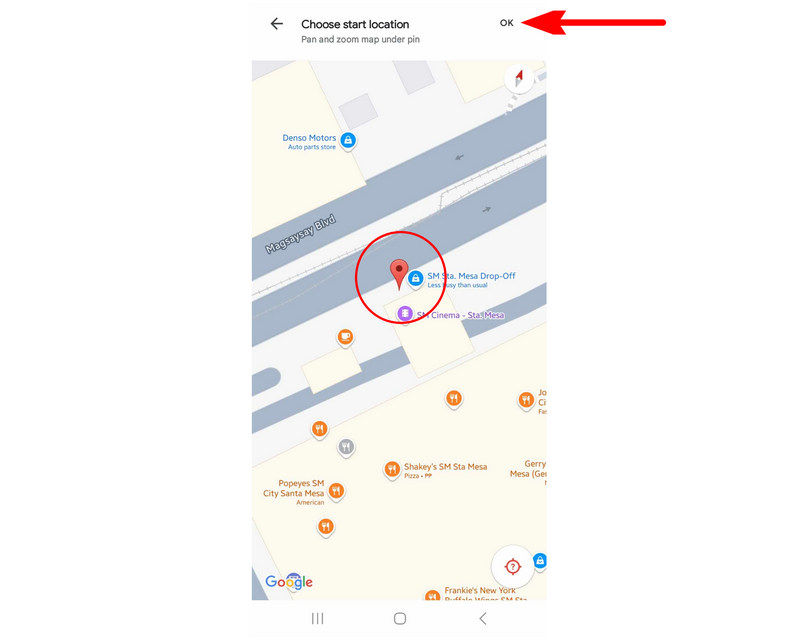
ステップ4。. デジタルマップをドラッグして、2番目のポイントとして使用したいエリアが 赤いピン. タップします わかりました 選択内容を確認します。.
ステップ5。. Googleマップでは、選択した2地点間の移動時間を、自家用車、バイク、公共交通機関、徒歩の4つの交通手段で概算できます。.
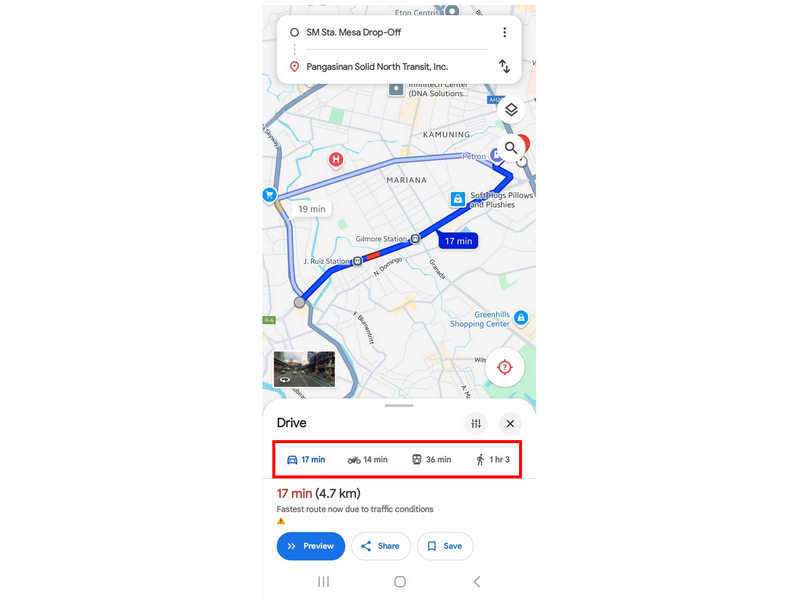
実用性と現実性を重視する場合は、2 地点間の距離を調べるときに、推定移動時間を主な測定基準として使用することを強くお勧めします。.
パート2。. 正確な住所がなくても2点間の距離を測定する方法
具体的な住所を持つ地点間の距離を調べるガイドを紹介したので、次は、正式な住所を持たない目的地間の距離を調べる方法に進みましょう。この方法はより難しいからです。そのため、地図上の特定の地点間の距離を調べる最も簡単な方法は、仮想位置情報ツールを使用することを強くお勧めします。この場合、, AnyCoord ロケーションチェンジャー 効果的な仮想ロケーション ソフトウェアを探すときは、まずこのソフトウェアを選択肢にしてください。.
位置情報とGPSデータを変更するために設計されたAnyCoord Location Changerは、距離、推定所要時間、速度といった移動に関する特定の変数を測定できる高度なGPS測定機能を備えています。これにより、デジタルマップ上の2つの地点間の正確な距離と推定移動時間の両方を測定できます。.
AnyCoord ロケーションチェンジャーの主な機能:
• ワンストップ モードは、ポイントツーポイントの位置変更機能と 2 つの住所間の正確な距離を測定するツールです。.
• 現実的なペースを維持するために移動シミュレーションの速度を調整できます。.
• 仮想位置を手動で制御するために設計されたジョイスティック モード。.
• 複数の場所を異なる停留所として設定するマルチ停留所モード。.
• 位置情報ベースのアプリケーションを使用する際に、実際の位置情報を非表示にしてセキュリティとプライバシーを強化するように設計されています。.
このソフトウェアの実用的な機能を試してみたい場合は、今すぐダウンロードして、以下の使用方法に関するガイドに簡単に従ってください。
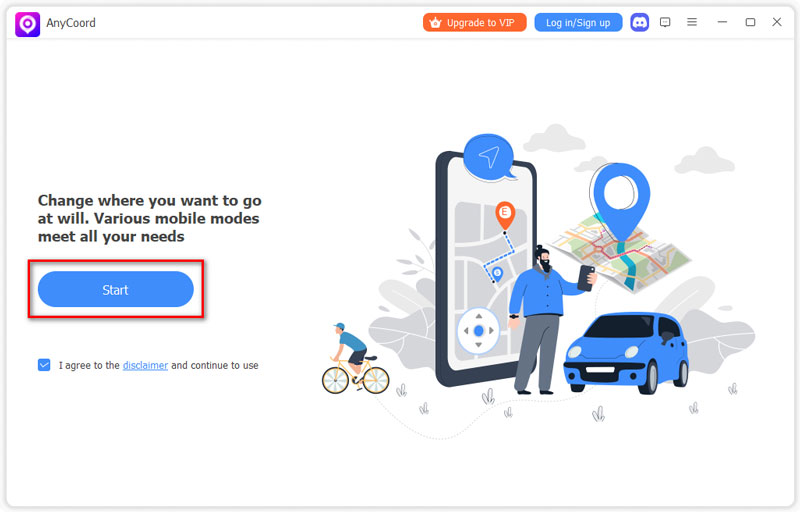
ステップ1。. USBケーブルを使ってスマートフォンをパソコンに接続します。接続が確立したら、 始める AnyCoord Location Changer で。.
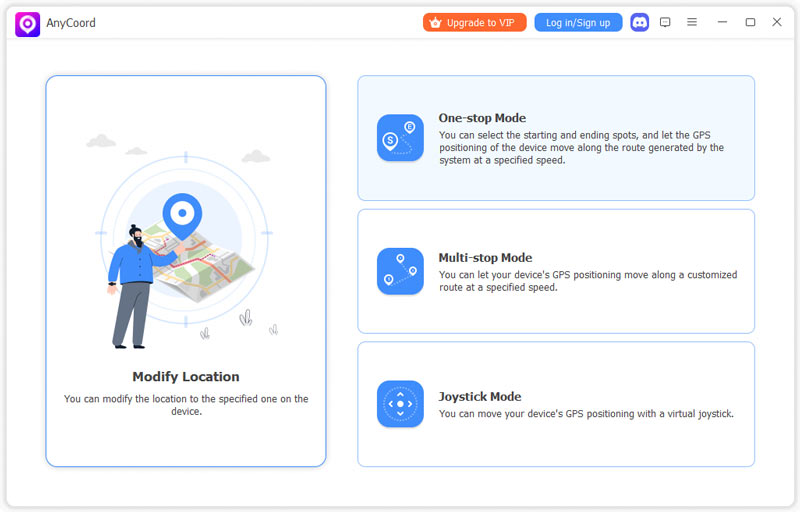
ステップ2。. クリックして ワンストップモード ソフトウェアのモード選択メニューで。住所が不明な2地点間の距離を測定したい場合は、このモードが最適です。.
ステップ3。. AnyCoord Location Changerのデジタルマップにアクセスしたら、距離を知りたい2つの未知の住所をクリックします。最初に選択したポイントが、 出発点, 2番目は 終点.
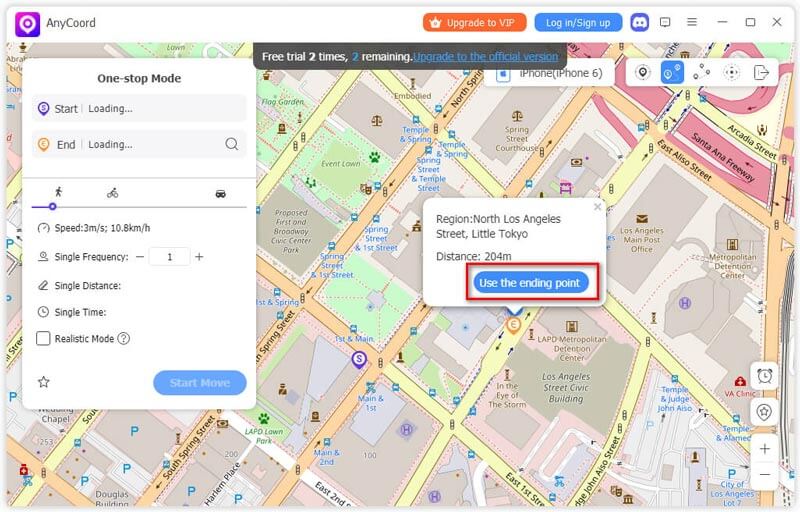
ステップ4。. 選択した2点が設定されると、AnyCoord Location Changerのナビゲーションメニューに2点間の正確な距離が表示されます。正確な距離は 単一距離 インジケーターで確認できますが、推定時間は シングルタイム. ソフトウェアを使用して仮想ロケーションを調整する場合は、 移動を開始 旅行シミュレーションを開始します。.
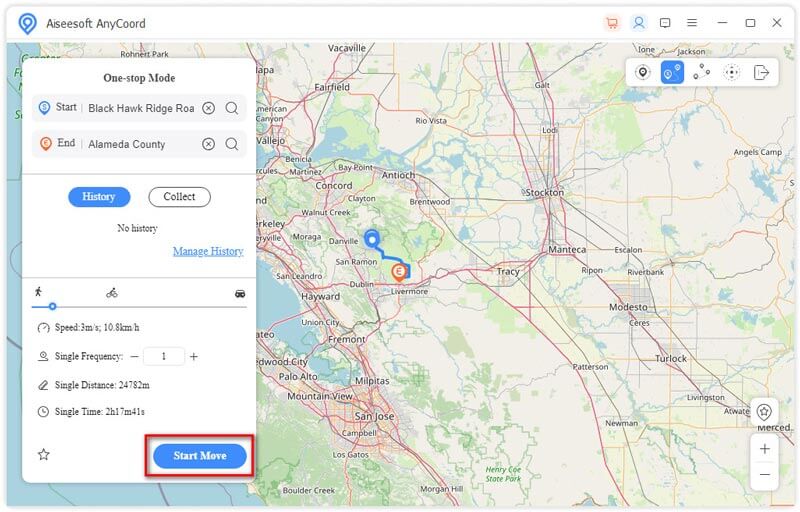
これらの4つの簡単な手順に従うだけで、位置情報サービス専用のソフトウェア1つで、2点間の客観的な距離と推定移動時間を求めることができます。AnyCoord Location Changerを使えば、この非常に実用的な情報をすべて収集できます。.
パート3。. 2点間の距離に関するよくある質問
-
1Google マップでは 2 地点間の距離を表示できますか?
はい、できます。Googleマップには距離測定機能があります。ただし、この機能はすべてのモバイル版マップで利用できるわけではありません。.
-
2地図上の2点間の距離はどれくらいですか?
地図上の2点間の距離は、それらの間隔を決定します。幸いなことに、今日ではナビゲーションアプリが簡単に利用できるため、距離の測定は簡単です。この記事に掲載されているガイドを読んで、2点間の距離を知る方法を学びましょう。.
-
3Google Earth で 2 点間の距離を調べるにはどうすればいいですか?
Google Earthアプリを開きます。アプリ上で任意の場所を選択します。「計測」オプションをタップし、ピンを調整して2番目のポイントとして設定します。これで、各ポイント間の距離が表示されます。.
-
4推定移動時間は距離を測定するのに適していますか?
はい、そうです。移動時間は距離そのものの単位ではありませんが、距離を推定する上で最も実用的かつ現実的な方法です。移動時間は交通状況や道路状況といったあらゆる変数を考慮するため、非常に現実的です。これらの要素は、旅行を計画する際に重要です。 位置情報ゲーム.
-
5Google マップは優れたナビゲーション ソフトウェアですか?
はい、その通りです。実際、Googleマップは現在最も信頼され、最も使われているナビゲーションアプリです。僅差で2位につけているのはAppleマップで、こちらも人気が高まっています。.
結論
ポイントと場所の間の距離を測定するさまざまな方法についての詳細なガイドを提供したので、この記事が日常のナビゲーションのニーズに役立つことを願っています。.
同様の質問や問題を抱えている他のユーザーを助けるために、この記事をオンラインで共有してください。.