iPhoneでApp Storeの国を変更する4つの簡単な方法

編集者 キャロライン・ライアン | 2026 年 8 月 14 日 | 仮想ロケーション
旅行が多い方は、Appleアカウントの所在地設定に苦労するかもしれません。iPhoneの国を変更するために別の国に行く場合、変更前に何か手続きが必要になる場合があります。これは、Appleアカウントに関連付けられている残高、サブスクリプション、支払い方法に関係するものです。国を変更することは完全に不可能ではありませんが、 App Storeの場所を変更する 一つや二つ、事前に確認せずに進めてしまうと、試行錯誤が長引くだけです。この記事では、Appleアカウントの国をより早く変更するための4つの実用的な方法を学び、最終的に最も安全で最適な方法を見つけることができます。.
コンテンツ:
パート1。. App Store の場所を変更することは可能ですか?
通常、iPhoneのApp Storeの国はデフォルトで変更できます。Appleはユーザーが変更できる方法を用意しているからです。個人アカウントの国を変更するためだけにわざわざ出向く必要はなく、iOSユーザーはiPhoneや他のAppleデバイスを使って国を変更できます。しかし、なぜApp Storeの国を変更したいのか疑問に思われる方は、以下にいくつか答えを記載します。
● アクセス 位置情報ゲーム, 、アプリ、サービス、プラットフォーム。.
● 別の国に永住する。.
● 位置情報に基づくコンテンツへのアクセス。.
● サブスクリプション料金の価格設定が安くなる場合があります。.
さらに、Apple は、デバイスの国または地域を変更する前にユーザーが行うべきことについていくつかの注意事項を記載しています。以下に参考として記載します。.
● 場所を変更する前に、必ず Apple アカウントの残高を使い切ってください。そうしないと、残高が失われたり、国を変更できなくなったりする可能性があります。.
● プラットフォームやサービスに加入している場合は、地域を変更する前に解約することをお勧めします。一部のアプリやプラットフォームは他の国では動作しないためです。.
● 現在の支払い方法が利用できない可能性があるため、新しい国では別の支払い方法が利用できるようにしてください。.
● ファミリー共有に参加している場合は、旅行先の 2 つの場所または地域間の通貨の違いにより問題が発生する可能性があるため、ファミリー共有は行わないでください。.
● 今後必要になる可能性のあるアプリ、音楽、電子書籍、テレビ番組は再ダウンロードして保護してください。再ダウンロードしないと、新しい場所で利用できなくなる可能性があります。.
パート2。. アプリストアの場所を変更する3つの方法
デバイスの国/地域を変更する前に、Appleからの上記の注意書きをご確認いただいた上で、App Storeの地域を変更する際は、以下の方法をそれぞれご確認ください。iPhone、Mac、Webブラウザを使用した様々な方法を厳選し、すべてのデバイスで確実に動作するようにしました。.
方法1:iPhoneのApp Storeの場所を変更する
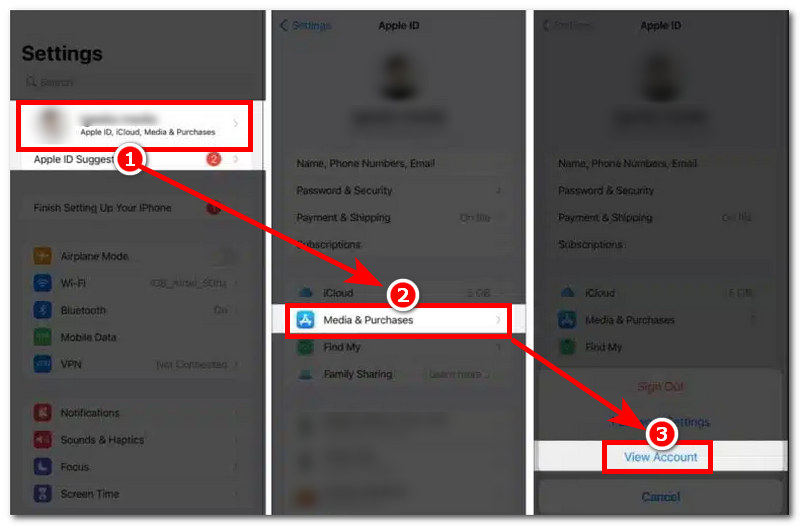
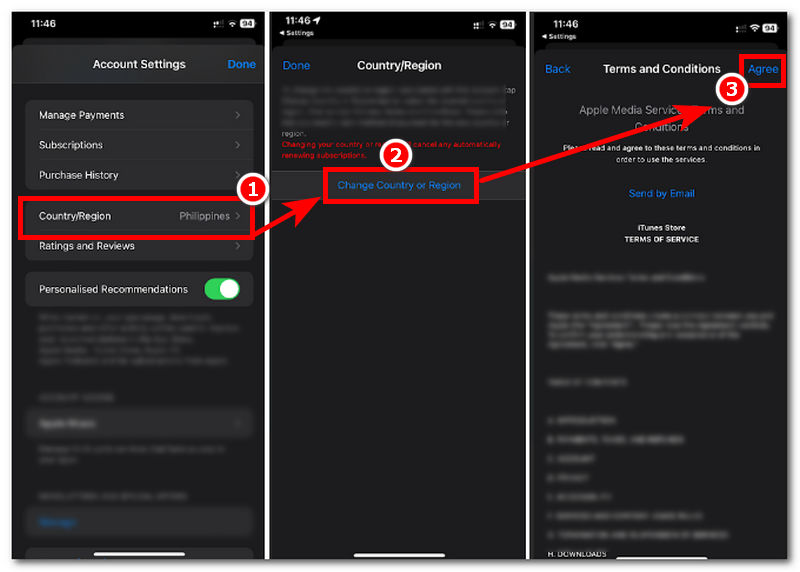
ステップ1。. iPhoneで設定アプリを開き、 Apple ID > メディアと購入 > アカウントを表示.
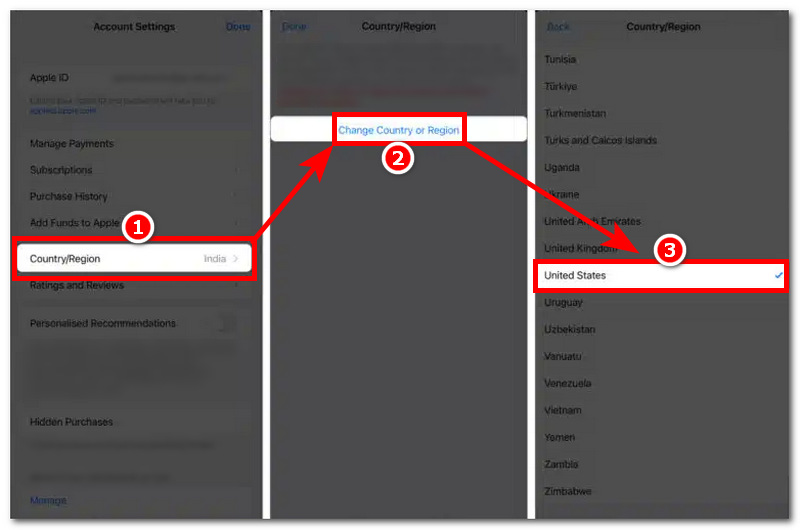
ステップ2。. アカウント設定に入ったら、 国/地域 > 国または地域を変更 > そして 国/地域を選択してください App Store を新しい場所として使用したい場合。.
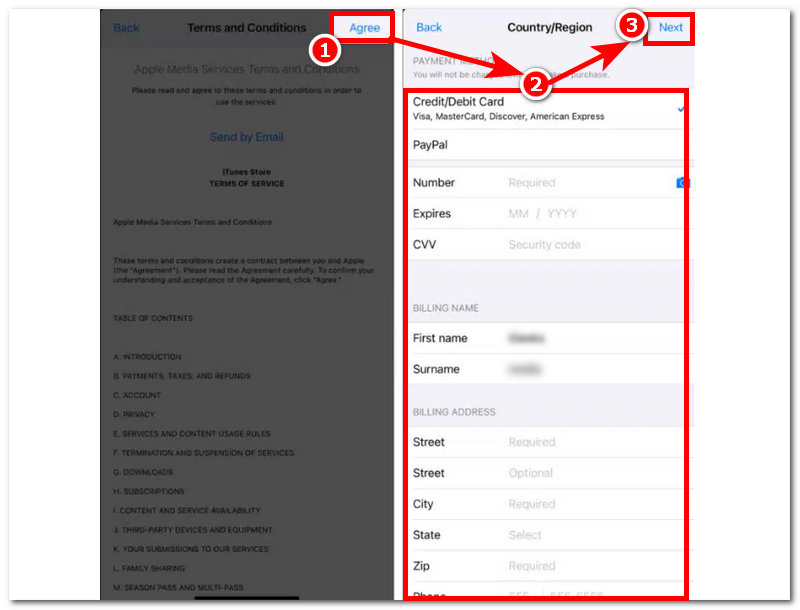
ステップ3。. リダイレクトされます 利用規約 ページを読んで、読み終わったらタップしてください。 同意する 画面右上のボタンをタップして、新しい請求先住所とその他の必要な情報を入力します。手続きを完了するには、 次 画面の右上隅にあるボタンをクリックします。.
これは、 App Storeの国を変更する. AnyCoord を試して、この強力かつ便利なツールを手に入れましょう。
方法2:MacでApple Musicアプリの場所を調整する
ステップ1。. Macデバイスを使用して、 Apple Musicアプリ.
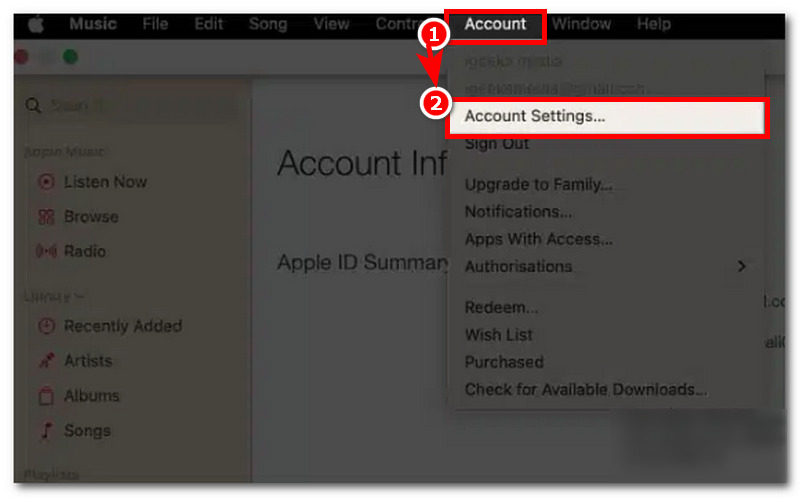
ステップ2。. Apple Musicアプリのインターフェース内で、 アカウント設定 ミュージック アプリの上のパネルから配置されています。.
ステップ3。. アカウント情報ウィンドウにアクセスするには、Apple IDへのサインインが必要になる場合があります。サインインが完了したら、同じ設定で 国または地域を変更する セクションで、App Store の場所を変更する新しい国または地域を選択します。.
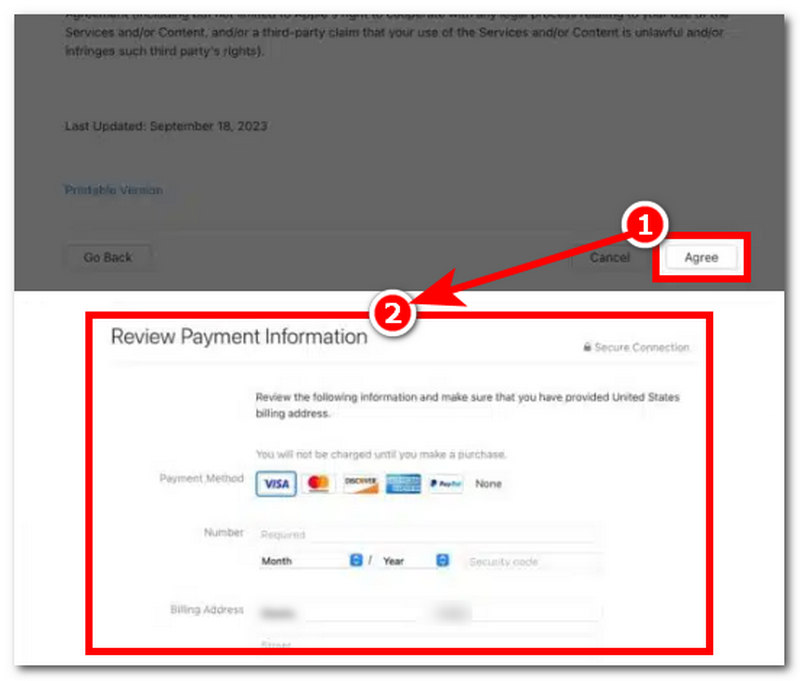
ステップ4。. 読み進めてください 利用規約, 完了したら、 同意する ボタンをクリックして、新しいお支払い情報と請求先住所の入力にお進みください。入力が完了すると、最新の国がアカウントに反映されるはずです。.
方法3:ウェブブラウザでアカウントの場所を変更する
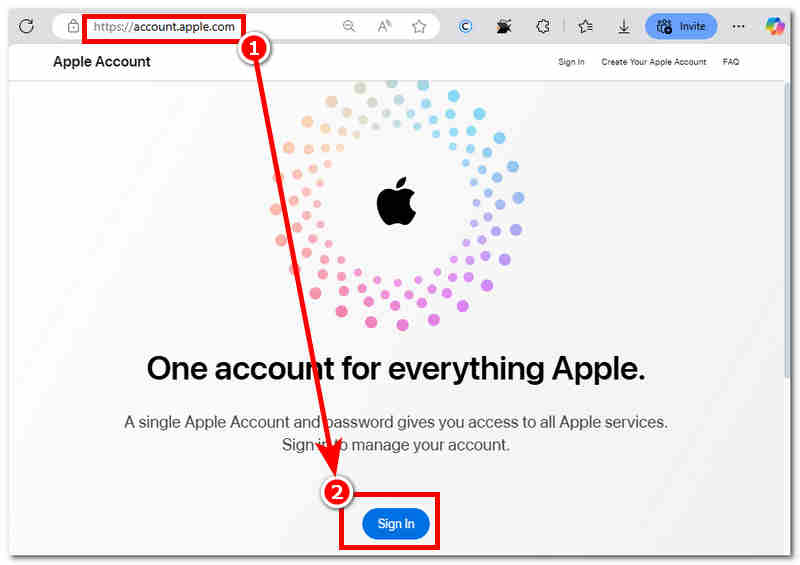
ステップ1。. いずれかのデバイスからWebブラウザにアクセスし、Appleアカウントにサインインしてください。 https://account.apple.com/
ステップ2。. ログインしたら、 個人情報.
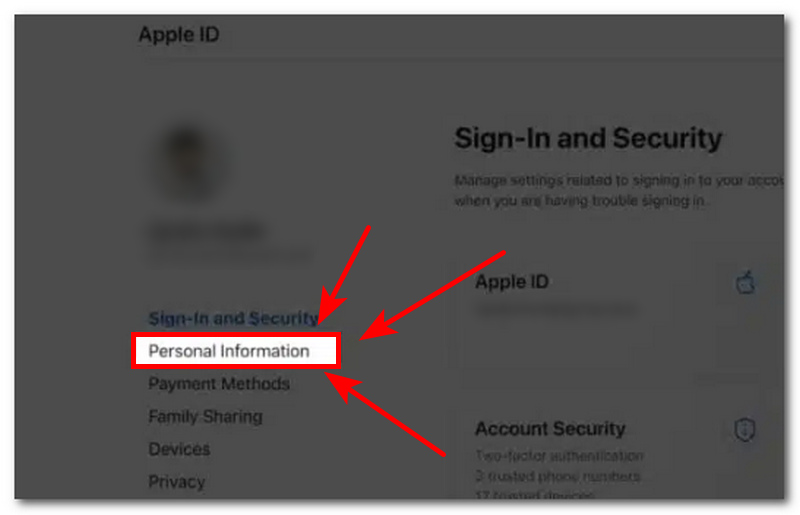
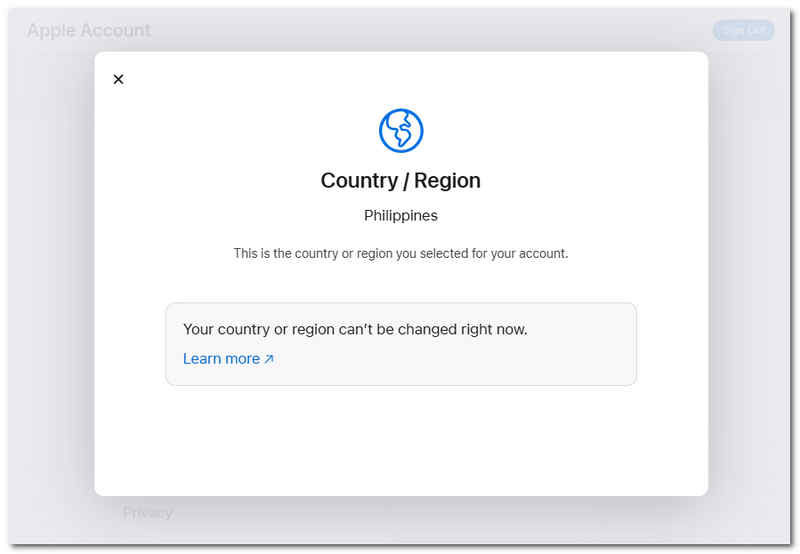
ステップ3。. 個人情報設定では、アカウントを確認できます 国/地域. クリックして続行してください。.
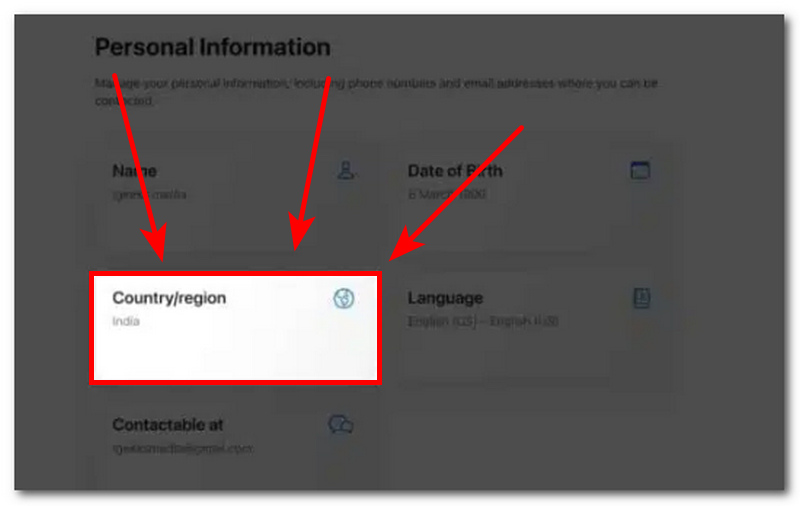
ステップ4。. そこから、App Store で使用する新しい国/地域を選択し、新しい請求先住所を設定してプロセスを完了します。.
パート3。. App Storeの所在地を変更することは合法か
上記で紹介したApp Storeの所在地変更方法はすべて合法です。そのため、潜在的なリスクを心配することなく、App Storeの所在地を合法的に変更できます。ご存知ない方もいるかもしれませんが、Appleデバイス、Apple ID、お支払い方法さえ準備しておけば、上記の方法はほとんど実行可能です。.
しかし、iPhoneでApp Storeの場所を変更する理想的で最良の方法は何かと聞かれたら、サードパーティのソフトウェアを利用してください。, 任意の座標, こうしたニーズに応えるのがAnyCoordです。サードパーティ製ソフトウェアを利用することで、Apple IDでサインインして新しい請求先住所を入力する必要がなくなります。AnyCoordは、ユーザーがApp Storeで位置情報として利用したい場所や地域を瞬時に選択できるようにすることで、プロセスを簡素化します。.
パート4。. ボーナス:AnyCoordを使って位置情報ベースのアプリ/サービスにアクセスしよう
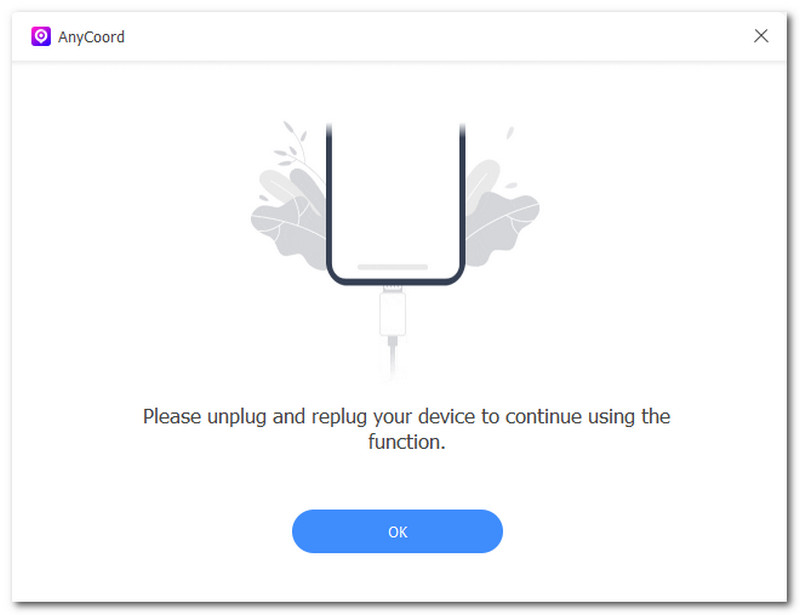
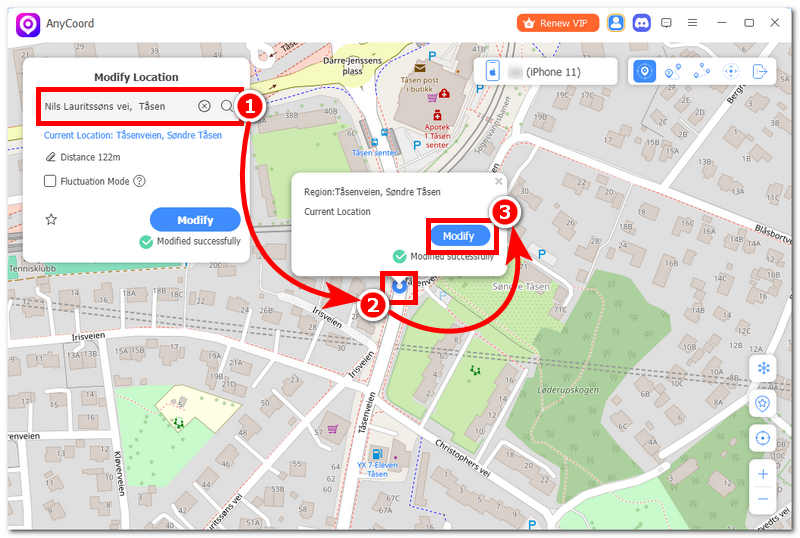
ステップ1。. デスクトップデバイス(MacまたはWindows)を使用して、 任意の座標 ソフトウェア。完了したら、ソフトウェアを開く前に、iPhoneを有線接続でデスクトップに接続します。.
ステップ2。. iPhoneを接続したら、 場所の変更 ソフトウェアのメイン インターフェイスから確認できるオプション。.
ステップ3。. 次に、Appleアカウントの請求先住所を変更せずに、iPhoneでApp Storeの所在地を変更できるようにします。検索バーのフィールドを使用して、App Storeで利用したい新しい地域を選択します。.
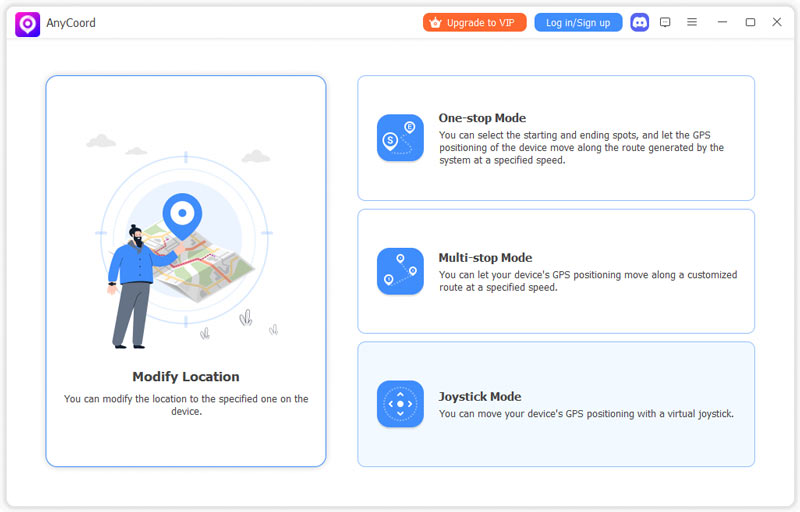
ステップ4。. 新しい場所を選択したら、 修正する ボタンをクリックして、iPhone App Store で新しく設定した場所として使用を開始します。.
パート5。. iPhoneでの国変更に関するよくある質問
-
1購入したアプリやサブスクリプションは新しい国でも使えますか?
状況によります。一部のアプリは他の国では利用できない場合があります。そのため、渡航前に現在利用しているアプリやサブスクリプションについて調べておかないと、利用できなくなる可能性があります。.
-
2後から元の国に戻すことはできますか?
はい、ユーザーとして完全にコントロールできます。ただし、帰国時に元の国に戻すには、変更時と同じ手順を踏む必要があります。iPhoneの設定、Macデバイス、またはAppleアカウントから行うことができます。.
-
3iCloud データや Apple のサービスは失われますか?
いいえ、App Storeの所在地や国を変更しても、iCloudデータやApple IDの設定は消去されません。ただし、Apple News+など一部のApple開発アプリは動作しなくなったり、アクセスできなくなったりする場合があります。これは、このアプリが他の国では利用できないためです。.
-
4支払い方法なしで国を変更できますか?
はい、Apple IDに残高がなく、有効なサブスクリプションがなく、ファミリー共有グループに属していない限り、支払い方法がなくてもApp Storeで国を変更できます。ただし、これらの条件をすべて満たしている場合でも、国を変更することは可能です。その場合は、AnyCoordなどのサードパーティ製ソフトウェアを使用すると、より簡単に変更できます。.
-
5App Storeの国はどのくらいの頻度で変更できますか?
Appleは年1回のみ変更を義務付けています。そのため、いつでも好きな時に変更できるわけではありません。.
結論
App Storeの所在地を変更するのは、想像以上に簡単です。このガイドでは、効果的かつ効率的に変更するための4つの方法を紹介しています。1つはAppleデバイスユーザー向けで、iPhoneまたはMacデバイスを使用します。もう1つは、Apple以外のデバイスユーザー向けで、お好みのウェブブラウザと、あらゆるデバイスに対応するサードパーティ製ソフトウェアを使用する方法です。.
さらに、どの方法が最適か判断できない場合は、AnyCoordのようなサードパーティ製ソフトウェアを試してみるのも良いでしょう。この方法は、ユーザーのApple IDアカウントを必要とせず、新しい請求先住所と支払い方法を入力させる必要もないため、最も迅速な方法と言えます。これらの設定を一人で行う場合、時間がかかることもあります。.