



Windows Defender ファイアウォールがデバイスとコンピューターの接続をブロックしていることを示すエラーが表示された場合は、Windows Defender ファイアウォールを無効にする必要があります。この問題を解決するには、以下の詳細な手順に従ってください。.
パート1. Androidフォン用のUSBドライバーをダウンロードする
パート2. Androidデバイス用のUSBドライバーをコンピューターにインストールする
ステップ1. USB ケーブルを使用して Android デバイスをコンピューターに接続します。.
Windows 10/8.1ユーザー向け: Windows + Xを押して選択 デバイスマネージャ.
または、Windowsコンピュータの検索バーを使用して検索することもできます。 デバイスマネージャ そしてそれを開きます。.
Windows 7ユーザー向け: 右クリックしてください コンピューター デスクトップからまたは Windowsエクスプローラー 選択して 管理. その後、 デバイス 左側のペインで。.
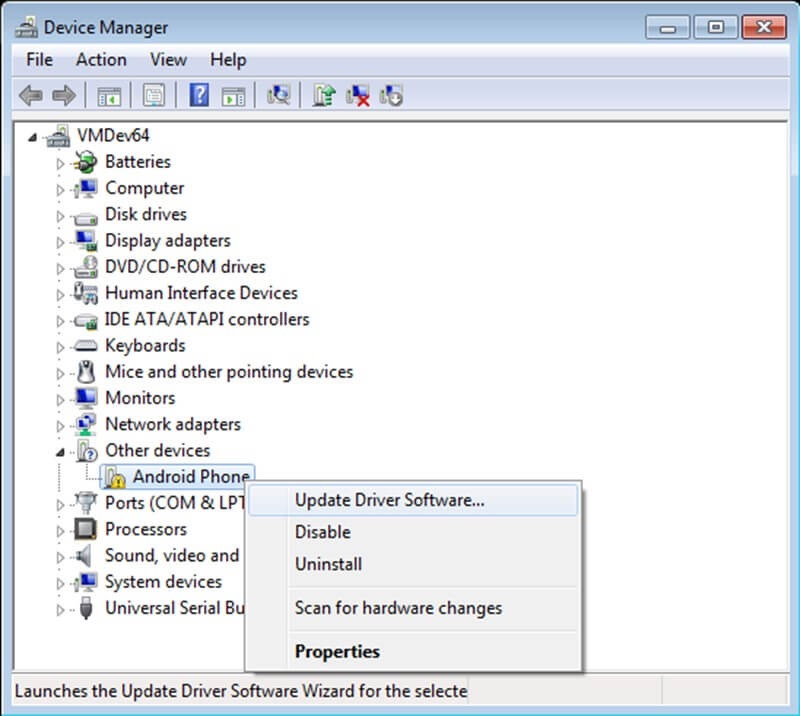
ステップ2. の右側のペインで デバイスマネージャ, 、検索して展開する ポータブルデバイス または その他のデバイス, 、見るものによって異なります。.
ステップ3. 接続されているAndroidデバイスの名前を右クリックして、 ドライバーソフトウェアの更新. 。 選ぶ コンピューターを参照してドライバーソフトウェアを探す クリック 次.
ステップ4. 。 クリック ブラウズ 手順 1 でダウンロードした USB ドライバーを見つけます。[次へ] をクリックして、USB ドライバーの手動インストールを開始します。.
その後、AnyCoord for Android を再起動して、問題が解決したかどうかを確認します。.
