



iOS または Android デバイスをコンピューターに接続しても AnyCoord ソフトウェアによって検出されない場合は、次の手順に従って問題を解決してください。.
パート1: iOSデバイスの検出に関する問題のトラブルシューティング
1. iTunesがインストールされ、アップデートされていることを確認する
AnyCoordソフトウェアは、iOSデバイスを認識するために最新バージョンのiTunesを必要とします。iTunesがインストールされていることを確認してください。ただし、AnyCoordソフトウェアと同時に実行されないようにしてください。.
• Windows 32ビット版のiTunesをダウンロード
• Windows 64ビット版のiTunesをダウンロード
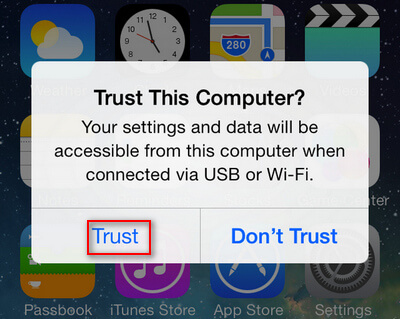
2. デバイスの信頼設定を確認する
iOSデバイスを初めてコンピュータに接続するときは、 信頼 デバイスで PIN パスワードの入力を求められた場合は入力します (iOS 12 以降)。.
3. USBポートとケーブルを確認する
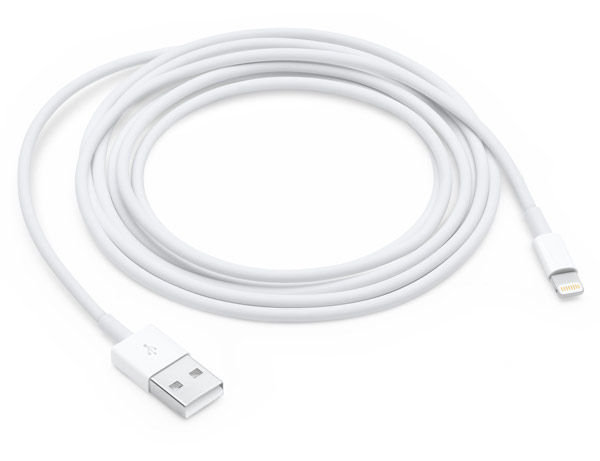
USBポートまたはケーブルに不具合があると検出されない場合があります。ハードウェアの問題を排除するために、別のUSBケーブルとポートを試してください。.
4. iTunesで正常に接続できることを確認する
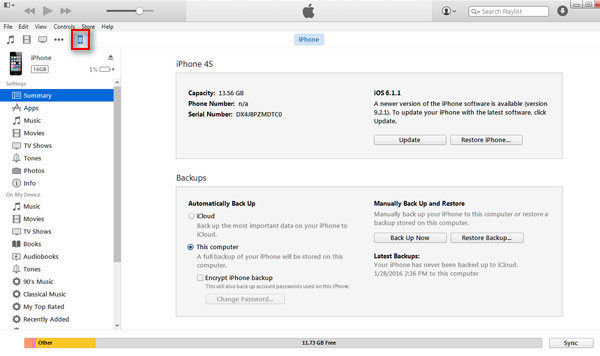
iTunesを開いて、iOSデバイスが認識されているかどうかを確認してください。iTunesに表示されていれば、AnyCoordソフトウェアでも検出されるはずです。.
5. iPhoneが通常モードになっていることを確認する
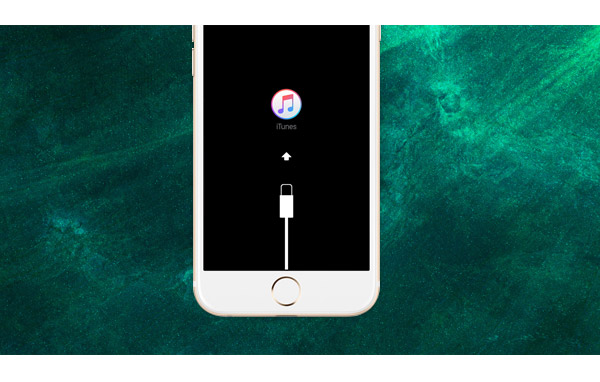
iPhoneがDFU(デバイスファームウェアアップデート)モードやリカバリモードではなく、通常の動作モードになっていることを確認してください。iOSデバイスをコンピュータに接続する際に意図せず特定の設定が変更されると、DFUモード(画面が真っ暗になる)またはリカバリモード(画面にiTunes接続アイコンが表示される)になることがあります。iPhoneがこれらの異常なモードになっている場合は、すぐに終了して通常の機能を回復してください。.
パート2: Androidデバイスの検出問題の解決
1. USBデバッグを有効にする
AndroidデバイスをPCに接続するには、まずUSBデバッグを有効にする必要があります。この設定により、Androidユーザーはデバイスの追加機能にアクセスできるようになります。.
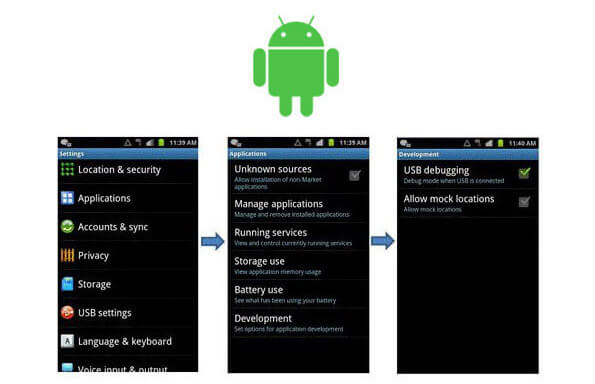
Android 4.2以降:
ステップ1. 設定 > 電話について.
ステップ2. タップ ビルド番号 開発者モードを有効にするには 7 回クリックします。.
ステップ3. 戻る 設定 > 開発者向けオプション > USBデバッグ.
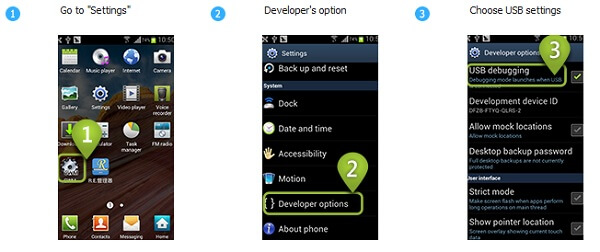
Android 3.0 - 4.1:
ステップ1. 設定 > 開発者向けオプション.
ステップ2. 確認 USBデバッグ.
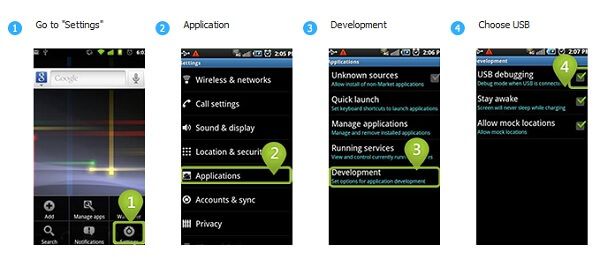
Android 2.3以前:
ステップ1. 設定 > アプリケーション > 発達.
ステップ2. 確認 USBデバッグ.
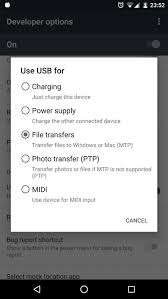
2. ファイル転送モードに切り替える
デバイスが設定されていることを確認してください ファイルを転送する モードの代わりに 充電のみ モード。.
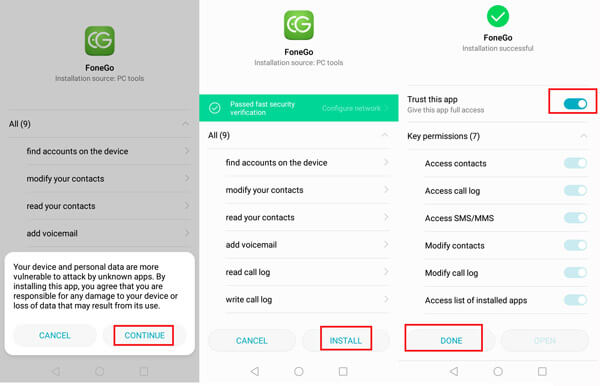
3. FoneGoをインストールして信頼する
FoneGoは、互換性のあるAndroidソフトウェアを使用してコンピューター上でAndroidデータを管理できる安全なデータ管理アプリケーションです。Androidスマートフォンからデータを読み取るだけで、その他の操作は一切行いません。FoneGoは信頼性が高く、多くのユーザーから信頼されており、セキュリティ検証にも合格しています。.
Android スマートフォンに FoneGo をインストールするには、次の手順に従います。
4. Windowsで自動再生を無効にする
まれに、携帯電話をWindowsパソコンに接続すると、自動再生機能が自動的に起動し、携帯電話を使用しようとする場合があります。これにより、デバイスが当社のソフトウェアに接続できなくなる可能性があります。この問題を解決するには、Windowsパソコンで自動再生を無効にすることをお勧めします。.
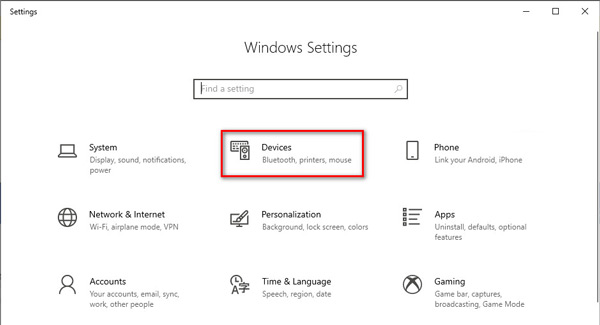
Windows 11/10:
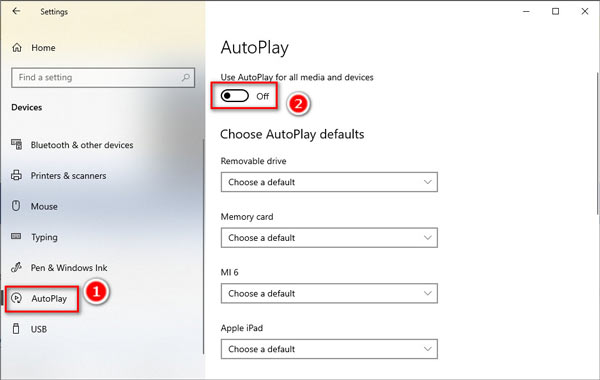
ステップ1. 設定 > デバイス > 自動再生.
ステップ 2. 自動再生をオフにします。.
Windows 7の場合:
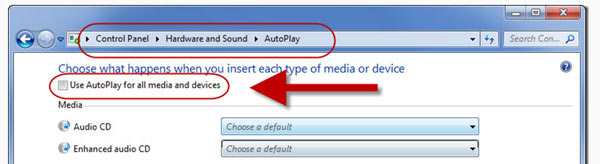
ステップ1. コントロールパネル > ハードウェアとサウンド > 自動再生.
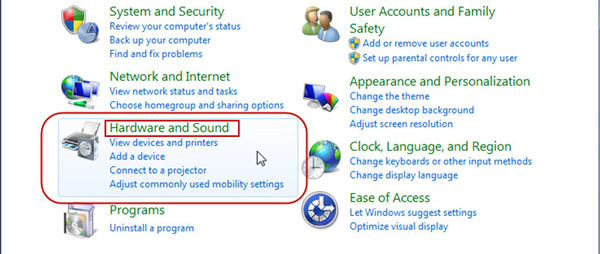
ステップ2.すべてのメディアとデバイスで自動再生を使用するのチェックを外し、 保存.
5. アクセス権限を付与する
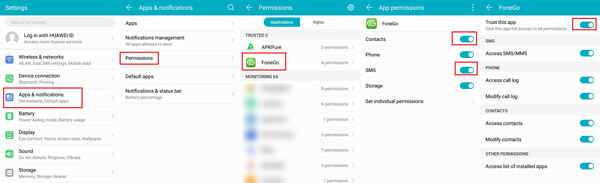
一部のデバイスでは、連絡先とSMSのFoneGo権限を手動で付与します。 設定 > アプリと通知 > 権限.
6. MTP接続を許可する
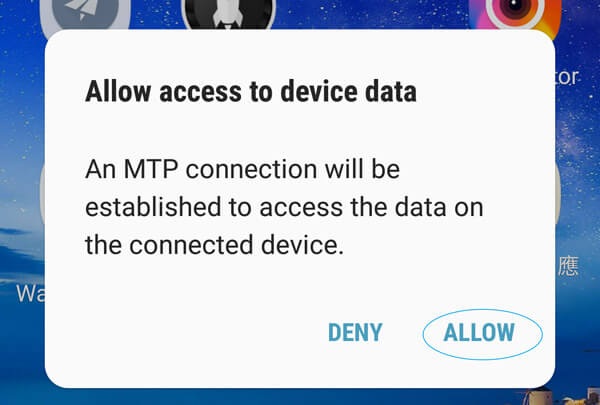
デバイスを接続するときに表示される MTP 接続要求をすべて承認します。.
7. ソフトウェアとドライバーを更新する
AnyCoord ソフトウェアとデバイス ドライバーの両方が最新であることを確認してください。.
8. USBケーブルとポートを確認する
潜在的なハードウェアの問題をトラブルシューティングするには、さまざまな USB ケーブルとポートを試してください。.
パート3:WiFi経由でAndroidデバイスの接続問題を解決する
1. Windows Defenderファイアウォールの設定を調整する
アプリを許可するには:
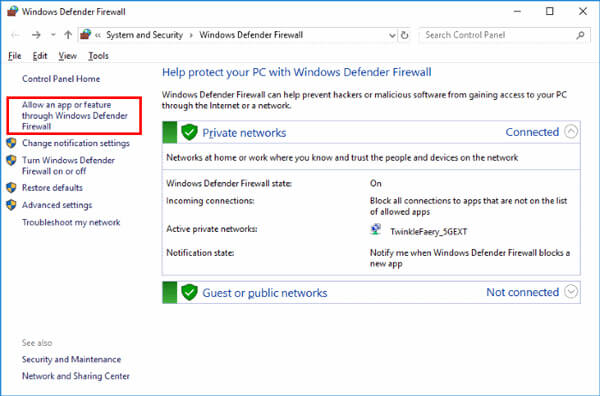
ステップ1. コントロールパネル > システムとセキュリティ > Windows Defender ファイアウォール.
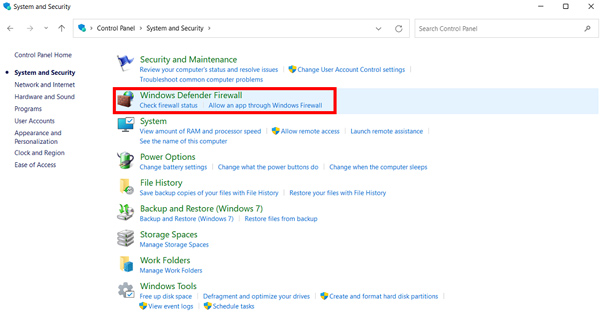
ステップ2. クリック Windows Defender ファイアウォールを介してアプリまたは機能を許可する.
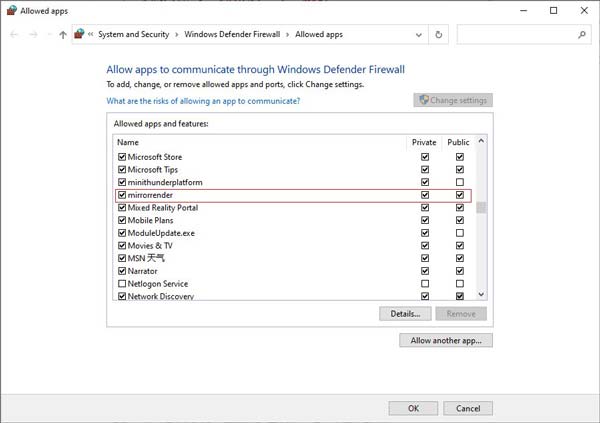
ステップ3. 見つけて有効にする ミラーレンダリング プライベート ネットワークとパブリック ネットワークの両方に対応します。.
無効にするには:
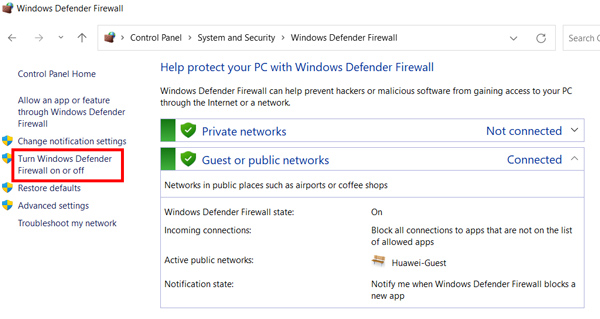
ステップ1. コントロールパネル > システムとセキュリティ > Windows Defender ファイアウォール.
ステップ2. クリック Windows Defender ファイアウォールをオンまたはオフにする.
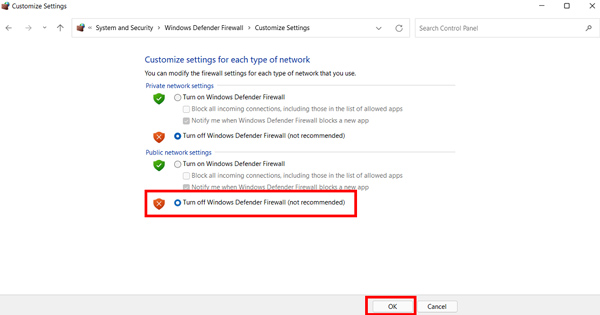
ステップ3.選択 Windows Defenderファイアウォールをオフにする プライベート ネットワークとパブリック ネットワークの両方で使用可能 (非推奨)。.
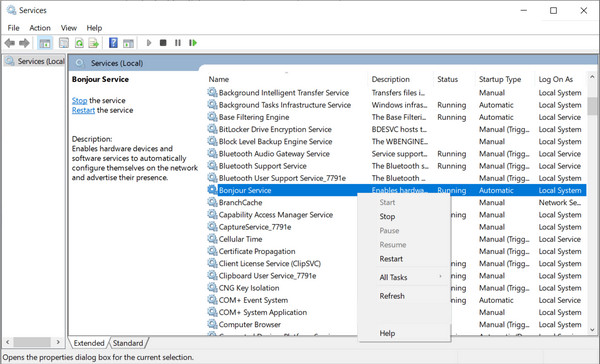
2. Bonjourサービスを実行する
iTunes をインストールし、タスク マネージャーからサービスを有効にして、Bonjour サービスが実行されていることを確認します。.
3. McAfeeを無効にするかアンインストールする
McAfee はデバイスの検出に干渉する可能性があります。接続の問題を解決するには、McAfee を無効にするかアンインストールすることを検討してください。.
これらの解決策で問題が解決しない場合は、サポート チームに連絡してさらに支援を受けてください。.
