ロケーションガードレビュー:機能、使い方、デメリットなど

編集者 キャロライン・ライアン | 2025 年 12 月 23 日 | 仮想ロケーション
これらのウェブサイトやプラットフォームがあなたの同意なしにあなたの位置情報データを使用することにうんざりしていませんか?もしそうなら、これらの行為を止める唯一の方法は、位置情報を偽装し、インターネット活動を隠蔽できるプライバシー保護ツールを使うことです。 ウェブ拡張機能 ロケーションガード. このようなツールを使用すると、ユーザーは偽の位置情報で実際の位置情報を偽装することで、様々な位置情報プラットフォームのサービスに継続的にアクセスし、利用できるようになります。そこでこの記事では、このツールをレビューし、主な機能、利用可能状況、制限事項、代替ツール、そしてLocation Guardアプリの簡単な使用手順を概説することで、Location Guardの機能を紹介します。.
パート1。. 機能の概要
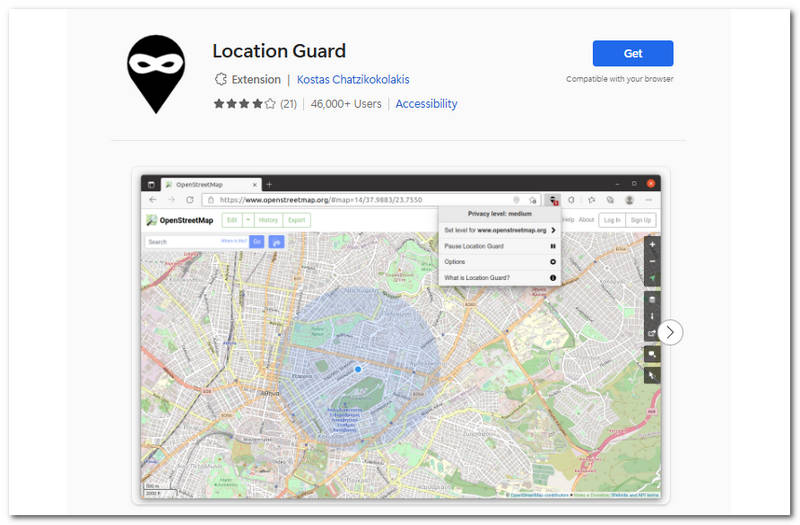
Location Guardは、ユーザーがインターネット閲覧中に自分の位置情報を完全に制御できるオンライン位置情報およびプライバシーツールです。インターネット閲覧では、より快適でシームレスなインターネット閲覧のために位置情報が使用されることが一般的ですが、位置情報をインターネット上に公開したくないユーザーもいます。そこで、Location Guardのようなツールが登場しました。これは、インターネット閲覧を中断することなく、仮想または偽の位置情報を使用することでユーザーの位置情報を隠蔽する中間的なツールとして機能します。ツールの機能についてご興味をお持ちの方は、以下にLocation Guardの機能の概要を記載していますので、ぜひご覧ください。.
主な特徴
• 世界中の任意の場所の仮想ロケーションを手動で設定し、実際の位置データを一時的に置き換えて、インターネット上の位置情報ベースのプラットフォームやサービスに安全に継続的にアクセスできるようにします。.
• ユーザーは、低、中、高のプライバシー設定で、自分の位置情報にランダムな変化(ノイズと呼ばれる)を加えることができます。.
• あなたの位置情報にアクセスできるウェブサイトとアクセスできないウェブサイトを完全に制御します。悪意のあるウェブサイトをフィルタリングするのに最適です。.
• 軽量で、すべての Web ブラウザーで完全にサポートされています。.
• 柔軟な位置制御を備えたクリーンなインターフェースを備えています。.
パート2。. ロケートガードの使い方
ステップ1。. お好みのウェブブラウザを使用して、 アドオン または 拡大 Location Guard 拡張ツールを保存および検索します。.
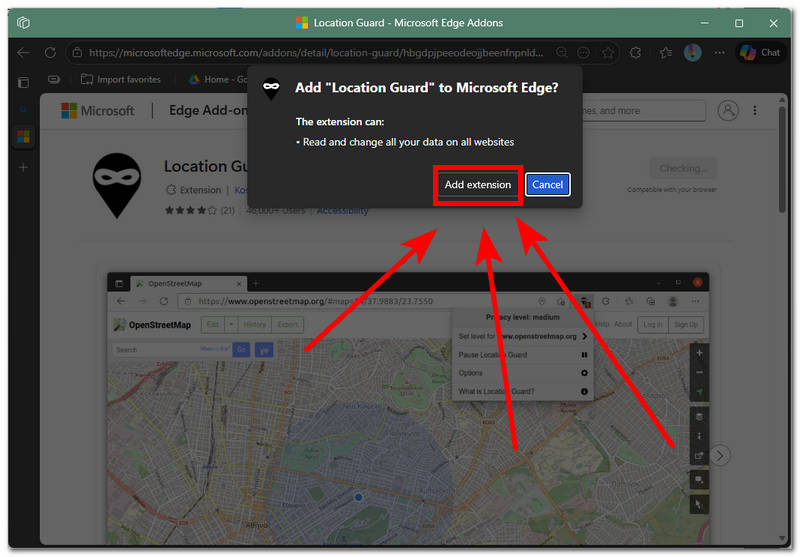
ステップ2。. ブラウザ拡張機能ストアからダウンロード ロケーションガード ブラウザ拡張機能として追加します。.
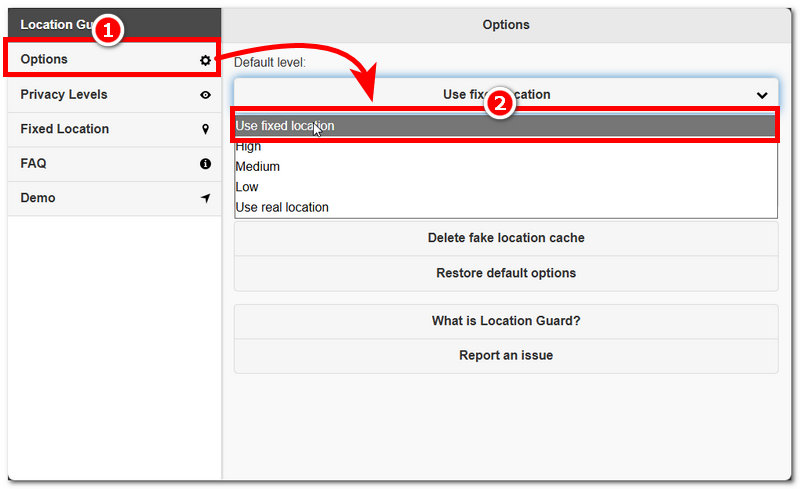
ステップ3。. 拡張機能ツールがブラウザにダウンロードされたら、ツールを開いてメインインターフェースから拡張機能のオプションメニューに進みます。そこから 固定位置を使用する. これにより、Web ブラウザは実際の位置データを隠すために、選択した固定の位置を使用するようになります。.
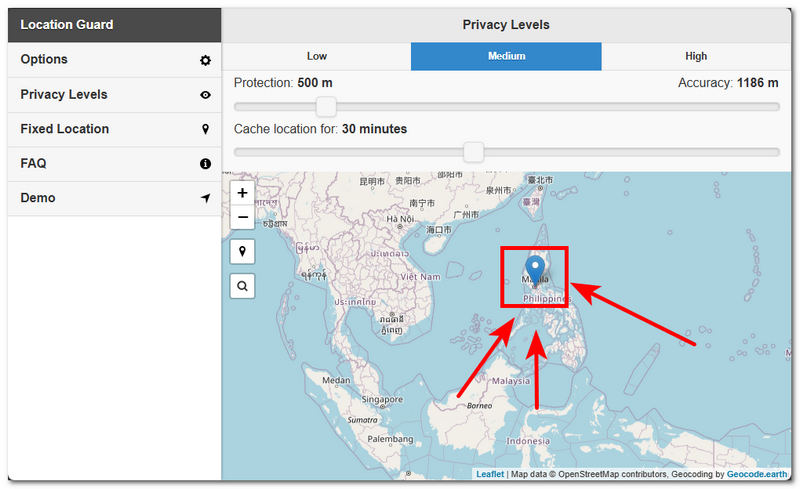
ステップ4。. 「固定位置を使用」オプションをクリックしたら、メインインターフェースに戻り、そこから世界地図上で希望する場所を探します。理想的な場所が見つかったら、ピンをドロップして固定位置として使用できます。.
パート3。. 料金プラン
Location Guard Web 拡張ツールは、Google Chrome、Mozilla Firefox、Microsoft Edge、Opera Web ブラウザで無料で使用できる拡張機能として提供されており、ユーザーが利用できる隠れた料金や価格プランはありません。.
パート4。. Locate Guardの制限
もちろん、Location Guardの使用における制限事項をリストアップせずにレビューを語ることはできません。ユーザーがその機能と制限事項を十分に理解し、ツールを使ってみて制限事項に失望するような事態にならないようにするためです。そこで、このセクションでは、それらを箇条書きでリストアップしました。.
• Web ブラウザの位置情報ベースのサービスおよびプラットフォーム専用です。.
• 非常に限られた範囲の位置情報ベースのプラットフォームのみをサポートします。.
• 拡張ツールを使用する場合、位置情報の偽装が時々失敗する可能性があります。.
• 位置情報の偽装機能は、ユーザーのブラウザに偽の位置情報を設定するだけで、ユーザーの IP アドレスをマスクしません。.
• モバイル アプリケーション プラットフォームでは動作しません。.
パート5。. ロケートガードに代わる優れた選択肢
柔軟かつ機能的な位置偽装ツールを検討している場合は、このセクションでは、Location Guardの代替位置偽装ツールを紹介します。 任意の座標. AnyCoordが優れた代替手段となる理由は、Location Guard拡張機能で発見されたすべての制限に対処している点です。AnyCoordは軽量なソフトウェアベースのツールで、Webブラウザプラットフォームだけでなく、位置情報を偽装するモバイルアプリにも対応しており、ユーザーフレンドリーなインターフェースを維持しています。.
主な特徴
• 幅広い範囲で完全にサポートされ、動作が保証されています 位置情報ゲーム, 、プラットフォーム、サービス、アプリケーション。.
• IP アドレスを含むユーザーの実際の位置データを完全かつ安全に隠します。.
• 検出不可能な位置情報偽装ツール。.
• シームレスで即時の場所変更を特徴としています。.
• ユーザーは人間のような仮想的な動きをシミュレートして、位置情報ベースのプラットフォームにユーザーがその場所にいると思わせることができます。.
• ある場所から別の場所への移動をシミュレートするときに、1 つまたは複数のロケーションスポットを実行することもできます。.
• ユーザーがカスタムルートを制御できる仮想ジョイスティックが搭載されています。.
• シミュレーション中の移動速度は、人間のような動きに合わせてカスタマイズできます。.
AnyCoordの使用手順
ステップ1。. ダウンロードしてインストールする 任意の座標 MacまたはWindowsデバイスにソフトウェアツールをインストールします。インストールが完了したら、モバイルデバイスを、位置情報を偽装したい有線接続に接続します。.
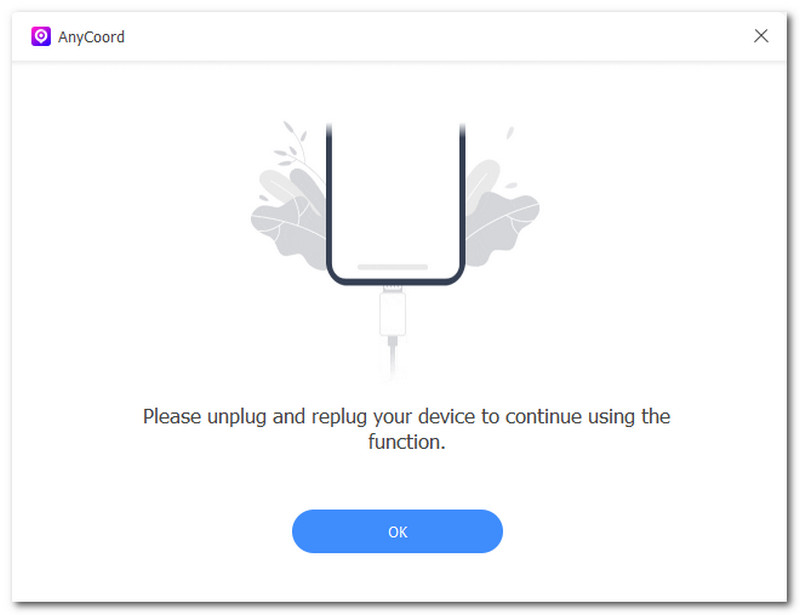
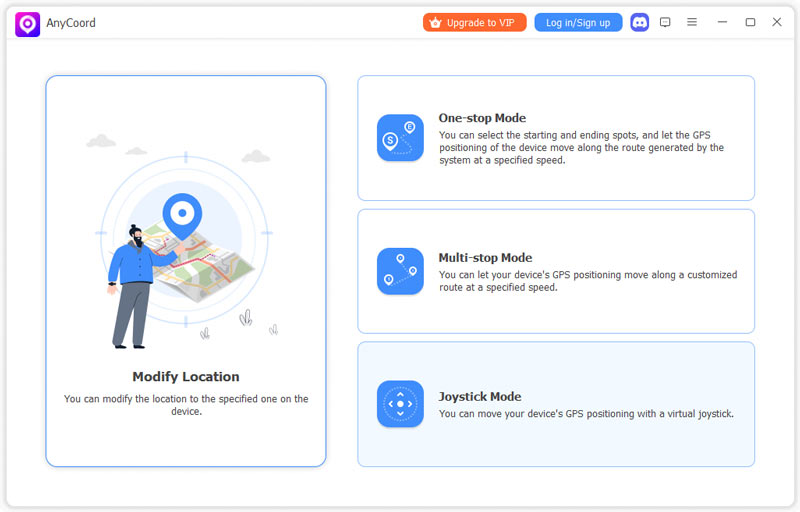
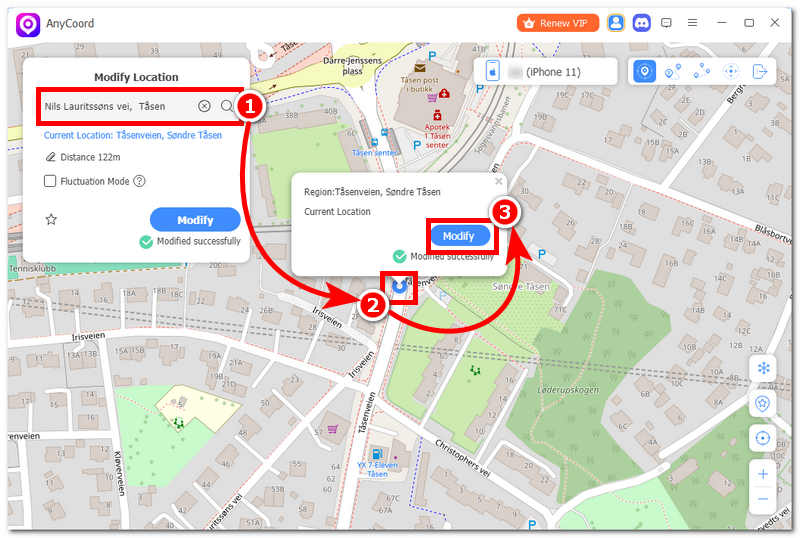
ステップ2。. デバイスが接続されたら、デスクトップデバイスでAnyCoordソフトウェアを開き、 場所の変更 メイン インターフェイスからオプションを選択します。.
ステップ3。. 最後に、ソフトウェアの検索バー機能を使って、実際の位置情報を隠すための一時的なデバイス位置情報として使いたい場所を検索します。偽の位置情報を設定したら、 修正する 最後に、モバイル デバイスで位置情報の変更を保存するボタンです。.
パート6。. ロケーションガードのレビューに関するよくある質問
Location Guard はどのような保護を提供しますか?
ロケーションガードの中心的な機能は、IPアドレスではなく、ウェブブラウザの位置情報にノイズを追加することです。ウェブブラウザが選択した特定の位置情報を報告させることで、ウェブサイトがあなたの位置情報を正確に把握できないようにします。.
なぜロケーションガードが必要なのでしょうか?
一般的に、ロケーション ガードまたは位置情報スプーフィング ツールの目的は、ユーザーがインターネットを使用する際に完全な匿名性を実現できるようにすること、ユーザーの位置データを悪意のある Web サイトから隠しておくこと、リアルタイムの位置追跡を防ぐことなどです。.
結論
結論として、ロケーションガードは、その制限にもかかわらず、便利だと感じ、欠点を気にしないユーザーにとって、依然として価値があり機能的なツールとなり得る。 ロケーションガードのレビュー ウェブ拡張機能ツールとしてのキラー機能とコア機能、そして限界が明らかになりました。無料ツールであることを考えると、その欠点を補うだけの価値があります。しかし、より実用的な位置情報偽装ツールをお探しなら、Location Guard AnyCoordをぜひご検討ください。Location Guardのコア機能と特徴を備えながら、より幅広い位置情報偽装ツールに対応しています。.