iMessageの一時停止場所:デフォルトとツールを使った方法

編集者 キャロライン・ライアン | 2025 年 5 月 28 日 | 仮想ロケーション
iOSユーザーで、iMessageをメインのメッセージングプラットフォームとして使い続けている方はいらっしゃいますか?もしそうなら、iMessageを使って知り合いと位置情報を共有したことがあるのではないでしょうか。位置情報の共有機能の一つは、相手に自分の現在地を知らせることです。これは、親しい友人同士の連絡用として、あるいは安全上の理由から、様々な用途があります。確かにその用途は明確で、いつ必要になるか分かりません。もし、位置情報を共有した相手の人数が分からなくなり、位置情報の共有を一時停止または停止する方法を知りたいとお考えなら、まさにその通りです。.
あなたの学習方法 iMessageで位置情報を一時停止する方法, 位置情報を一時停止するということは、以前位置情報を共有した相手に位置情報を一時停止してもらいたいということですが、再共有できなくなるわけではありません。再共有は可能です。このガイドでは、iOSデバイスのみを使用してiMessageの位置情報の一時停止を行う2つのデフォルトの方法を紹介します。それでも状況が改善しない場合は、サードパーティ製ソフトウェアを使用してiMessageの位置情報の一時停止を行う代替方法もご紹介します。.

コンテンツ:
パート1。. iMessageの位置情報を停止する方法
iMessageで位置情報を一時停止する方法は比較的簡単です。サードパーティ製のツールを使う必要はなく、デフォルトの2つの方法で行うことができます。デバイスの設定で位置情報サービスをオフにするか、機内モードをオンにするだけです。どちらの方法を選ぶにしても、以下の手順を参考にして効果的に設定してください。.
iPhoneの設定
ステップ1。. iPhoneの設定からiMessageの位置情報の利用を一時停止するには、デバイスの位置情報サービスをオフにする必要があります。まずは、以下の手順に従ってデバイスの設定画面を開いてください。 設定 > プライバシーとセキュリティ > 位置情報サービス.
ステップ2。. 位置情報サービスに入ったら セクションのダイヤルをタップしてオフにしてください。これにより、iMessageなどの位置情報を利用するアプリが使用できなくなり、現在地へのアクセスもできなくなります。そのため、位置情報を共有していたiMessageの相手は、一時的にあなたの居場所にアクセスできなくなります。.

機内モード
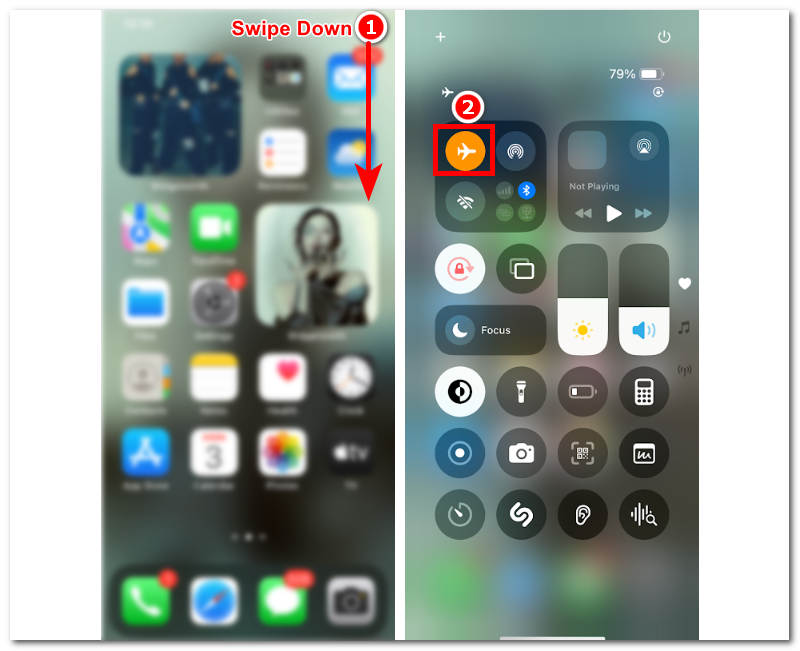
ステップ1。. iMessageアプリ内で位置情報を共有した相手との位置情報の共有を一時的に停止するには、機内モードをオンにします。まず、iPhoneの コントロールセンター iPhone 画面の右隅から指を下にスワイプします。.
ステップ2。. 次に、コントロールセンターの飛行機アイコンをタップします。アイコンがオレンジ色に変わったら、モードがオンになっていることを意味します。これで、iMessageでの位置情報の共有が停止されます。.
パート2。. 気づかれずにiMessageの位置情報を停止する方法
一方、iMessageでの位置情報の共有を相手に知られずに一時的に停止したい場合は、サードパーティ製のツールを使うことができます。デフォルトでは相手に通知されませんが、位置情報の共有を停止したことは相手に分かります。 任意の座標 位置情報の共有を停止した痕跡は残りません。AnyCoordは、一時的な位置情報の共有を許可することでiMessageでの位置情報の共有を停止し、実際の位置情報を完全に隠すことで、位置情報を共有した相手に一切知られないようにします。さらに、このサードパーティ製ツールには、仮想位置情報に関する便利な機能もいくつかありますので、以下にご紹介します。.
主な特徴
• iOS および Android デバイス向けの非常に安全な位置情報変更ツール。.
• 世界中のあらゆる場所にアクセスし、正確に把握できます。.
• デバイスの実際の位置情報を変更し、一時的な位置情報を使用するために使用できます。.
• 整理された直感的なユーザー インターフェイスを備えています。.
• Windows および Mac デバイスに無料でダウンロードして使用できます。.
• ユーザーの実際の位置情報を不審な人物やその他の第三者から安全に隠します 位置情報サービス そしてゲーム。.
• ユーザーは、そのエリア内での移動をシミュレートして、実際にその場所にいるように見せることができます。.
• ユーザーは、移動するルートを完全に制御し、ルートの移動速度を制御できます。.
ステップ1。. ダウンロード 任意の座標 デスクトップデバイス(WindowsまたはMac)でソフトウェアをダウンロードして開きます。iPhoneの位置情報を変更する前に、iPhoneをデスクトップに有線接続する必要があります。.

ステップ2。. iPhoneをデスクトップデバイスに接続したら、 場所の変更 ソフトウェアのオプションから「位置情報を変更」を選択します。「位置情報を変更」を選択すると、iPhoneの新しい位置情報を設定できます。これにより、iMessageで実際の位置情報が非表示になり、連絡先の相手は位置情報の共有を停止したことに気づきません。.

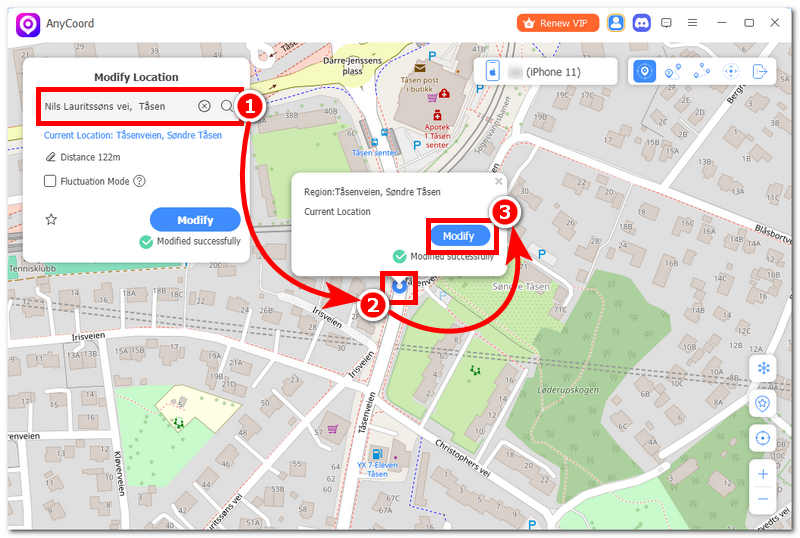
ステップ3。. ソフトウェアの検索バーを使って、iPhoneが一時的に位置情報を共有できる新しい場所を検索してください。連絡先リストに位置情報の共有を停止したことが伝わらないようにするためです。もちろん、実際の位置情報を漏らさずに、ご自身にとって現実的な場所を選択することをお勧めします。.
ステップ4。. 場所の準備ができたら、 修正する 最後にボタンを押して、位置情報の変更を iPhone に保存します。.
この魔法のツールを使えば、簡単に 仮想的な場所を設定する そしてあなたの位置を制御しましょう!
パート3。. iMessageの位置情報の一時停止方法に関するよくある質問
-
1iMessage で位置情報を一時停止するとはどういう意味ですか?
iMessageで位置情報の共有を一時停止すると、連絡先リストにあなたの現在地がリアルタイムで表示されなくなります。安全のため、プライバシーのためなど、様々な理由でこのような操作が行われることがあります。デバイスの位置情報サービスへのアクセスを有効にするか、機内モードをオンにするだけで位置情報の共有を一時停止できます。.
-
2相手に通知せずに iMessage の位置情報を停止できますか?
はい、一番簡単で早い方法は、iPhoneの機内モードをオンにすることです。これでは相手側の位置情報は更新されず、相手があなたの現在地を知ることができなくなりますが、機内モードをオンにすると、iMessageの位置情報も更新されます。.
-
3一時停止した後、位置情報の共有を再開するにはどうすればよいですか?
一時停止した位置情報の共有は、上記と同じ手順で再開できます。上記の2つのデフォルトの方法を使用する場合は、位置情報サービスへのアクセスをオンにし、iPhoneの機内モードをオフにするだけで済みます。.
結論
iMessageで位置情報を共有することは、自分の現在地を誰かに知らせる素晴らしい方法です。しかし、位置情報を共有するということは、誰と共有するかにも注意する必要があるということです。このガイドを使えば、iMessageで位置情報の共有を一時停止することができます。これにより、連絡先リストへの現在地の更新を一時的に停止できます。iPhoneの設定と機能を使って、デフォルトで2つの方法で位置情報の共有を停止できます。さらに、サードパーティ製のツールを使うという代替方法もあります。これは、iMessageの連絡先に位置情報の共有を停止したことを知られたくない場合にも役立ちます。ただし、一時的な情報に置き換えただけなので、注意が必要です。.