iPhoneで位置情報をリセット:元の位置情報に戻す

編集者 キャロライン・ライアン | 2025 年 5 月 28 日 | 仮想ロケーション
位置情報変更ツールを使って位置情報を変更したけれど、実際の位置情報に戻す方法がわからなかった、という経験はありませんか?そんな悩みは私たちにとって初めてのことではありません。モバイルデバイスで位置情報を偽装するツールを使うことは、位置情報に基づくコンテンツ、サービス、プラットフォーム、アプリ、さらにはゲームにアクセスしたいユーザーの間でますます一般的になっています。多くのユーザーが、これらのプラットフォームが位置情報データを使って情報を提供したり表示したりしていることに気づき、懸念を抱くようになったためです。.
明るい面もありますが、位置情報を利用されたくないユーザーもいます。そのため、モバイルデバイスで一時的な位置情報を利用するためのサードパーティ製ツールが選択肢として提供されています。しかし、そのサードパーティ製ツールにiPhoneの位置情報を自動的に復元する機能がない場合はどうすればよいでしょうか?このガイドでは、なぜそのような機能が必要なのかを説明します。 iPhoneの位置情報を再設定する, 、簡略化された方法を示し、将来の目的で位置情報を偽装するのに役立つ信頼性の高いサードパーティ製ツールを提案します。.
コンテンツ:
パート1。. iPhoneの位置情報を再設定する必要がある理由
iPhoneの位置情報を定期的にリセットする必要がある理由がわからない方、特に最近位置情報変更ツールを使ってiPhoneの位置情報を変更し、一時的な位置情報や偽の位置情報を使用したことがある方は、このセクションでiPhoneの位置情報をデフォルトにリセットすることで、あなたとiPhoneにどのようなメリットがあるかご説明します。.
iPhone の位置情報を再設定すると、次のことが可能になります。;
• 位置情報サービスを更新し、更新されたデータを使用します。.
• 位置情報の使用を許可されている各アプリの位置情報アクセス権限をすべてリセットします。.
• 位置情報スプーフィングを使用して実際の位置情報を元に戻すことができない場合に、実際の位置情報を使用するように戻れるように支援します。.
• 位置情報サービスのバグや不具合の解決に協力します。.
パート2。. iPhoneで位置情報サービスをリセットする方法
iPhone の位置情報をリセットする必要がある理由が理解できたなら、次のステップは「iPhone で自分の位置情報をリセットするにはどうすればよいか」と自問することです。このセクションでは、デバイスの設定から自分で iPhone の位置情報をリセットする方法を説明しました。.
ステップ1。. iPhoneデバイスを使用して、デバイスの一般設定に進みます。以下の手順に従ってください。 設定 > 一般 > をタップして iPhoneの転送またはリセット セクションで、位置情報サービスのデバイスリセット設定にアクセスします。.
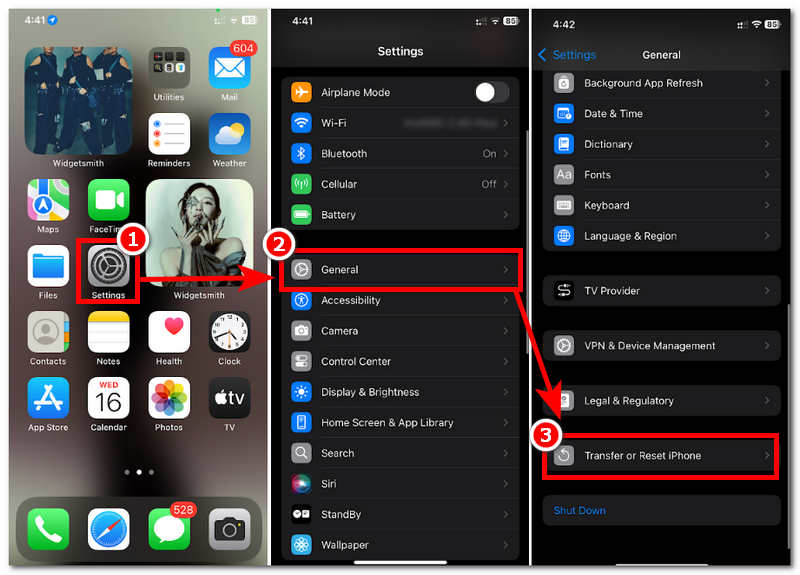
ステップ2。. 「iPhoneを転送」または「リセット」をタップすると、iPhoneはすべてのコンテンツと設定を消去するか、特定の設定をリセットするかを尋ねてきます。iPhoneの位置情報を再設定するには、 リセット ボタンをクリックし、リストされたオプションから選択します 位置情報とプライバシーをリセット.
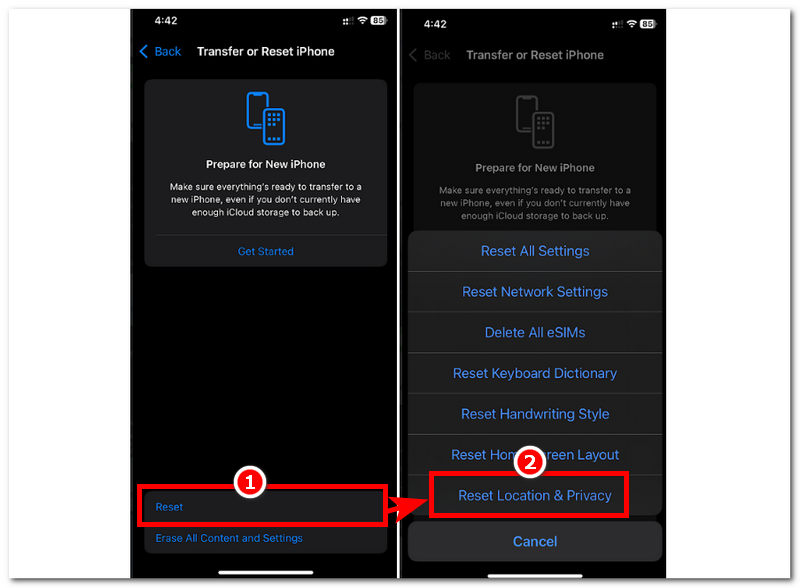
ステップ3。. 「位置情報とプライバシーをリセット」をタップすると、デバイスのパスコードが求められます。続行するには、パスコードを入力し、 設定をリセット ボタンをクリックして、位置情報サービスのリセットプロセスを開始します。.

パート3。. iPhoneで位置情報を偽装する方法
iPhoneの位置情報を簡単にリセットできる、より良い方法をご理解いただけたかと思います。特定のアプリやゲームにアクセスする際に位置情報を使用されたくない場合は、サードパーティ製のツールを使って位置情報を偽装することも可能です。ただし、サードパーティ製のツールを使う際には、単なるツールではなく、優れた信頼性の高いツールを選ぶことが重要です。安全で使いやすいツールこそが、まさに理想的です。 任意の座標.
AnyCoordは、WindowsとMacデバイスで無料で利用できるソフトウェアベースのツールです。iOSとAndroidデバイスの位置情報を問題なく変更できます。さらに、非常に直感的なユーザーインターフェースを備えているため、初心者でも簡単に操作できます。位置情報機能に関しては、ツールの使用を開始する前に考慮すべき主要な機能をいくつかご紹介します。.
主な特徴
• 非常に安全でセキュリティの高いロケーションチェンジャーツールで、 iPhoneで位置情報を変更する.
• 多彩な位置情報スプーフィング機能を備えています。.
• ある場所から別の場所への切り替えが高速です。.
• ユーザーは一度に 1 つの場所から複数の場所へ移動できます。.
• エリア内の動きをシミュレートできる機能があります。.
• ユーザーはルートの移動速度を完全に制御できます。.
• 位置情報に基づくコンテンツ、アプリ、サービス、ゲームにアクセスする場合に最適です。.
• GPS 位置情報を使用して正確な位置ポイントを特定するツールの一種。.
• ユーザーが対話できる仮想マップ表示を備えています。.
ステップ1。. ダウンロードしてインストールする 任意の座標 デスクトップデバイス(WindowsまたはMac)にソフトウェアをインストールします。インストールが完了したら、モバイルデバイスを有線接続でデスクトップに接続します。.

ステップ2。. ソフトウェアを開いて、 場所の変更 AnyCoord のメイン インターフェイスにあるオプション。.

ステップ3。. 検索バー機能を使って、iPhoneで位置情報として使用したい場所を検索します。検索が完了したら、 修正する ボタンを押して、最後に iPhone に位置情報の変更を適用します。.
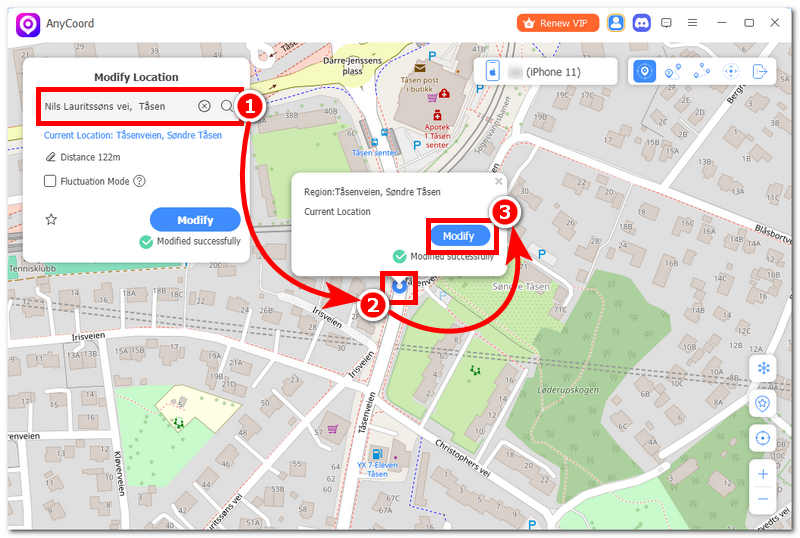
このツールを使えば、簡単に変更したり、 iPhoneで位置情報を隠す. ぜひお試しください!
パート4。. iPhoneで位置情報をリセットする方法に関するよくある質問
-
1iPhone の位置情報のリセットは、GPS アプリやマップ アプリに影響しますか?
デバイスのシステム設定からiPhoneの位置情報を設定しても、GPSアプリやマップアプリには影響しません。機能はこれまで通り動作しますが、位置情報サービスの設定をリセットすると、これらのアプリに以前許可していた権限がデバイスから削除される点にご注意ください。そのため、マップアプリを使用する際は、位置情報サービスへのアクセスを再度許可する必要があります。.
-
2リセットすると保存した場所や住所は失われますか?
いいえ、リセット処理はすべてのアプリによる位置情報サービスへのアクセスのみを対象としています。そのため、マップアプリに保存したすべての住所が削除されるわけではありません。.
-
3どのアプリが自分の位置情報を使用しているかを確認するにはどうすればよいですか?
iPhoneで位置情報を使用しているアプリを確認するには、デバイスの設定アプリを開き、「プライバシーとセキュリティ」をタップして、「位置情報サービス」をタップします。このセクションでは、現在位置情報サービスを使用しているすべてのアプリを確認できます。.
結論
このガイドは、「iPhoneのGPS位置情報をリセットする方法」という疑問に確実に答え、ユーザーがそうすべき理由と、モバイルデバイスの位置情報を変更する際に使用できる信頼性の高いサードパーティ製ツールを提案しています。さらに、ユーザーがiPhoneの位置情報サービス設定をリセットすることに同意した場合は、必ずこのガイドのリセット方法を参照して従ってください。適切なガイドなしに自分で行うと、リセット手順を間違えたり、最悪の場合、デバイス全体のデータが消去されてしまうデバイスリセットを実行したりする可能性があります。.