iPhoneで位置情報が見つからない場合のクイックトラブルシューティングガイド

編集者 キャロライン・ライアン | 2025 年 5 月 20 日 | 仮想ロケーション
最も必要な時に何かが機能しないのはイライラしますよね?長年の友人と会う予定で、待っている間にiPhoneの「探す」アプリで彼らの居場所を確認したいのに、突然 Find Myで場所が見つかりません アプリにエラーメッセージが表示されます。同様の状況に遭遇したことがある方、あるいはまだ経験していない方は、トラブルシューティングの方法を学ぶことが最善策です。.
この記事では、iPhoneまたはiPadの「探す」アプリを使って現在地を確認しようとした際に「位置情報が見つかりません」というエラーメッセージが表示される原因について、分かりにくい点も含めて詳しく説明します。根本的な原因を解明するとともに、まずは「探す」アプリについて解説し、「位置情報が見つかりません」というエラーメッセージが表示される場合の具体的な解決策をご紹介します。‘
コンテンツ:
パート1。. 「Find My」とは何ですか?
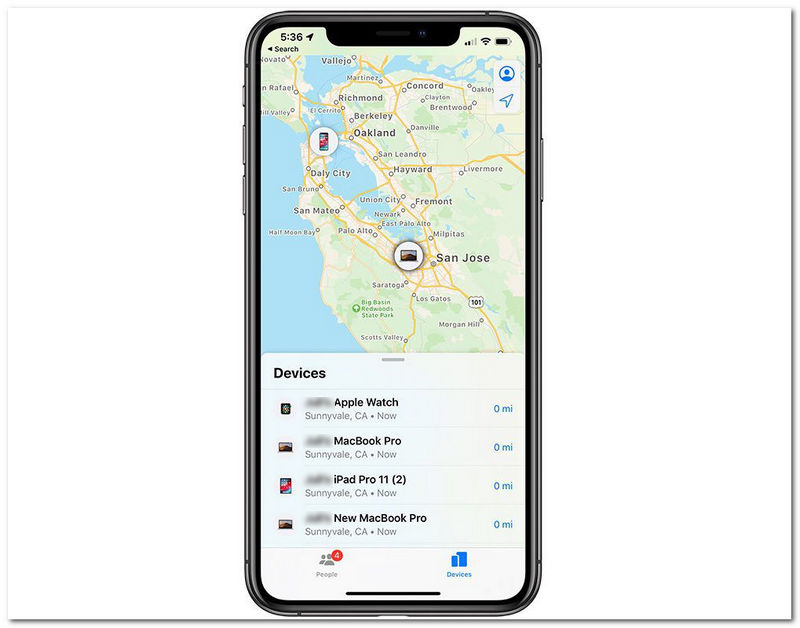
Appleは利便性を美的感覚の極みにまで追求することで知られ、今日のテクノロジーを牽引する存在の一つとなっています。以来、Appleは成長を続け、リリースするすべての製品とサービスの細部にまで気を配ってきました。中でも注目すべきは、「友達を探す」と「iPhoneを探す」アプリを統合し、「探す」アプリとして生まれ変わったことです。ユーザーが望むものを探したり、現在位置を確認したりできるApple独自のアプリは、iPhone、iPad、iWatchなど、他のAppleデバイスでも利用可能です。.
iOS 13以降、Appleは「探す」アプリの開発を大幅に改善し、iPhoneが接続されていない場合や電源がオフになっている場合でも使用できる機能を追加するなど、紛失したデバイスを探す際に非常に使いやすくなりました。.
アプリを探す機能
• 他の Apple デバイスを見つける。.
• 友人、家族、近親者の所在を特定する。.
• Apple ユーザーおよびデバイス間で位置情報を共有します。.
• 紛失したデバイスで再生し、通知を送信します。.
• 紛失したデバイスをロックし、データを消去します。.
• 位置情報デバイスで正確な道順を取得します。.
パート2。. 「探す」で場所が見つからない理由
「探す」アプリで「位置情報が見つかりません」と表示されるのはなぜでしょうか?「探す」アプリを使って誰かを探したり追跡したりしようとした際に、iPhoneにこのようなエラーメッセージが表示される理由は様々です。内部または外部の問題を示している可能性がありますが、以下にiOSユーザーの間でよくある原因を挙げました。.
• Apple デバイスで古いバージョンの iOS と Find My アプリが使用されていました。.
• Apple デバイスの位置情報サービスがデバイス設定からオフになっています。.
• Apple デバイスにネットワークの問題が発生しています。.
• Apple デバイスで不正確な時刻と日付が設定されています。.
• 「探す」アプリはAppleによるアップデートの対象となります。.
• Apple デバイスの機内モードが有効になっています。.
パート3。. iPhoneで位置情報が見つからないエラーを修正する方法
「iPhoneを探す」で「場所が見つかりません」というエラーを修正するには、次の方法を試すことができます。これにより、位置情報サービスの標準的な問題だけでなく、デバイスの互換性も解決されます。.
iOSと「探す」アプリをアップデートする
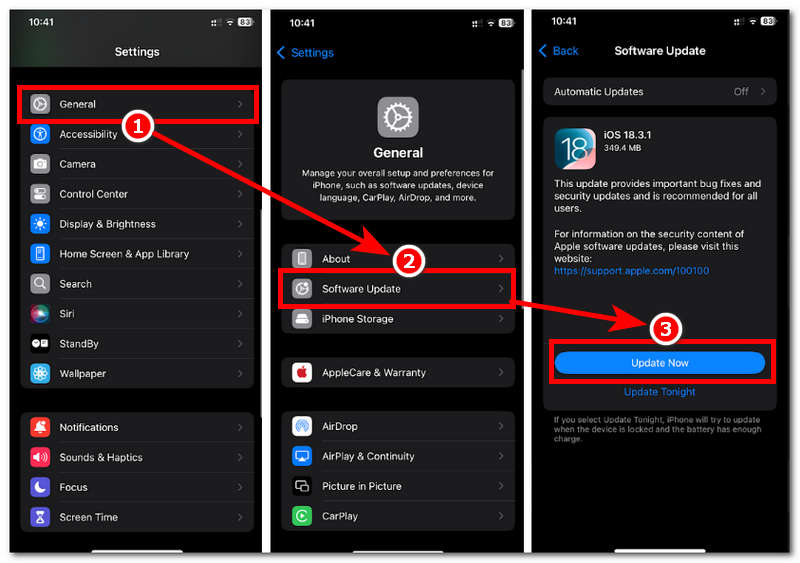
ステップ1。. デバイスのiOSバージョンを更新するには、デバイスにアクセスしてください 設定 > 一般 > ソフトウェアアップデート > をタップして 今すぐ更新 デバイスを更新するためのボタン。.
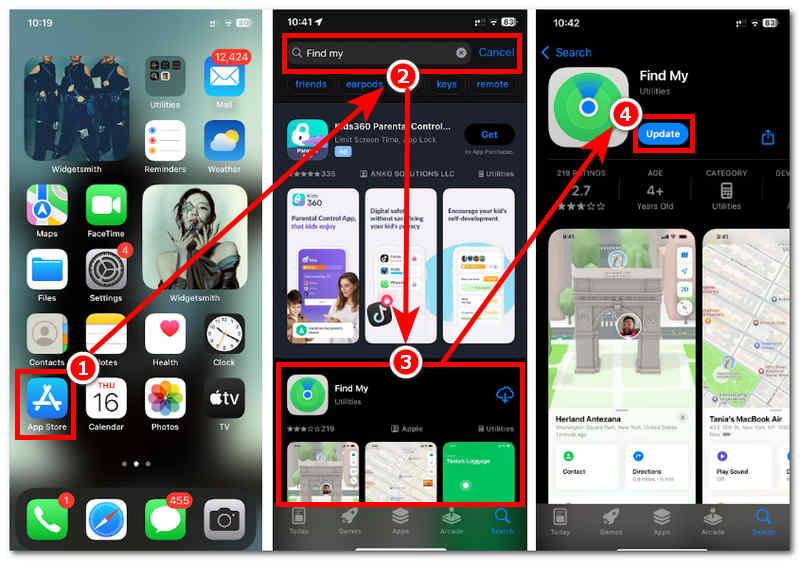
ステップ2。. 「探す」アプリを更新するには、 App Store > 「探す」アプリを検索 > 次に、 アップデート アプリの横にあるボタンをクリックします。(ボタンが表示されている場合は有効ですが、表示されていない場合は更新されたアプリ バージョンを使用しています)。.
位置情報サービスを有効にする
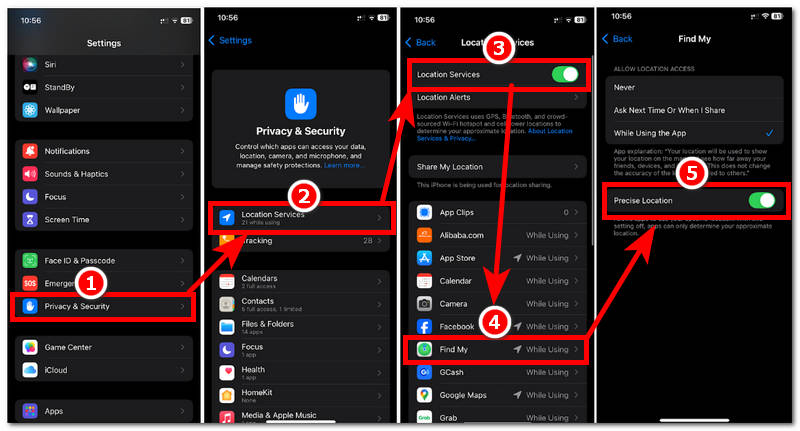
ステップ1。. 位置情報サービスがオンになっていることを確認するには、デバイスにアクセスしてください 設定 > プライバシーとセキュリティ > オンに切り替え 位置情報サービス ダイヤルします。.
ステップ2。. 次に、 正確な位置 をタップして 検索 位置情報サービス内のアプリ。.
デバイスを再起動
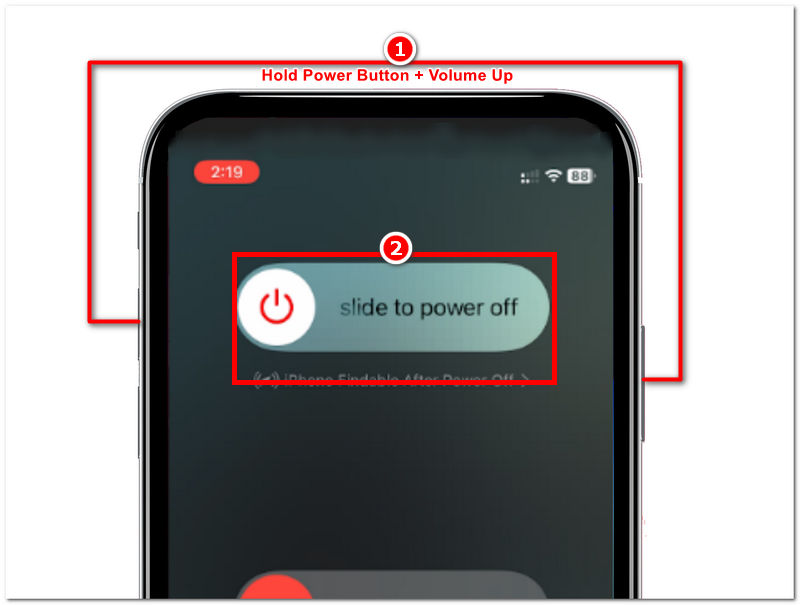
ステップ1。. Appleデバイスを再起動するには、 電源 + 音量アップ ボタンをクリックし、デバイス画面から電源アイコンをスライドしてデバイスの電源をオフにします。.
ステップ2。. デバイスの電源がオフになったら、デバイスの電源がオンになったことを示す Apple ロゴが画面に表示されるまで電源ボタンを押します。.
機内モードをオフにする
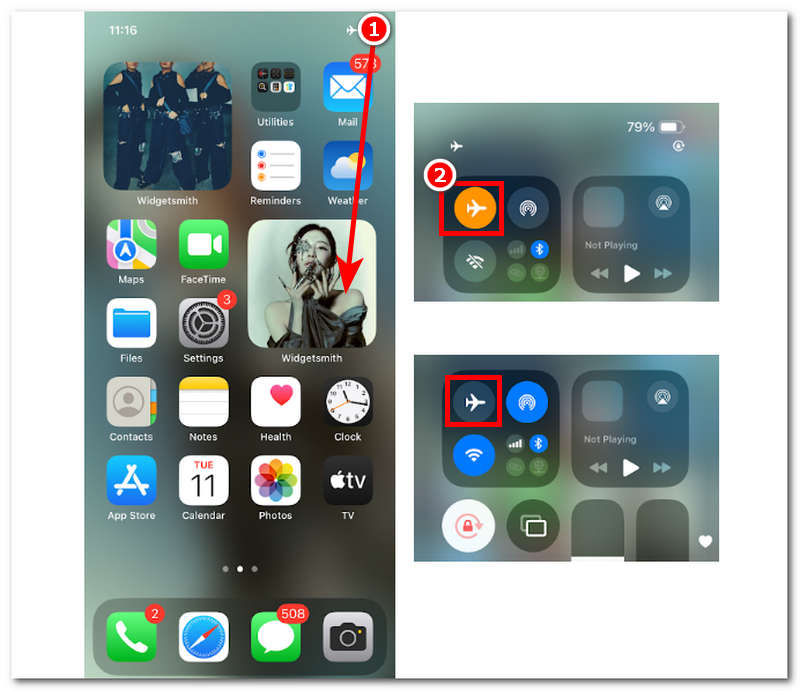
ステップ1。. 「探す」アプリの使用を妨げる機内モードをオフにするには、デバイスにアクセスするだけです コントロールセンター 画面の右隅から下にスワイプします。.
ステップ2。. 次は 機内モードをオフにする. (アイコンがオレンジ色の場合はオンです)
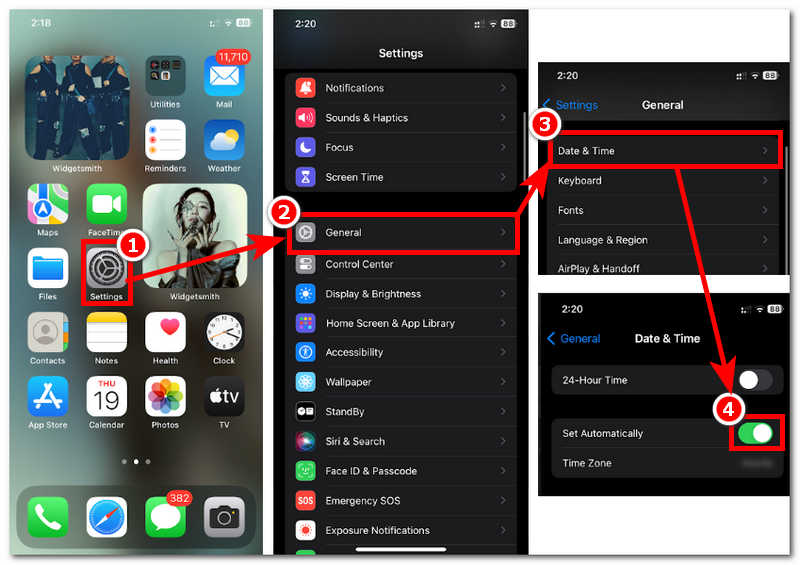
日付と時刻の設定
ステップ1。. デバイスに移動 設定 をタップして 一般的な 設定のセクション。.
ステップ2。. タップ 日付と時刻, 、ダイヤルを切り替えます 自動設定.
パート4。. 「探す」で位置情報を偽装できますか?
一般的に、Appleはユーザーが移動中や別の場所に行く時以外、位置情報を気軽に変更することを許可していません。そのため、「探す」アプリを使って位置情報を偽装することは不可能です。同様の機能を持つアプリが存在しないからです。デフォルトの方法では不可能だと結論付けています。ただし、MacまたはWindowsデバイス用のサードパーティ製ソフトウェア「 任意の座標, iOS ユーザーは、いつでも自分の位置情報を偽装できるようになりました。.
このようなツールを活用することで iPhoneで位置情報を変更する, ユーザーは、不審なデバイスやプラットフォームによる不必要な追跡を回避できます。このツールは、プログラムの機能を数回タップしてクリックするだけで、iPhoneで使用できる仮想位置情報の設定をサポートします。誰かが「探す」アプリを使って追跡すると、別の場所に表示されます。.
ステップ1。. デスクトップデバイス(MacまたはWindows)を使用して、 任意の座標 ツールをデバイスに追加します。.
注記: デスクトップデバイスでプログラムを起動する前に、モバイルデバイスをデスクトップデバイスに有線接続で接続していることを確認してください。デスクトップデバイスを介してiPhoneの位置情報を偽装するため、これは非常に重要です。.

ステップ2。. デスクトップからAnyCoordプログラムを起動したら、 場所の変更 メインインターフェース内のオプションからアクセスできます。このオプションを選択すると、仮想マップが表示され、モバイル位置情報を利用したい世界中の場所を検索できます。.

ステップ3。. 仮想マップにリダイレクトされたら、検索バーのフィールドで検索して新しい場所を検索します。場所が見つかったら、 修正する ボタンを押してiPhoneの位置情報の変更を適用します。変更が完了すると、誰かが「探す」アプリを使ってあなたの位置情報を追跡したり確認したりする際に、AnyCoordで選択したエリアが表示されます。.

AnyCoordは、さまざまなアプリケーションで位置情報を変更するのに役立ちます。 App Storeの国で場所を変更する さらに素晴らしいアプリケーションにアクセスできるようになります。.
パート5。. iPhoneで位置情報が見つからないエラーが発生する場合のよくある質問
-
1iPhone で「場所が見つかりません」と表示されるのはどういう意味ですか?
誰かの位置情報にアクセスしたり表示しようとしたときに iPhone 画面に表示される「位置情報が見つかりません」というメッセージは、さまざまな理由により現時点ではそのような機能を使用できないことを意味するエラー メッセージの 1 つです。.
-
2「場所が見つかりません」はブロックされていることを意味しますか?
完全にはそうではありません。上記の通り、このエラーメッセージはユーザーに表示されます。相手が「探す」アプリで位置情報にアクセスできないようにブロックされているか、削除されている可能性がありますが、アプリやiOSのバージョンが古いなどのバグや内部的な問題が発生している可能性もあります。.
-
3位置情報をオフにした場合でも、追跡できますか?
いいえ、相手が位置情報サービスをオフにしたり、位置情報へのアクセスからあなたを削除したりすると、相手の位置情報を追跡できなくなります。相手のiPhoneの位置情報を要求するだけで、相手がそれを承認した時点で初めて、相手の位置情報を追跡できるようになります。.
-
4「場所が見つかりません」は不具合でしょうか?
はい、不具合の問題はアプリ自体の内部的な問題であると考えられます。この不具合は、「探す」アプリのアップデート、デバイスの再起動、機内モードのオン/オフ、日付と時刻の設定の更新、デバイスの位置情報サービスのオン/オフ、そしてデバイスの正確な位置情報のオン/オフによって解決できます。.
結論
iPhoneを探すアプリで位置情報が見つからないというエラーが発生する場合、原因や適切な解決方法が十分にわからないと対処が難しい場合があります。このガイドでは、「探す」アプリの概要から、「探す」アプリ画面に位置情報が見つからないというエラーが表示される一般的な理由、そしてデフォルトで発生する様々な解決方法まで、必要な情報をすべて網羅しています。本人に知られずに追跡することは、モバイルデバイスの機能の倫理に反する利用法ですが、位置情報を偽装してデータを追跡する悪意のあるアプリに対抗する方法はあります。これは、AnyCoordのようなサードパーティ製ツールを使用することでのみ可能です。.