



Googleで位置情報を変更する4つの効果的な方法

編集者 キャロライン・ライアン | 2025 年 2 月 10 日 | 仮想ロケーション
Googleアカウントでは利用できない、位置情報を利用したゲーム、アプリケーション、プラットフォームにアクセスしたいと思ったことはありませんか?さて、今こそ幸運のチャンスです。アクセスできなかったものにも、すぐにアクセスできるようになるかもしれません。簡単に言うと、それを実現する方法はたくさんあります。よく知られている方法の一つは、位置情報を変更することです。はい、お聞きの通りですが、位置情報の変更は必ずしも物理的に別の場所に行くことを意味するわけではありません。幸いなことに、今では仮想的に位置情報を変更できるようになりました。さあ、何を待っているのですか?以下を読み進めて、Googleアカウント設定、Playストア、Google検索から位置情報を変更する方法をリストアップしました。最後に、ワンクリックで位置情報を変更する方法をもう提供しません。 Googleの位置情報を変更する 即座に。.
コンテンツのナビゲーション:
パート1。. Googleアカウントで位置情報を変更する方法
Googleアカウントの所在地を変更するには、Googleアカウントの操作方法、特に設定方法を知っておく必要があります。記載されている手順のほとんどは、Googleアカウントの設定を調整するものです。Googleアカウントの設定方法がわからなくてもご安心ください。ガイドに沿って簡単に操作できるようお手伝いいたします。.
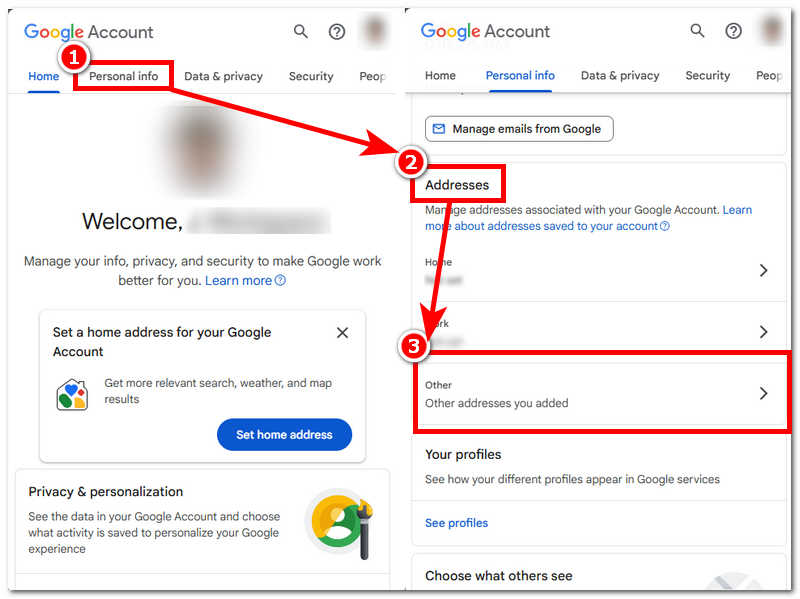
ステップ1。. Google アカウント設定にアクセスするには、希望のブラウザ(モバイルまたはデスクトップ)に移動し、https://myaccount.google.com/ にアクセスして、そこから Google アカウントにログインします。.
ステップ2。. Googleアカウントページで、 個人情報 セクションをスクロールダウンして「住所/場所」設定を見つけます。クリックします 他の Google アカウントで使用する新しい住所または場所を追加します。.
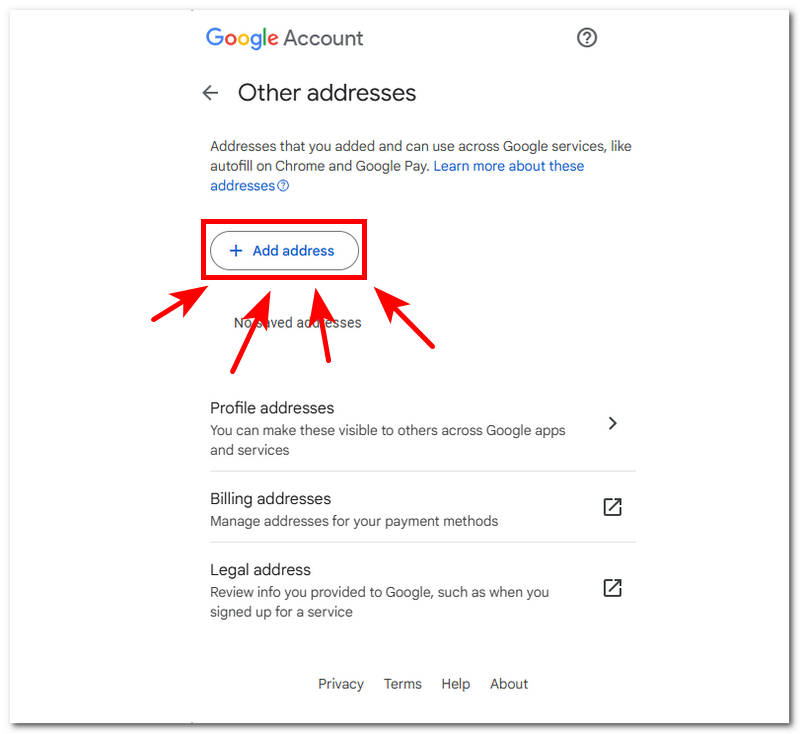
ステップ3。. 「その他の住所」セクションには、 + 住所を追加; クリックして続行します。.
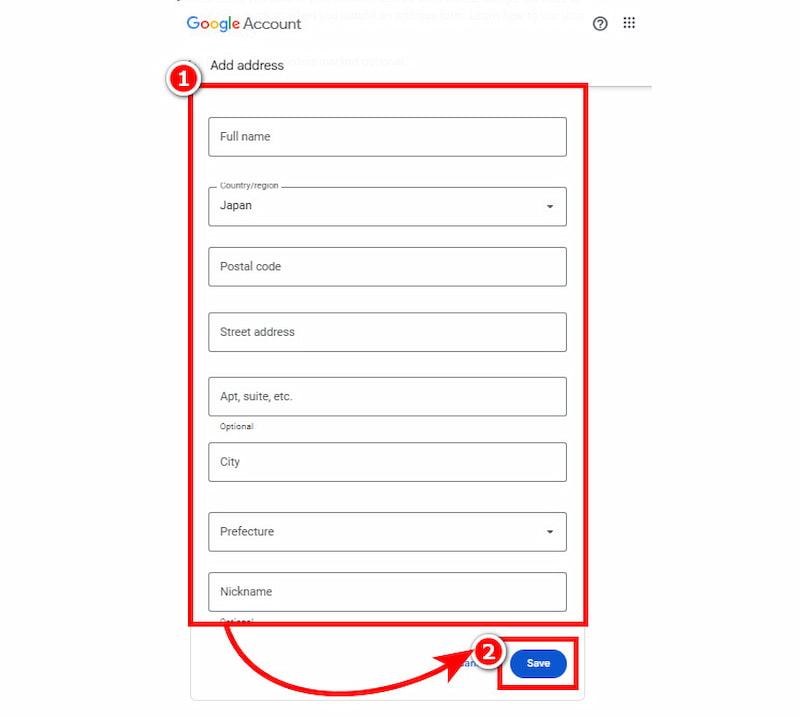
ステップ4。. Googleアカウントで新しい場所を設定する際に必要な情報をすべて入力してください。すべて入力したら、 保存 最後に、ボタンをクリックして、Google アカウントで新しい場所を変更または設定します。.
パート2。. Google Playストアの場所を変更する方法
位置情報を変更するもう一つのデフォルトの方法は、Google Playストアで変更することです。ただし、ここで挙げた方法の中で、これは間違いなく最も面倒なプロセスです。なぜでしょうか?Google Playストアは厳格なため、特にユーザーアカウントがサブスクリプションプランに加入している場合、ユーザーが簡単に国を変更できないからです。そのため、新しい位置情報の設定に成功したとしても、Googleがアカウントの新しい位置情報を更新するまで少なくとも48時間待つ必要があります。.
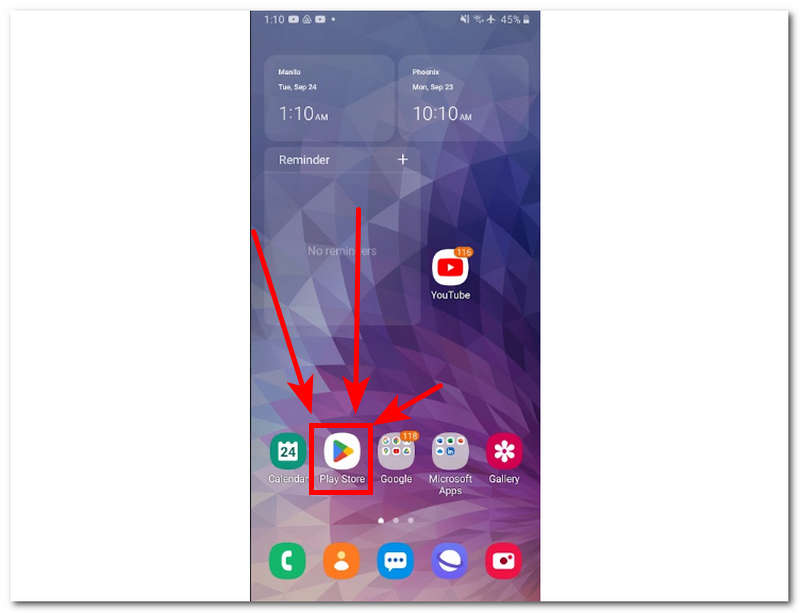
ステップ1。. Androidスマートフォンで、 Google Playストア 応用。.
ステップ2。. Google Play ストアにアクセスしたら、画面の右上隅にあるプロフィール アイコンをタップし、次のナビゲーションに従います。 設定 > 一般 > アカウントとデバイスの設定 > 国とプロファイル
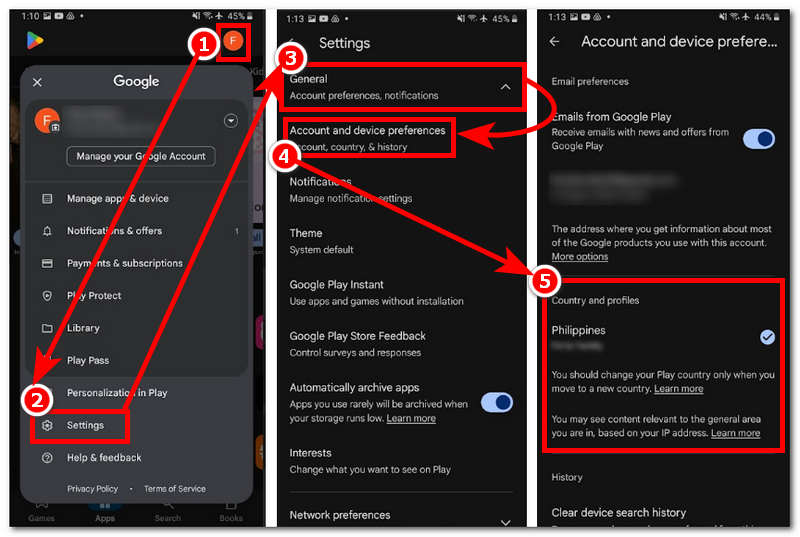
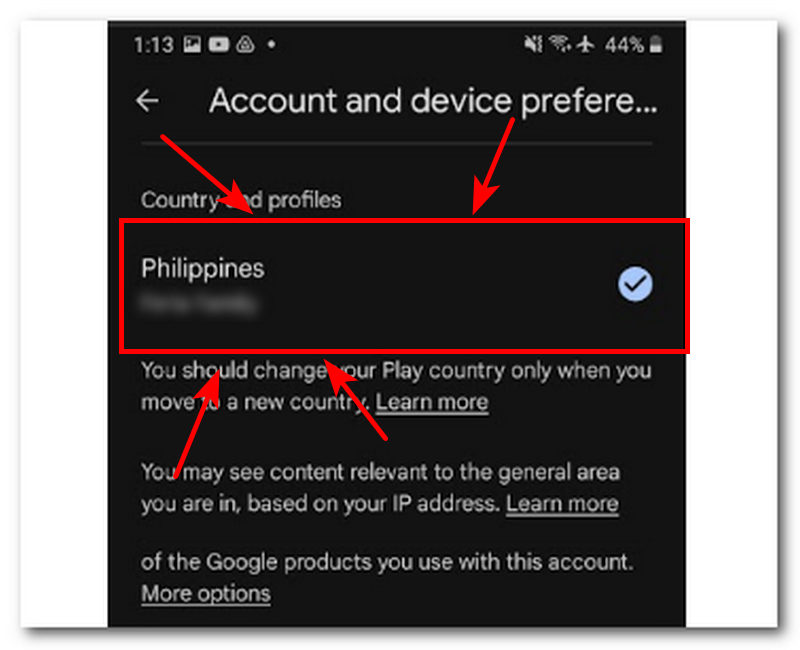
ステップ3。. 一度入ると 国とプロフィール, 、Google Play ストアの拠点となる国を探してタップします。.
ステップ4。. 画面の指示に従って操作を完了すると、新しい場所の設定が完了します。変更は48時間以内に反映されます。.
パート3。. Google検索で位置情報を変更する方法
Google検索で位置情報を変更するには、ブラウザを使用する必要があります。Google Chromeを使用するとさらに便利です。Google Chromeで位置情報を変更するにはどうすればいいでしょうか?実は簡単です。以下の詳細な手順に従って、位置情報を効果的に変更してください。.
ステップ1。. Androidスマートフォンで、 Google Playストア 応用。.
ステップ2。. 開ける その他の設定 ブラウザの右上隅にあるプロフィールアイコンをクリックします。.
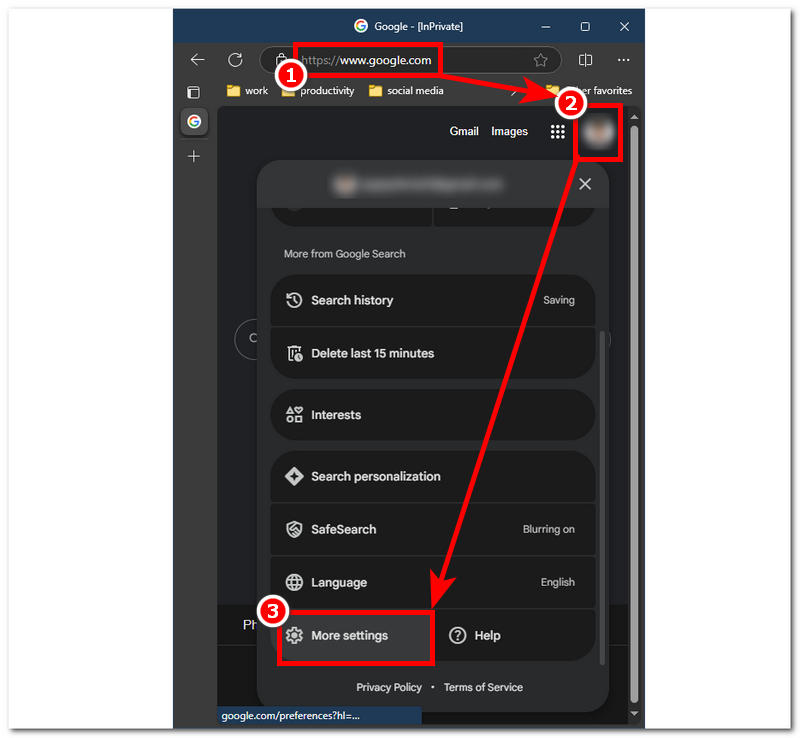
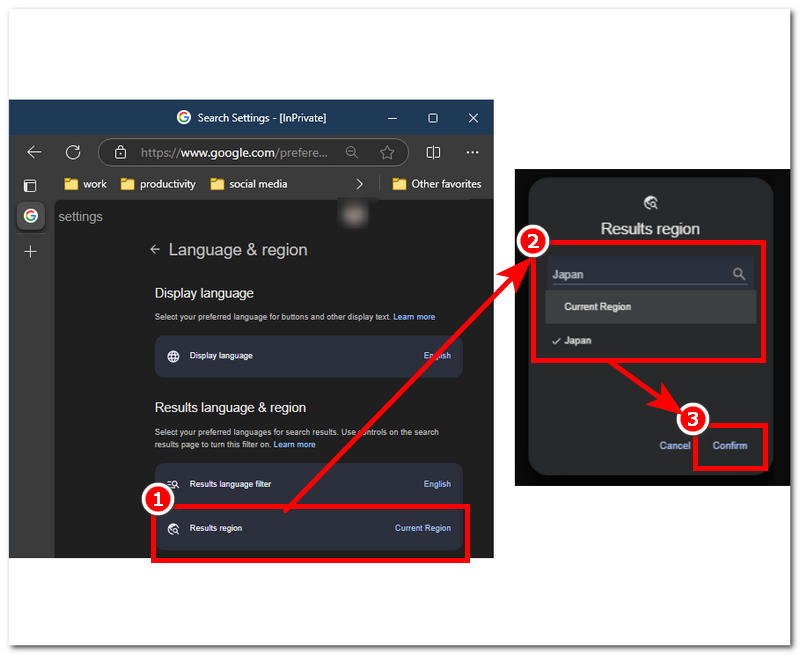
ステップ3。. 詳細設定セクションで、 その他の設定, 、次にクリックします 言語と地域 その中にあります。.
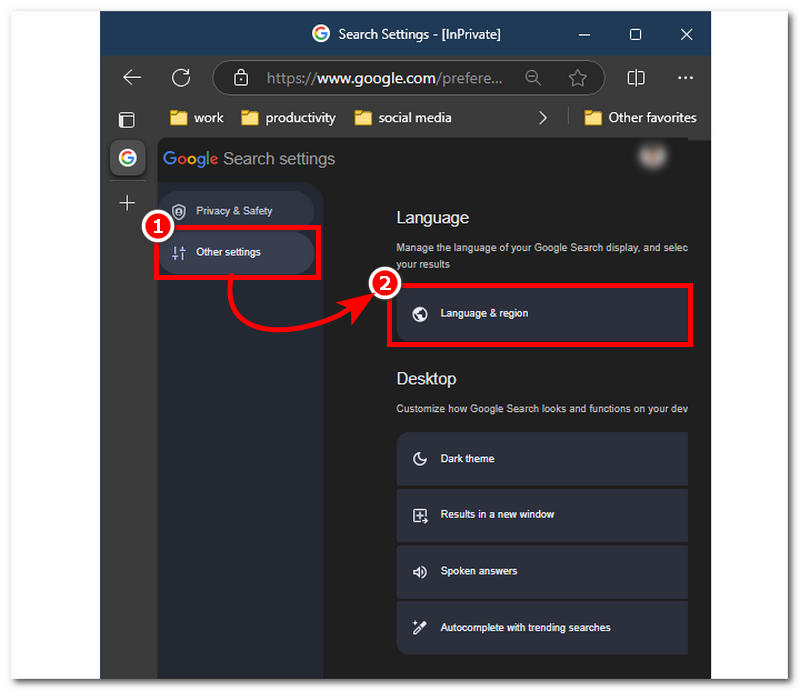
ステップ4。. 最後に、 結果領域, をクリックして検索に進み、Google検索結果の基準となる新しい地域を選択してクリックします。 確認する 変更を保存します。.
パート4。. ワンクリックでGoogleの位置情報を変更
Googleで位置情報を変更する際に、あまり知られていないもう1つの方法をご紹介します。この方法を使えば、たった1回のクリックで瞬時に、手間をかけずに位置情報を変更できます。はい、その通りです。サードパーティ製のソフトウェアを使えば、ワンクリックで位置情報を切り替えることができます。. 任意の座標 は、ユーザーが Google の制限を回避して違反を犯さず、Google によって禁止されることを回避できるようにする、時間を節約できる場所変更ツールです。.
このような方法に頼ることは利用規約に違反するだけでなく、ユーザーのプライバシーやデータ情報を危険にさらすことも周知の事実ですが、AnyCoordはまさにその逆です。このソフトウェアは、ユーザーが仮想的な位置情報を一時的に瞬時に設定できるようにしながら、ユーザーのデータと位置情報を悪意のあるアプリ、プラットフォーム、ゲームから隠蔽します。さらに、GPS技術を用いて世界地図上に正確な詳細情報を提供します。これは、ユーザーがGoogle検索で使用したい新しい場所を探す際に非常に重要です。AnyCoordは、選択したエリア内での移動をシミュレートし、ユーザーが物理的にその場所にいるように見せることもできます。.
主な特徴
• ワンクリックで場所を変更できるツール。.
• Windows、Mac、Android、iPhone にダウンロードして使用できる互換性。.
• シンプルで操作しやすいツール。.
• さまざまな場所変更タスクに対応する 4 つのモードを提供します。.
• 検索バー機能を使用して、新しい場所を簡単かつ正確に特定できます。.
• 地理的に制限されたゲーム、プラットフォーム、アプリケーションに簡単にアクセスでき、位置情報の変更もサポートします。 ポケモンGO.
ステップ1。. デスクトップデバイスからソフトウェアをダウンロードします。ソフトウェアをインストールして起動したら、モバイルデバイスを充電コードでデスクトップに接続します。.
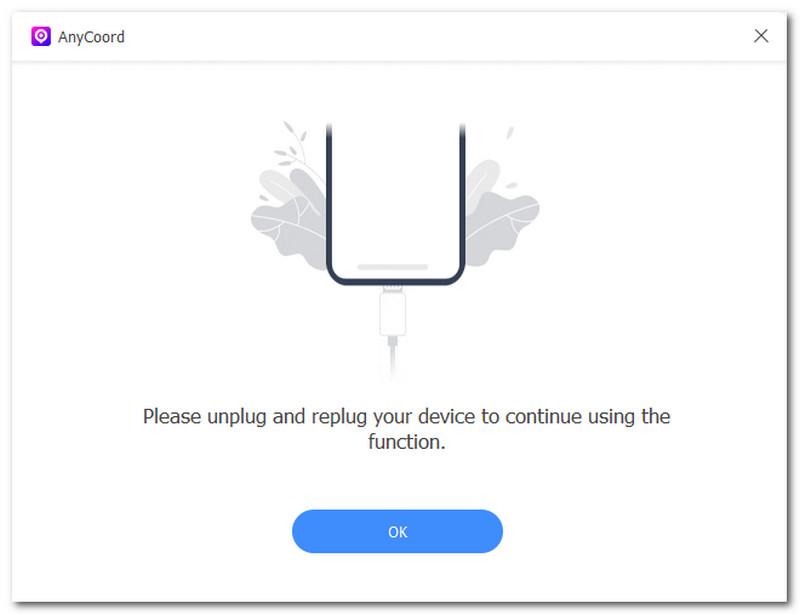
ステップ2。. モバイルデバイスがデスクトップに正常に接続されたら、 場所の変更 ソフトウェアのインターフェースにあるボタン。.

ステップ3。. ソフトウェアの検索バー機能を使用して、Google で使用する場所を正確に特定して設定します。.
ステップ4。. 新しい仮想ロケーションを選択したら、 修正する ボタンをクリックして、デバイスを設定して使用してください。.

パート5。. Googleアカウントで位置情報を変更する方法に関するよくある質問
-
1Google ロケーションをオフにするにはどうすればいいですか?
デバイスのGoogle位置情報サービスをオフにするには、デバイスの設定に移動し、「位置情報」を見つけてオフに切り替えるだけです。ブラウザ(モバイルとデスクトップ)またはGoogleアプリ(モバイル)から行うことができます。.
-
2現在の場所を変更するにはどうすればいいですか?
Googleで現在地を変更するには、Googleアカウント設定、Google Playストア、Google検索からアクセスできます。また、デスクトップデバイス用のサードパーティ製ソフトウェア「AnyCoord」を使えば、Googleアカウントの位置情報をワンクリックで簡単に変更できます。AnyCoordは、位置情報を利用する他のソフトウェア(例えばGoogle Playストアなど)でも、現在地を変更できます。 ティンダー.
-
3Google で国を変更するにはどうすればよいですか?
Googleで国を変更するには、Googleアカウントで位置情報の設定を変更するだけです。「データとカスタマイズ」セクションに移動し、新しい位置情報を更新または設定してください。.
結論
Googleの位置情報の変更 とても簡単なプロセスですよね? ユーザーに示したように、効果的で実現可能な方法は、他のアプリケーションを必要とせずにユーザーがGoogle設定を直接調整できるデフォルトの方法を使用することです。 この方法は、Googleの利用規約に違反している間にAnyCoordなどのサードパーティソフトウェアを使用する機能と利点を示して終了しました。 ただし、正しく使用し、悪用されなければ、仮想ロケーションの即時設定、ユーザーの現在地の非表示、ユーザー情報の保護、すべての地理的に制限されたアプリ、ゲーム、プラットフォームへのアクセスなど、ユーザーに多くのメリットをもたらすことができます。 AnyCoordの機能は、Googleとのさらなる競合を避けたい誘惑に駆られますが、アカウント設定の方法を知るために、AnyCoordを使用する前にまずデフォルトの方法に従うことをお勧めします。.




