iPhoneで位置情報を更新する方法の最新ガイド(2024年版)

編集者 キャロライン・ライアン | 2024 年 12 月 10 日 | 仮想ロケーション
iPhoneが様々な環境で正確な位置情報サービスを提供できるようにします。iPhoneの位置情報は、地図ナビゲーション、位置情報の共有、ソーシャルメディアなど、位置情報に基づいたサービスを提供するソフトウェアに大きな影響を与えます。iPhoneの位置情報機能に不具合が生じると、ナビゲーションの不正確さ、位置情報の共有の失敗、さらには「iPhoneを探す」機能が動作しないなど、ユーザーに様々な不便をもたらす可能性があります。そのため、iPhoneの位置情報を把握しておくことが重要です。 iPhoneで位置情報を更新する方法 も大切な能力です。以下のコンテンツを読んで一緒に学んでいきましょう。.
コンテンツ:
パート1。. iPhoneで位置情報を更新する方法
位置情報の更新は、iPhoneを使用する上で重要な機能です。位置情報機能を正しく使用することで、アプリケーションの精度を確保できます。ユーザーの現在位置を取得し、天気予報、ソーシャルメディア、その他の位置情報に基づくサービスを通常通り提供することができます。.
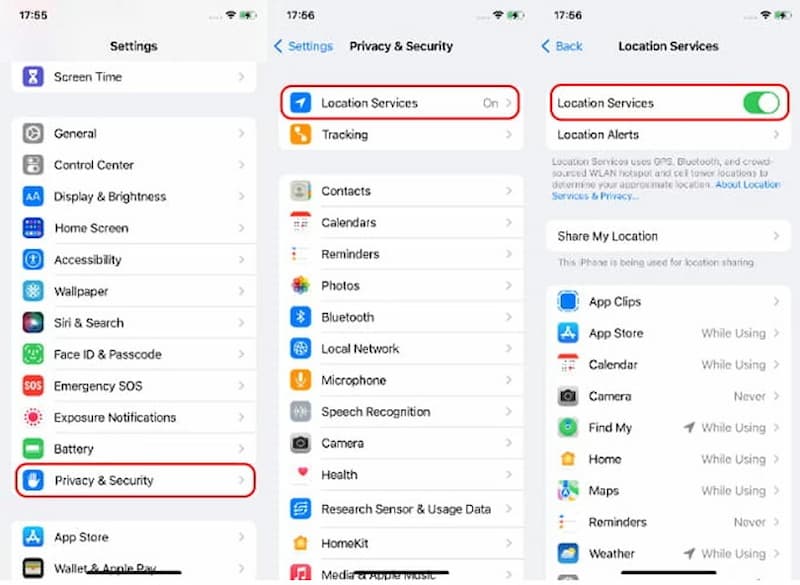
位置情報サービスが有効になっているかどうかを確認します。.
ステップ1。. iPhoneを開いて 設定; へ移動 プライバシーとセキュリティ. 入力すると、 位置情報サービス オプション。.
ステップ2。. 有効にする 位置情報サービス スイッチ。.
インターネット接続を確認してください。.
デバイスのインターネット接続が弱い場合、位置情報が正確に更新されないことがあります。インターネット接続を確認するには、以下の手順に従ってください。.
ステップ1。. Wi-Fi インターネットが不安定な場合は、別の Wi-Fi に接続してみてください。.
ステップ2。. それでも問題が解決しない場合は、携帯電話のデータ接続を再起動してください。.
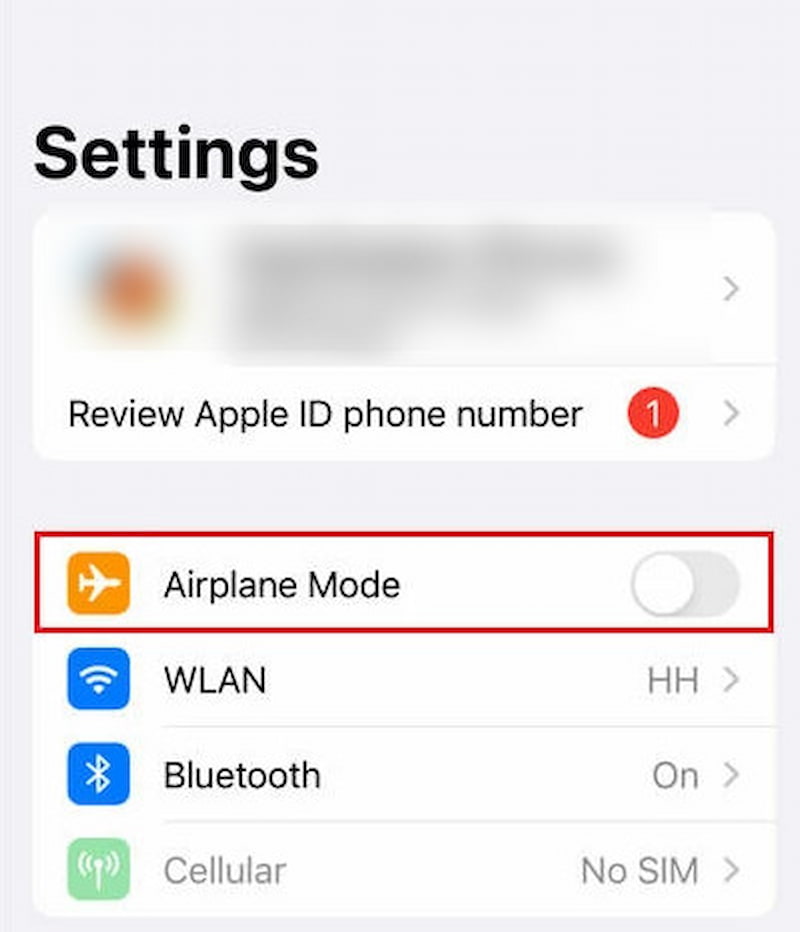
ステップ3。. 機内モードを数秒間有効にして、 設定, 、そして見つける 機内モード.
ステップ4。. 安定した接続を再度試みる Wi-Fi 再びネットワーク。.
最新のiOSバージョンにアップデートしてください。.
お使いのiPhoneのiOSバージョンが古い場合、リアルタイムの位置情報更新の精度に影響する可能性があります。この問題を解決するには、システムを最新のiOSバージョンにアップグレードすることを検討してください。.
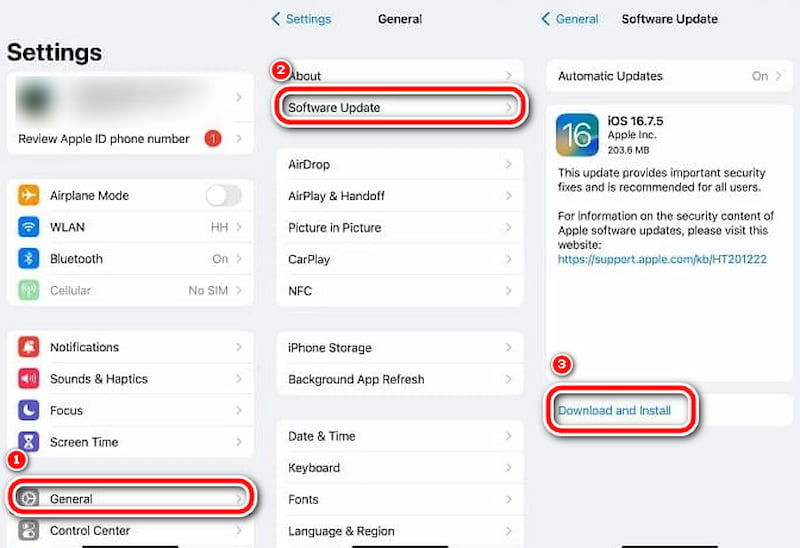
ステップ1。. へ移動 設定, 、選択 一般的な, をタップし、 ソフトウェアアップデート.
ステップ2。. さて、ご覧のとおり このデバイスにインストールされている現在の iOS バージョンを確認し、アップデートが利用可能かどうかを確認します。.
ステップ3。. 新しいiOSバージョンがある場合は、アップデートできます。クリック ダウンロードしてインストールする iPhone の iOS をアップデートします。.
ヒント: iOSシステムを自動アップデートしたい場合は、自動アップデート機能を有効にすることができます。これにより、タスクの更新が必要なときに自動的にアップデートされます。ただし、十分な電力と安定したインターネット接続を確保する必要があります。.
iPhoneを再起動してください。.
iPhoneで位置情報を更新するにはどうすればいいですか?スマートフォンを再起動すると、システムのプロセスが再初期化され、キャッシュと一時データが消去されます。ネットワーク接続を復元し、設定と権限を更新してください。そのため、iPhoneが位置情報を更新しない場合は、スマートフォンを再起動するのが簡単で効果的な方法となることもあります。.
1. iPhone X以降のモデルの場合:
電源オフスライダーが表示されるまで、サイドボタンといずれかの音量ボタンの両方を押し続けます。.
スライドして iPhone の電源をオフにし、数秒待ちます。.
最後に、Apple ロゴが表示されるまでサイドボタンを押し続けます。.
iPhone 8、iPhone SE、またはそれ以前のモデルの場合:
サイドボタンまたはトップボタンを長押しし、電源オフスライダーが表示されるまで押し続けます。スライダーをスライドしてデバイスの電源をオフにします。.
サイドボタンまたはトップボタンを押して、iPhone の電源を再びオンにします。.
「iPhoneを探す」をオン/オフにします。.
「iPhoneを探す」を再度オンにすると、設定の更新や位置情報サービスの再有効化など、潜在的な問題の解決に役立つ場合があります。以下の手順に従ってください。.
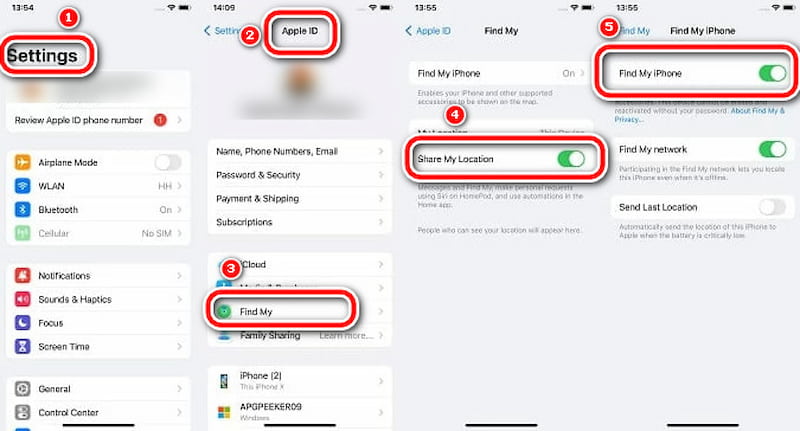
ステップ1。. へ移動 設定, をタップし、名前を選択して 検索.
ステップ2。. 活性化 位置情報を共有する 現在の位置情報を友人や家族と共有します。.
ステップ3。. 次に、 iPhoneを探す 隣にあるスイッチを切り替えます。.
パート2。. AnyCoordで場所を手動で設定する
「iPhoneの位置情報を修正するにはどうすればいいの?」という疑問にお答えした後、iPhoneの位置情報を更新する際に、好きな場所に更新できるツールをお探しですか?それなら、ここがぴったりの場所です。魔法の位置情報チェンジャーをご紹介します。任意の座標, iOSとAndroidで動作可能です。.
これは、堅実な技術チームと機能的なサポートを備えた新しい位置情報変更ツールです。同時に、ユーザーポリシーも親切で、クリーンで安全であることを保証しています。ご満足いただけない場合は、30日間の返金保証も付いています。.
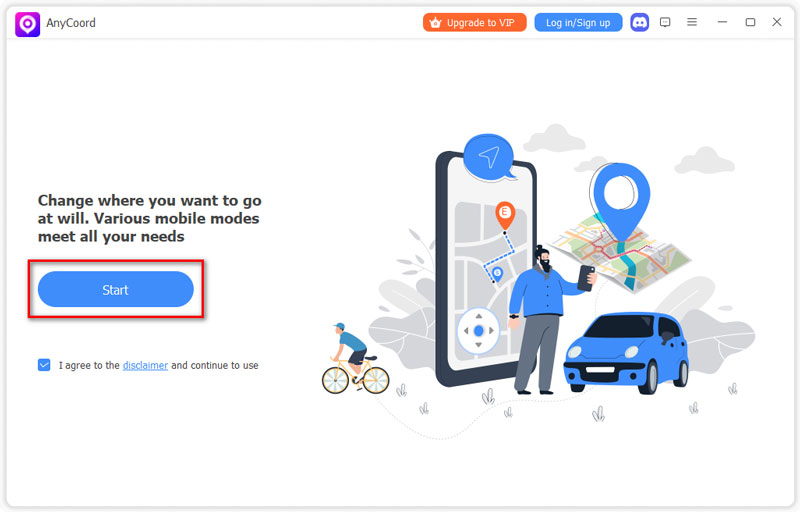
ステップ1。. 携帯電話をパソコンに接続します。ソフトウェアを起動してユーザーフレンドリーなインターフェースにアクセスし、 始める.
ステップ2。. AnyCoordは、iPhoneやその他のデバイスのGPS位置情報を変更するための3つの異なるモードを提供しています。ワンストップ、マルチストップ、ジョイスティックです。 場所の変更 開始するには、オプション ページのボタンをクリックします。.
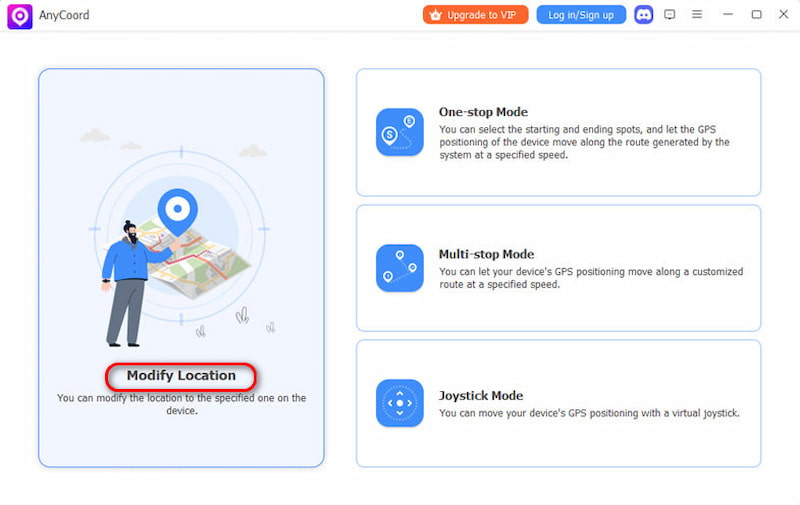
ステップ3。. iPhoneの位置を示す地図が表示されます。目的地が決まっている場合は、検索バーに入力してください。地図上で正確な場所がわからない場合は、クリックしてください。目的地を見つけたら、 変更を確認. 携帯電話の GPS 位置情報がすばやく簡単に更新されます。.
さて、AnyCoordは 最高のiPhone位置情報偽装ツール, は、iPhoneの位置情報を簡単に素早く変更できます。このツールを試してみることをお勧めします。iPhoneの位置情報だけでなく、ポケモンや出会い系アプリなどの位置情報も変更できます。 ティンダー. この魔法のツールの可能性をさらに発見するために、ぜひご自身でお試しください。.
パート3。. iPhoneで位置情報を修正する方法に関するよくある質問
-
1iPhone が間違った場所を表示するのはなぜですか?
iPhoneに位置情報が正しく表示されない場合は、iOSのバージョンが古い、位置情報の利用許可が無効になっている、またはインターネット接続が不安定なことが原因である可能性があります。これらの原因を確認し、iPhoneの設定が正しいことを確認してください。.
-
2なぜ私の携帯電話は私の位置を違うと認識するのでしょうか?
モバイルデバイスのGPS信号設定を確認してください。機能が正しく有効になっている場合でも、障害物によっては衛星通信が妨げられる可能性があるため、建物内での使用は避けることをお勧めします。.
-
3iPhoneで場所を変更できますか?
もちろんできます。多くの仮想位置情報変更ツールが、携帯電話の位置情報の変更に役立ちます。. 任意の座標 もその一つです。高度な技術力があり、広く利用されており、強力な機能を備えているからです。.
結論
この記事では、 iPhoneで位置情報を更新する方法 ユーザーがより適切に位置情報を管理できるよう支援します。仮想位置情報変更ヘルパーとして、AnyCoordをお勧めします。AnyCoordを使えば、いつでもどこでも位置情報を変更できます。この魔法のツールをぜひお試しください。きっと素晴らしい体験ができるはずです。.