

저희와 함께하고 무료 포인트를 받으세요! 

지금 구매하세요 >>

죄송합니다. 현지 규정으로 인해 현재 이 지역 사용자는 이 제품(또는 서비스)을 이용할 수 없습니다. 양해해 주셔서 감사합니다.

Windows Defender 방화벽으로 인해 장치가 컴퓨터에 연결되지 않는다는 오류가 발생하면 Windows Defender 방화벽을 비활성화해야 합니다. 아래의 자세한 지침에 따라 문제를 해결하세요.

1부. 안드로이드 폰용 USB 드라이버 다운로드

상표 드라이버 URL
삼성 http://samsungusbdriver.com/download/
노키아 https://nokia-connectivity-cable-driver.en.uptodown.com/windows/download
가민-에이수스 http://www8.garmin.com/support/download_details.jsp?id=591
소니 https://www.sony.com/electronics/support/mobile-phones-tablets-mobile-phones/downloads
ZTE https://androidmtk.com/download-zte-usb-drivers
인텔 https://www.intel.com/content/www/us/en/products/details/chipsets/mobile-chipsets/downloads.html
엘지 http://www.lg.com/us/support/software-firmware-drivers
쿨패드 https://androidmtk.com/download-coolpad-usb-driver
케이티테크 http://hexamob.com/news/download-android-usb-drivers-for-kt-tech/
모토로라 https://androidmtk.com/download-motorola-usb-drivers
하이센스 https://www.hisense-usa.com/support/firmware-download
교세라 https://kyoceramobile.com/support/drivers/
에이치티씨 http://htcusbdriver.com/download/htc-usb-driver-v4-17-0-001
날카로운 http://k-tai.sharp.co.jp/support/
페가트론 http://www.driverscape.com/manufacturers/pegatron/laptops-desktops
화웨이 http://consumer.huawei.com/nz/support/downloads/index.htm
오포 http://www.oppo.com/index.php?q=software/view&sw_id=631
SK텔레시스 https://drp.su/en/devices/phone/sk-telesys
구글 넥서스 http://developer.android.com/sdk/win-usb.html
블랙베리 https://swdownloads.blackberry.com/Downloads/entry.do?code=4EE0932F46276313B51570F46266A608
텔레에포크 http://www.teleepoch.com/android.html
레노버 http://support.lenovo.com/us/en?tabName=Downloads
에이서 https://freeandroidroot.com/download-acer-usb-drivers/
도시바 http://www.driverguide.com/driver/company/Toshiba/USB/index.html
샤오미 https://androidmtk.com/download-xiaomi-usb-drivers
http://www.alcatel-mobile.com/car-en/support/faq/usbdriver.html http://www.alcatel-mobile.com/car-en/support/faq/usbdriver.html
엠티케이 http://online.mediatek.com/Public%20Documents/MTK_Android_USB_Driver.zip
샤오미 레드미 http://xiaomiadvices.com/download-xiaomi-usb-drivers/
에이수스 https://www.asus.com/support/download-center
도시바 http://support.toshiba.com/sscontent?docId=4001814
https://androidmtk.com/download-oneplus-usb-driver https://androidmtk.com/download-oneplus-usb-driver
작은 골짜기 http://support.dell.com/support/downloads/index.aspx?c=us&cs=19&l=en&s=dhs&~ck=anavml

2부. 컴퓨터에 안드로이드 기기용 USB 드라이버 설치하기

1단계. USB 케이블을 사용하여 Android 기기를 컴퓨터에 연결합니다.

Windows 10/8.1 사용자의 경우: Windows + X를 누르고 선택하세요 장치 관리자.

또는 Windows 컴퓨터의 검색 창을 사용하여 검색할 수 있습니다. 장치 관리자 그리고 열어보세요.

Windows 7 사용자의 경우: 마우스 오른쪽 버튼을 클릭해야 합니다. 컴퓨터 데스크탑이나 윈도우 탐색기 그리고 선택 관리하다. 그 후, 선택하세요 장치 왼쪽 창에서.

2단계. 오른쪽 창에서 장치 관리자, 찾아서 확장하세요 휴대용 기기 또는 기타 장치, 당신이 보는 것에 따라 달라집니다.

3단계. 연결된 Android 기기의 이름을 마우스 오른쪽 버튼으로 클릭하고 선택하세요. 드라이버 소프트웨어 업데이트. 선택하다 내 컴퓨터에서 드라이버 소프트웨어를 찾아보세요 그리고 클릭하세요 다음.

4단계. 클릭 먹다 1단계에서 다운로드한 USB 드라이버를 찾으세요. 다음을 클릭하여 USB 드라이버를 수동으로 설치하세요.
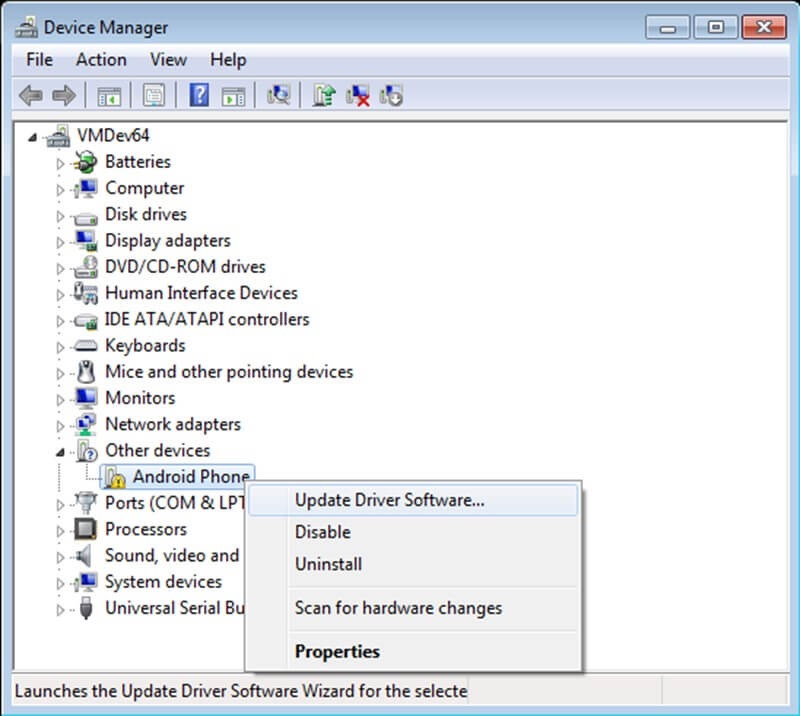
안드로이드 USB 드라이브 설치

그런 다음 Android용 AnyCoord를 다시 시작하고 문제가 해결되었는지 확인하세요.
