



Modificando sua localização no Google: 4 maneiras eficazes

Editado por Carolina Ryan | 10 de fevereiro de 2025 | Localização Virtual
Já sonhou em acessar jogos, aplicativos e plataformas baseados em localização que não estão disponíveis na sua conta do Google? Bem, continue conosco, pois este é o seu dia de sorte e em breve você poderá acessar essas coisas inacessíveis. Simplificando, existem muitas maneiras de fazer isso; um método conhecido é alterar sua localização. Sim, você ouviu direito, mas mudar de localização nem sempre precisa ser o que você pensa em ir a lugares diferentes fisicamente. Felizmente, agora você pode alterar a localização virtualmente, então o que está esperando? Continue lendo abaixo para descobrir nossas maneiras listadas de alterar sua localização por meio das configurações da sua conta do Google, da Play Store e da pesquisa do Google. Finalmente, não estamos mais restringindo o método de um clique para alterar localização do Google imediatamente.
Navegação de conteúdo:
- Parte 1: Como alterar a localização na conta do Google >>
- Parte 2: Como alterar a localização da Google Play Store >>
- Parte 3: Como alterar a localização na pesquisa do Google >>
- Parte 4: Alterar a localização do Google com um clique >>
- Parte 5: Perguntas frequentes sobre como alterar a localização na conta do Google >>
Parte 1. Como alterar a localização na conta do Google
Para alterar a localização da conta do Google, os usuários precisam saber como navegar na conta, especialmente nas configurações. A maioria dos passos listados envolve ajustes nas configurações da conta do Google. Ainda assim, não se preocupe se você não souber como navegar nas configurações da sua conta do Google, pois nós o guiaremos e facilitaremos o processo.
Passo 1. Para acessar as configurações da sua conta do Google, vá até o navegador desejado (celular ou desktop), depois vá para https://myaccount.google.com/ e faça login na sua conta do Google a partir daí.
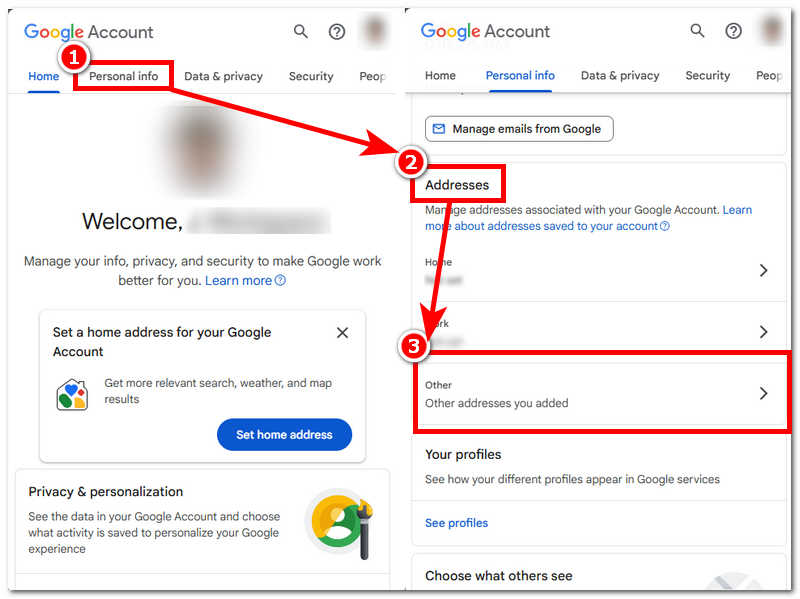
Passo 2. Na página da sua Conta do Google, clique em Informações pessoais seção e role para baixo para encontrar a configuração Endereço/Local. Em seguida, clique Outro para adicionar um novo endereço ou local que sua conta do Google usará.
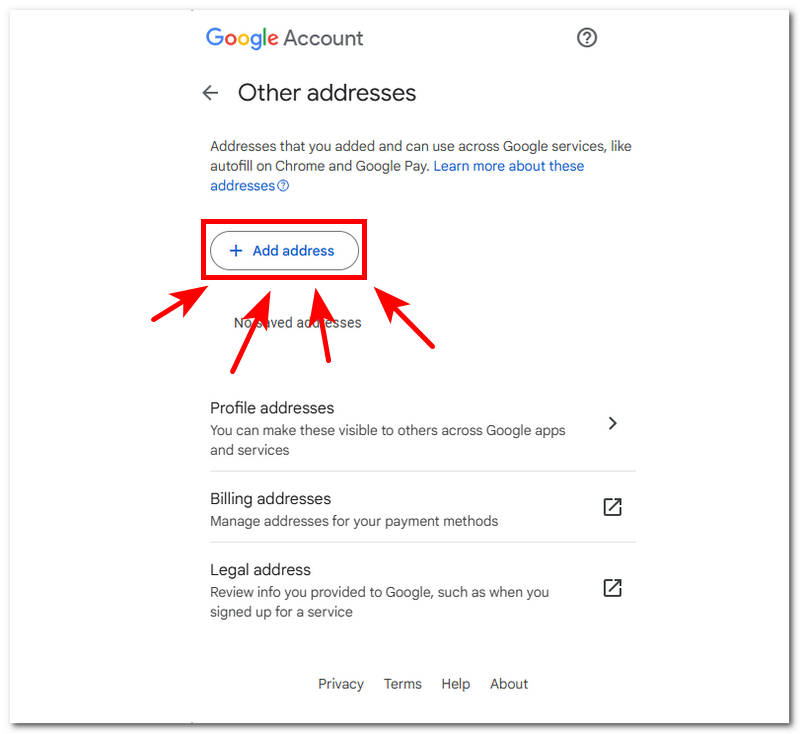
Passo 3. Na seção Outros endereços, você verá o campo dedicado para + Adicionar endereço; clique nele para prosseguir.
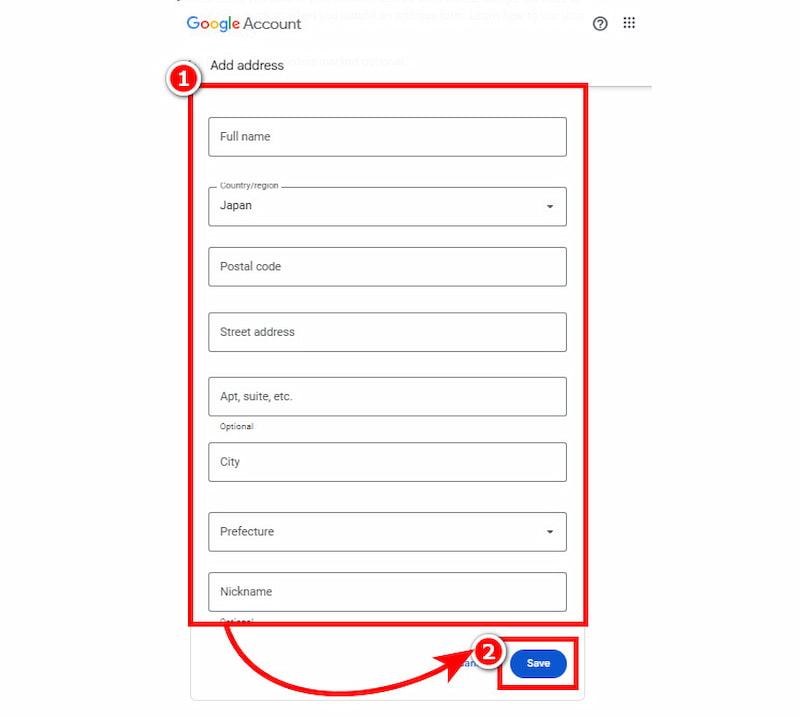
Passo 4. Preencha todas as informações necessárias sobre o novo local que você deseja na sua Conta do Google. Após concluir tudo, clique no botão Salvar botão para finalmente alterar ou definir sua nova localização na sua Conta do Google.
Parte 2. Como alterar a localização da Google Play Store
Outro método padrão para modificar sua localização é alterá-la na Google Play Store. É importante ressaltar que, entre os métodos listados aqui, este é de longe o processo mais trabalhoso. Por que você pergunta? Isso ocorre porque a Google Play Store pode ser rigorosa e não permite que os usuários simplesmente alterem o país, especialmente quando a conta do usuário possui um plano de assinatura. Portanto, ao configurar uma nova localização, espera-se que os usuários aguardem pelo menos 48 horas antes que o Google atualize a nova localização na conta.
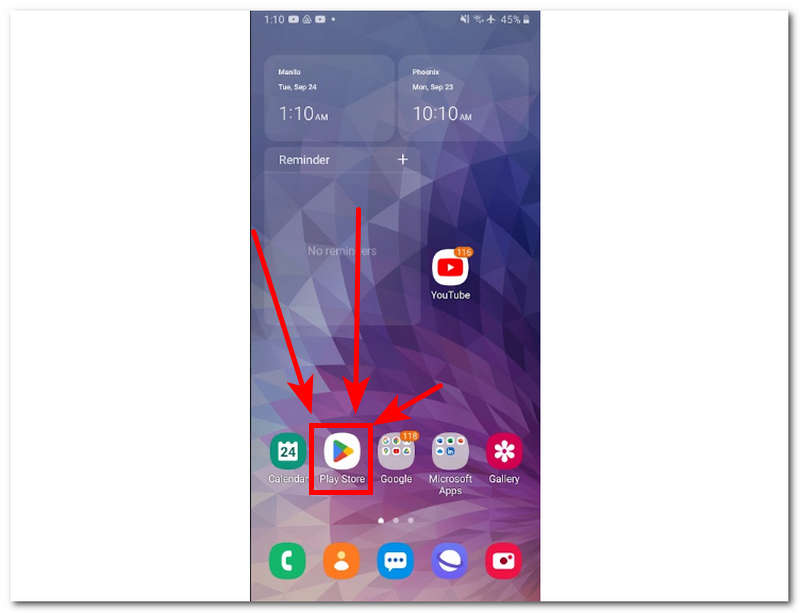
Passo 1. Usando seu telefone Android, toque em seu Loja Google Play aplicativo.
Passo 2. Quando estiver na Google Play Store, toque no ícone do seu perfil localizado no canto superior direito da tela e siga esta navegação: Configurações > Geral > Preferências de conta e dispositivo > País e perfis
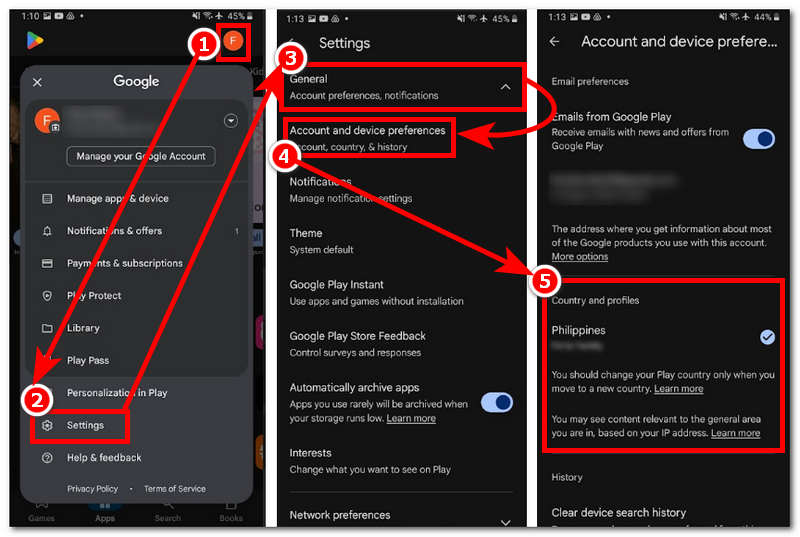
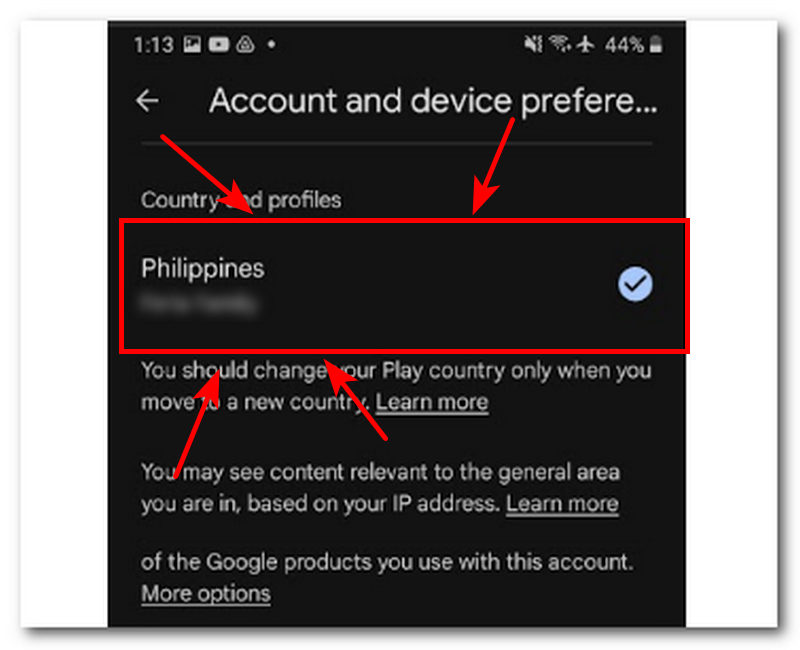
Passo 3. Uma vez que você está no País e perfis, olhe e toque no país em que você deseja que sua Google Play Store esteja baseada.
Passo 4. Siga as instruções na tela e, ao terminar, você terá definido seu novo local. As alterações que você acabou de fazer estarão prontas em até 48 horas.
Parte 3. Como alterar a localização na pesquisa do Google
Para alterar a localização na Pesquisa Google, os usuários devem usar um navegador. É muito melhor usar o Google Chrome. Como alterar a localização no Google Chrome? Bem, é simples. Basta seguir os passos detalhados abaixo para navegar pela alteração de localização de forma eficaz.
Passo 1. Usando seu telefone Android, toque em seu Loja Google Play aplicativo.
Passo 2. Abrir Mais configurações clicando no ícone do seu perfil no canto superior direito do navegador.
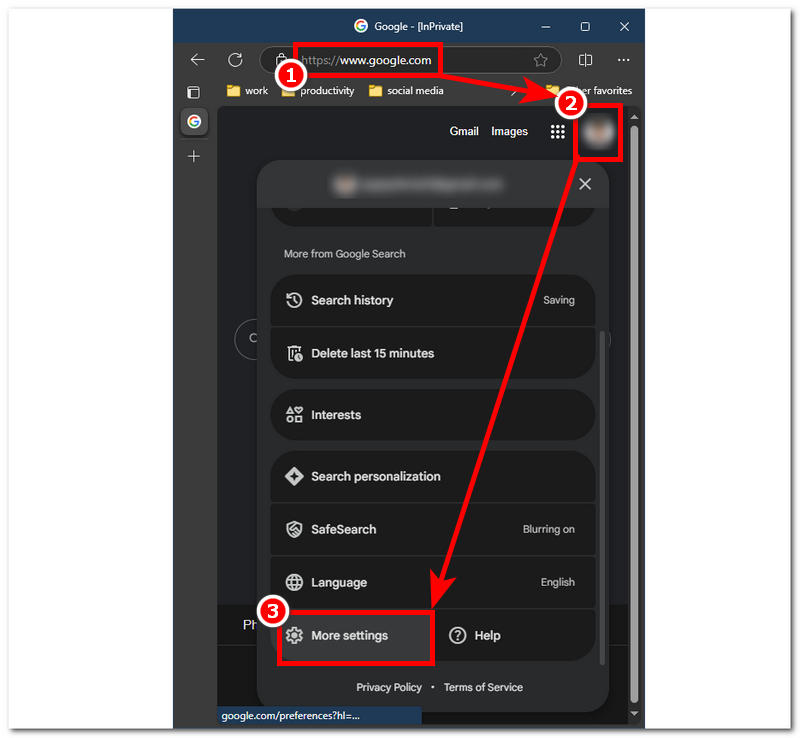
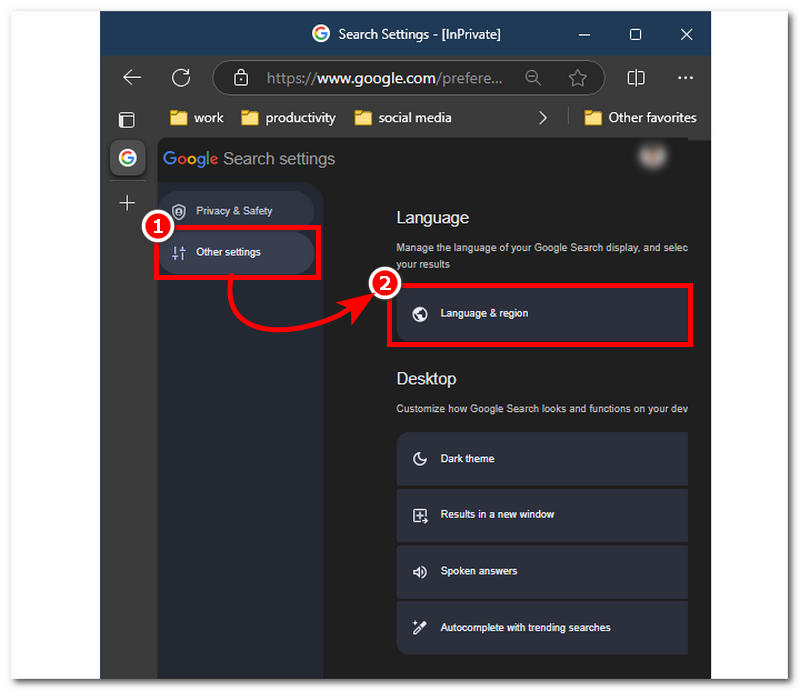
Passo 3. Na seção Mais configurações, clique em Outra configuração, então o próximo passo é clicar em Idioma e região localizado dentro dele.
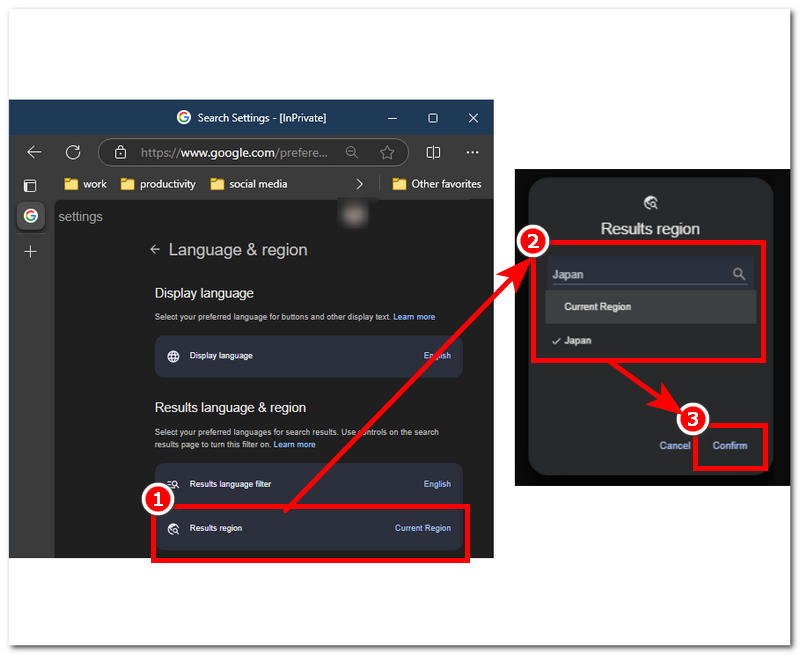
Passo 4. Por fim, clique em Região de resultados, prossiga com a pesquisa, selecione uma nova região na qual basear o resultado da Pesquisa Google e clique em Confirmar para salvar as alterações.
Parte 4. Alterar a localização do Google com um clique
Aqui está um método adicional que nem todo mundo conhece para alterar a localização no Google. Este método pode tornar a alteração de localização instantânea e sem complicações, com apenas um clique. Sim, você leu certo. Este método permite alternar a localização com um único clique, utilizando software de terceiros. Qualquer Coordenada é uma ferramenta de mudança de localização que economiza tempo e permite que seus usuários ignorem as restrições do Google para ajudar os usuários a evitar cometer violações e possivelmente serem banidos pelo Google.
É sabido que recorrer a esse tipo de método viola os termos e condições de uso, além de colocar em risco a privacidade e os dados dos usuários, mas o AnyCoord é o oposto disso. O software ajuda os usuários a definir instantaneamente uma localização virtual temporária, ao mesmo tempo em que garante que os dados e a localização do usuário fiquem ocultos de aplicativos, plataformas e jogos maliciosos. Além disso, ele utiliza a tecnologia GPS para fornecer informações detalhadas no mapa-múndi com precisão, o que é crucial na busca por um novo local que o usuário deseja usar para o Google. Assim, o AnyCoord também ajuda os usuários a simular um movimento dentro da área selecionada para fazer com que pareça que estão fisicamente presentes no local.
Principais características
• Ferramenta de alteração de local com um clique.
• Compatibilidade para download e uso em Windows, Mac, Android e iPhone.
• Ferramenta simples e fácil de navegar.
• Oferece quatro modos que atendem a diferentes tarefas de mudança de localização.
• Identifique um novo local com facilidade e precisão por meio da função da barra de pesquisa.
• Jogos, plataformas e aplicativos com restrição geográfica de fácil acesso, como ajuda para alterar sua localização em Pokémon Go.
Passo 1. Baixe o software no seu computador. Após instalar e abrir o software, conecte seu dispositivo móvel ao computador usando o cabo de carregamento.
100% Seguro e Limpo
100% Seguro e Limpo
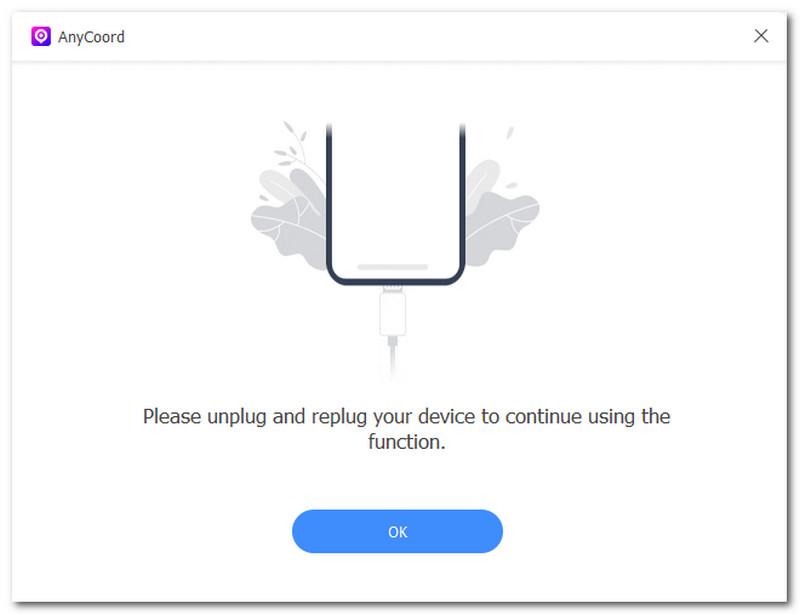
Passo 2. Depois que seu dispositivo móvel estiver conectado com sucesso ao seu desktop, você poderá alterar a localização clicando em Modificar localização botão na interface do software.

Passo 3. Use a funcionalidade da barra de pesquisa do software para localizar e definir com precisão um local que você deseja usar no Google.
Passo 4. Depois de escolher seu novo local virtual, clique em Modificar botão para configurar seu dispositivo para usá-lo.

Parte 5. Perguntas frequentes sobre como alterar a localização na conta do Google
-
1Como desativar o Google Locations?
Para desativar o serviço de localização do Google no seu dispositivo, acesse as configurações do dispositivo, localize a localização e simplesmente desative-a. Você pode fazer isso usando um navegador (celular e desktop) ou um aplicativo do Google (celular).
-
2Como altero minha localização atual?
Para alterar sua localização atual no Google, navegue pelas configurações da sua Conta do Google, Google Play Store e Pesquisa Google. Além disso, você pode alterar sua localização atual com a ajuda do AnyCoord, um software de terceiros para dispositivos desktop que pode modificar facilmente a localização de uma conta do Google com um único clique. Ele também pode alterar muitas localizações em outros softwares baseados em localização, como Inflamável.
-
3Como faço para alterar meu país no Google?
Para alterar um país no Google, basta alterar as configurações de localização na sua Conta do Google. Navegue pela seção Dados e Personalização e atualize ou defina sua nova localização.
Conclusão
Alterando a localização do Google É um processo tão simples, certo? Como mostramos aos usuários, uma maneira eficaz e viável de fazer isso é por meio de um método padrão, no qual os usuários podem ajustar diretamente suas configurações do Google sem a necessidade de outros aplicativos. Concluímos o método mostrando a capacidade e os benefícios de usar softwares de terceiros como o AnyCoord, embora o uso de um software de terceiros seja ilegal de acordo com os termos e a política de uso do Google. No entanto, quando usado da maneira correta e sem abuso, pode ser muito útil para usuários como nós, como configuração instantânea de localização virtual, ocultação da localização atual do usuário, proteção das informações do usuário e acesso a todos os aplicativos, jogos e plataformas com restrição geográfica. Embora os recursos do AnyCoord sejam tentadores para evitar maiores conflitos com o Google, sugerimos seguir o método padrão antes de usar o AnyCoord para que você saiba como acessar as configurações da sua conta.




AnyCoord é a melhor ferramenta para alterar, ocultar ou falsificar sua localização em jogos, aplicativos de mídia social e outros aplicativos em dispositivos iPhone ou Android.
100% Seguro e Limpo
100% Seguro e Limpo
