



O guia mais recente sobre como atualizar a localização no iPhone em 2024

Editado por Carolina Ryan | 10 de dezembro de 2024 | Localização Virtual
Permitindo que o iPhone forneça serviços de localização precisos em diversos ambientes. A localização do iPhone influencia significativamente o software que oferece serviços baseados em informações de localização, seja na navegação por mapas, no compartilhamento de localização ou nas redes sociais. Quando a função de localização do iPhone falha, isso pode causar inconvenientes aos usuários de diversas maneiras, como navegação imprecisa, falha no compartilhamento de localização e até mesmo o não funcionamento da função Buscar iPhone. Portanto, saber como atualizar a localização no iPhone também é uma habilidade importante. Vamos aprendê-la juntos lendo o conteúdo a seguir.
Conteúdo:
Parte 1. Como atualizar a localização no iPhone
Atualizar a localização é um recurso importante ao usar um iPhone. O uso normal da função de localização pode garantir a precisão do aplicativo. Ele pode obter a localização atual do usuário e, consequentemente, fornecer informações sobre previsão do tempo, redes sociais e outros serviços baseados em localização que podem ser usados normalmente.
Verifique se o serviço de localização está habilitado.
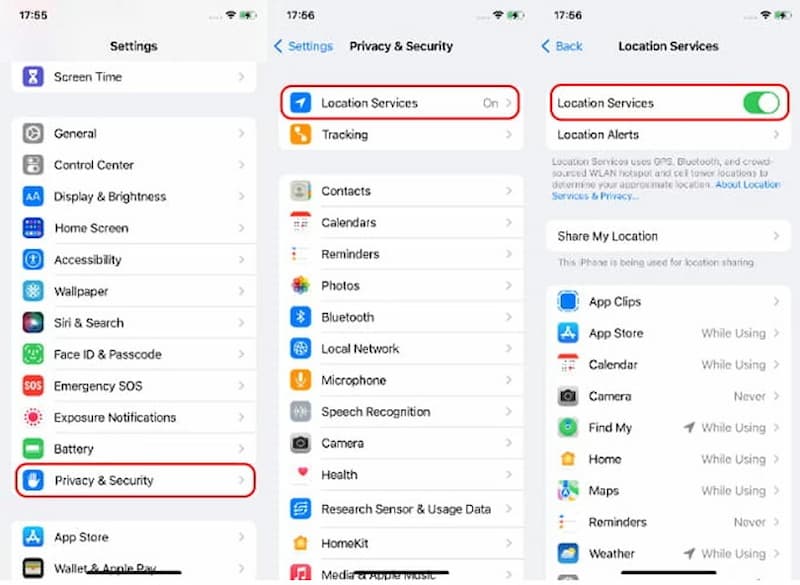
Passo 1. Abra seu iPhone e encontre Configurações; Vá para Privacidade e Segurança. Entre nele e você verá o Serviços de localização opção.
Passo 2. Habilitar o Serviços de localização trocar.
Verifique a conexão com a internet.
Quando seu dispositivo está conectado a uma conexão de internet fraca, ele pode não atualizar sua localização com precisão. Se quiser verificar sua conexão de internet, siga estes passos.
Passo 1. Se sua internet Wi-Fi estiver instável, você pode tentar se conectar a outra.
Passo 2. Se ainda não funcionar, reinicie a conexão de dados do celular.
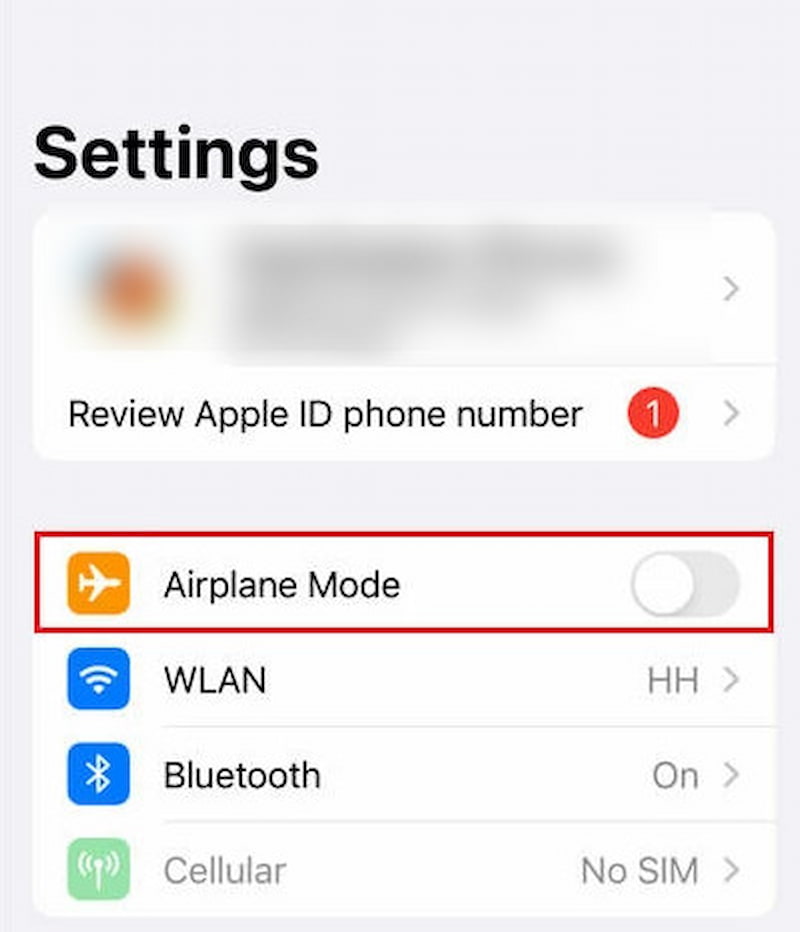
Passo 3. Ative o Modo Avião por alguns segundos, vá para Configurações, e encontre Modo avião.
Passo 4. Tente se reconectar a uma situação estável Wi-fi rede novamente.
Atualize para a versão mais recente do iOS.
Se o seu iPhone estiver usando uma versão desatualizada do iOS, isso pode afetar a precisão das atualizações de localização em tempo real. Para corrigir o problema, considere atualizar seu sistema para a versão mais recente do iOS.
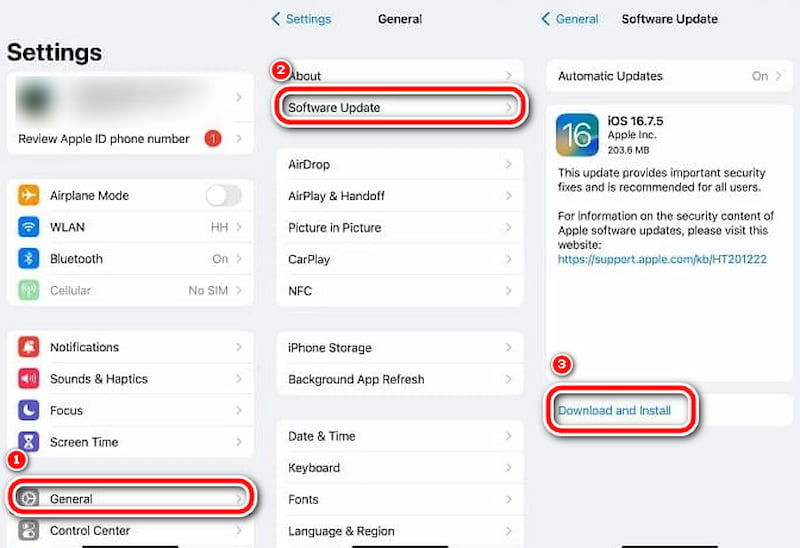
Passo 1. Vá para Configurações, selecione Em geral, então toque em Atualização de software.
Passo 2. Agora você pode ver a versão atual do iOS instalada neste dispositivo e verifique se há uma atualização disponível.
Passo 3. Se houver uma nova versão do iOS, você pode atualizá-la. Clique Baixar e instalar para atualizar o iOS no seu iPhone.
Dica: Se você deseja que seu sistema iOS seja atualizado automaticamente, pode ativar a função de atualização automática. Assim, o sistema pode ser atualizado automaticamente sempre que uma tarefa precisar ser atualizada. Mas você precisa garantir que tenha energia suficiente e uma conexão de internet estável.
Reinicie seu iPhone.
Como atualizar a localização de alguém no iPhone? Reiniciar o telefone pode ajudar o sistema a reinicializar processos e limpar o cache e os dados temporários. Restaure as conexões de rede e atualize os Ajustes e as permissões. Portanto, reiniciar o telefone também pode ser um método simples e eficaz quando o iPhone não atualiza a localização.
1. Para iPhone X e modelos posteriores:
Pressione e segure o botão lateral e um dos botões de volume até que o controle deslizante de desligamento apareça.
Deslize para desligar o iPhone e aguarde alguns segundos.
Por fim, segure o botão lateral até ver o logotipo da Apple.
Para iPhone 8, iPhone SE ou modelos anteriores:
Pressione e segure os botões laterais ou superiores até que o controle deslizante de desligamento seja exibido. Em seguida, deslize o controle deslizante para desligar o dispositivo.
Pressione o botão lateral ou superior para ligar o iPhone novamente.
Ligue e desligue o Buscar iPhone.
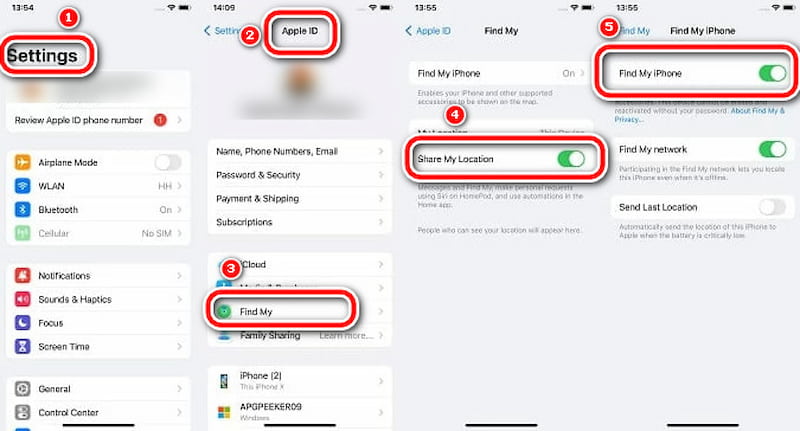
Ao reativar o Buscar iPhone, esta ação pode ajudar a corrigir possíveis problemas, como atualizar os Ajustes e reativar os serviços de localização. Siga os passos abaixo.
Passo 1. Vá para Configurações, selecione seu nome e toque em Encontre meu.
Passo 2. Ativar Compartilhe minha localização para compartilhar sua localização atual com amigos ou familiares.
Passo 3. Em seguida, toque em Encontre meu iPhone e acione o interruptor ao lado dele.
Parte 2. Definir manualmente um local com AnyCoord
Depois de responder à pergunta "Como faço para corrigir a localização do meu iPhone?", você quer uma ferramenta que permita atualizar seu iPhone onde quiser ao atualizar a localização do seu iPhone? Então você veio ao lugar certo. Estamos aqui para lhe fornecer um trocador de localização mágico.Qualquer Coordenada, que pode operar em iOS e Android.
É uma nova ferramenta de mudança de localização com uma equipe técnica sólida e suporte funcional. Ao mesmo tempo, sua política de usuário é amigável e promete ser 100% limpa e segura. Se você não estiver satisfeito, também oferece uma garantia de reembolso de 30 dias.
100% Seguro e Limpo
100% Seguro e Limpo
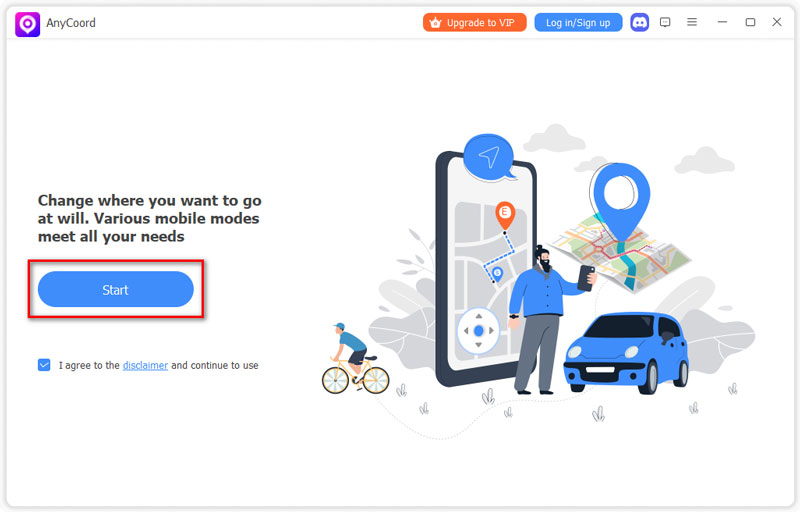
Passo 1. Conecte seu telefone ao computador. Inicie o software para acessar sua interface amigável e clique em Começar.
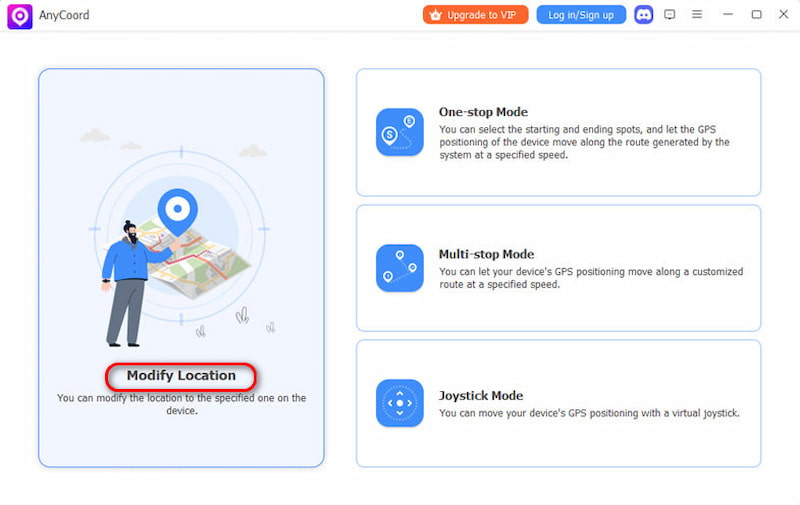
Passo 2. O AnyCoord oferece três modos distintos para alterar a localização do GPS em iPhones e outros dispositivos: Parada única, Parada múltipla e Joystick. Basta clicar no Modificar localização botão na página de opções para começar.
Passo 3. Um mapa completo mostrando a localização do seu iPhone será exibido. Se você tiver um destino específico, digite-o na barra de pesquisa. Você pode encontrar a localização exata clicando no mapa, se não tiver certeza. Depois de localizar o local desejado, clique em Confirmar Modificar. A localização GPS do seu telefone será atualizada de forma rápida e fácil.
Agora, AnyCoord, o melhor falsificador de localização para iPhone, torna a alteração da localização do seu iPhone fácil e rápida. Recomendamos que você experimente esta ferramenta. Ela pode alterar a localização do seu iPhone e seus Pokémon e aplicativos de namoro como Inflamável. Experimente você mesmo para descobrir mais potencial para esta ferramenta mágica.
Parte 3. Perguntas frequentes sobre como corrigir minha localização no iPhone
-
1Por que meu iPhone está mostrando o local errado?
Se o seu iPhone exibir uma localização incorreta, talvez seja uma versão desatualizada do iOS, permissões de localização desativadas ou internet de baixa qualidade. Você pode verificar esses motivos e verificar se as configurações do seu iPhone estão corretas.
-
2Por que meu telefone acredita que minha localização é diferente?
Verifique as configurações do sinal de GPS no seu dispositivo móvel. Mesmo que o recurso esteja ativado corretamente, alguns obstáculos podem interferir nas conexões via satélite, portanto, é aconselhável evitar usá-lo dentro de edifícios.
-
3A localização pode ser alterada no iPhone?
Claro que sim. Muitas ferramentas de modificação de localização virtual ajudam você a alterar a localização do seu celular. Qualquer Coordenada é uma delas. Porque é altamente técnica, amplamente utilizada e possui funções poderosas.
Conclusão
Este artigo forneceu cinco maneiras de como atualizar sua localização no seu iPhone e ajudar os usuários a controlar melhor sua localização. Recomendamos o AnyCoord como seu Assistente de Mudança de Localização Virtual, que pode ajudá-lo a alterar sua localização a qualquer hora e em qualquer lugar. Experimente esta ferramenta mágica e você terá uma ótima experiência.


AnyCoord é a melhor ferramenta para alterar, ocultar ou falsificar sua localização em jogos, aplicativos de mídia social e outros aplicativos em dispositivos iPhone ou Android.
100% Seguro e Limpo
100% Seguro e Limpo
