



6 melhores soluções para resolver por que não consigo compartilhar minha localização no iPhone

Editado por Carolina Ryan | 25 de novembro de 2024 | Localização Virtual
A Apple é uma das marcas de celulares mais usadas no momento. Ela é rica em recursos e muitos deles são adorados pelos usuários. Por exemplo, você está compartilhando sua localização online. No entanto, algumas pessoas relataram que Compartilhar minha localização não está funcionando. Você está enfrentando o mesmo problema? Este artigo ajudará você a resolver esse problema, então continue lendo para encontrar uma solução!
Conteúdo:
Parte 1. Por que o iPhone não compartilha a localização?
Muitos usuários podem duvidar do motivo pelo qual não consigo compartilhar minha localização no meu iPhone. Compartilhar sua localização no iPhone é um recurso que permite que você informe sua localização a amigos e familiares em tempo real. Isso pode ser feito por meio do Mensagens e do Buscar. Mas, recentemente, cada vez mais usuários têm descoberto que seus iPhones não estão compartilhando localizações online. Para resolver esse problema, precisamos saber por que isso acontece, certo? Então, leia a seção a seguir para entender os motivos.
• Para compartilhar sua localização, você deve habilitar os serviços de localização. Ao mesmo tempo, certifique-se de que o aplicativo tenha as permissões necessárias.
• Ter uma conexão de internet estável também é necessário, portanto, uma conexão ruim pode impedir o compartilhamento da localização.
• Verifique se o seu iCloud está desconectado. Um ID Apple é essencial.
• iOS desatualizado pode causar problemas com o compartilhamento de localização e outros recursos. Se houver erros de sistema no seu iPhone, você pode não conseguir compartilhar sua localização.
Parte 2. Como corrigir o compartilhamento de localização do iPhone indisponível
Também mencionamos vários motivos pelos quais o compartilhamento de minhas localizações não está funcionando. Agora, vamos analisar a solução em detalhes.
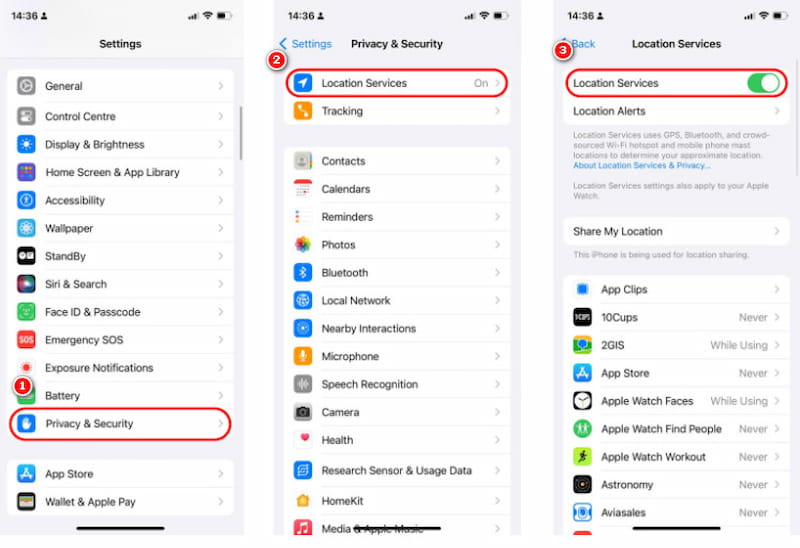
1. Ative os Serviços de Localização
Passo 1. Abrir Configurações e role até o Privacidade e Segurança seção.
Passo 2. Agora, toque em Privacidade e Serviços de localização.
Passo 3. Agora, alterne a chave ao lado dos Serviços de Localização.
2. Entre no iCloud
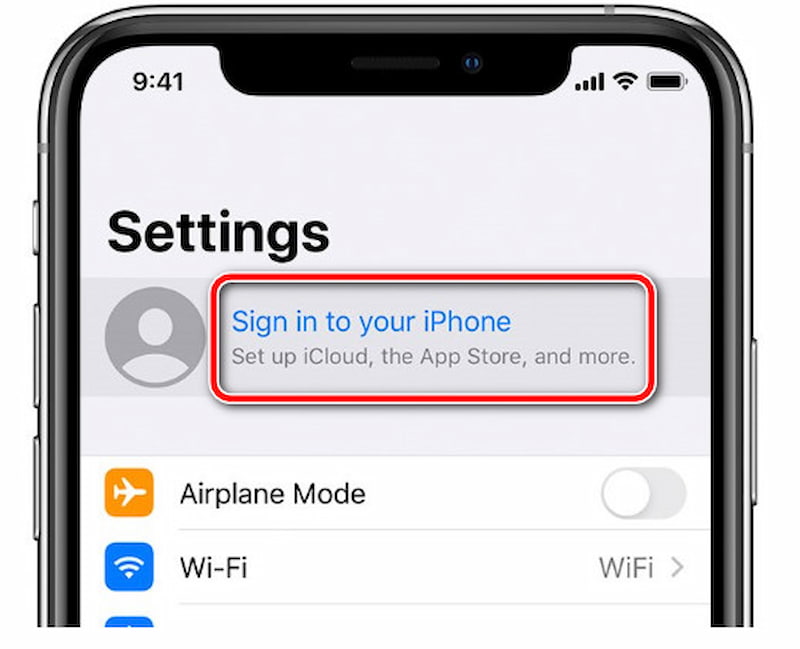
Talvez você não esteja conectado ao seu ID Apple. Nesse caso, será necessário fazer login no iCloud. Acesse Ajustes e escolha Entre no seu iPhone. Em seguida, insira seu ID Apple e sua senha para efetuar login no iCloud.
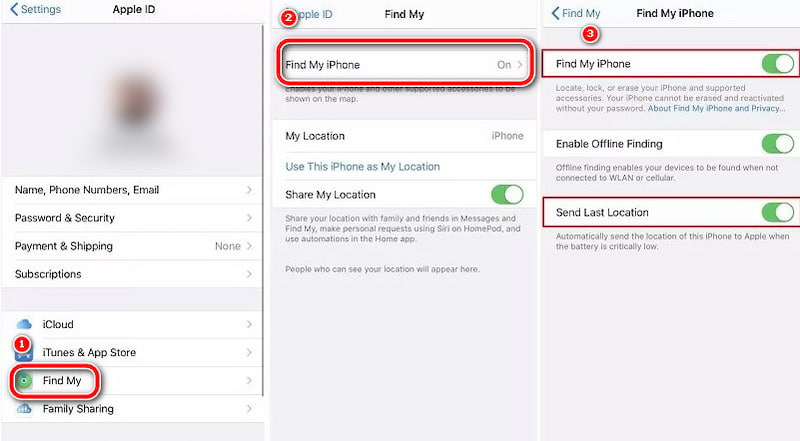
3. Ative Compartilhar minha localização
Passo 1. Acesse Ajustes e toque no seu ID Apple. Depois, toque em Buscar.
Passo 2. Toque em Buscar meu iPhone e ative a permissão.
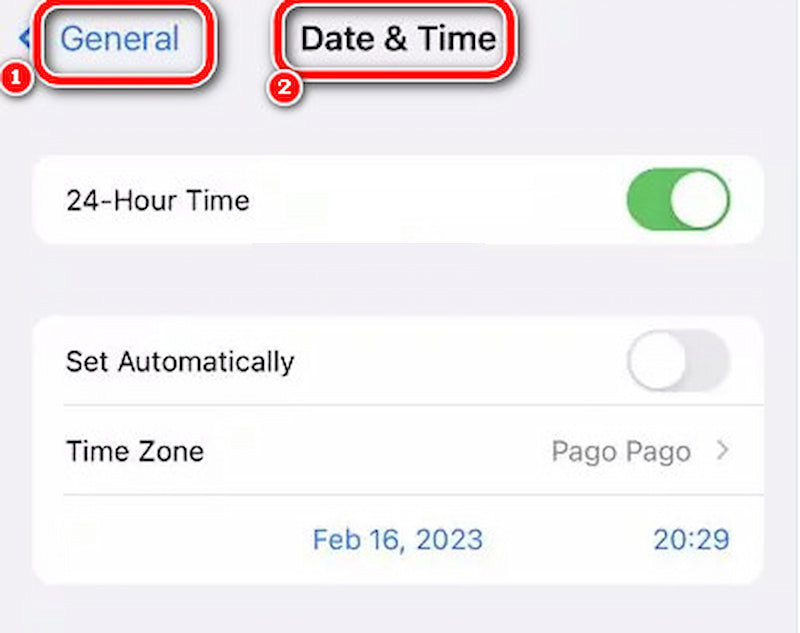
4. Definir data e hora automaticamente
Passo 1. Vá para Configurações e selecione Geral.
Passo 2. Encontre a data e hora e toque nelas.
Passo 3. Em seguida, escolha a opção Definir automaticamente.
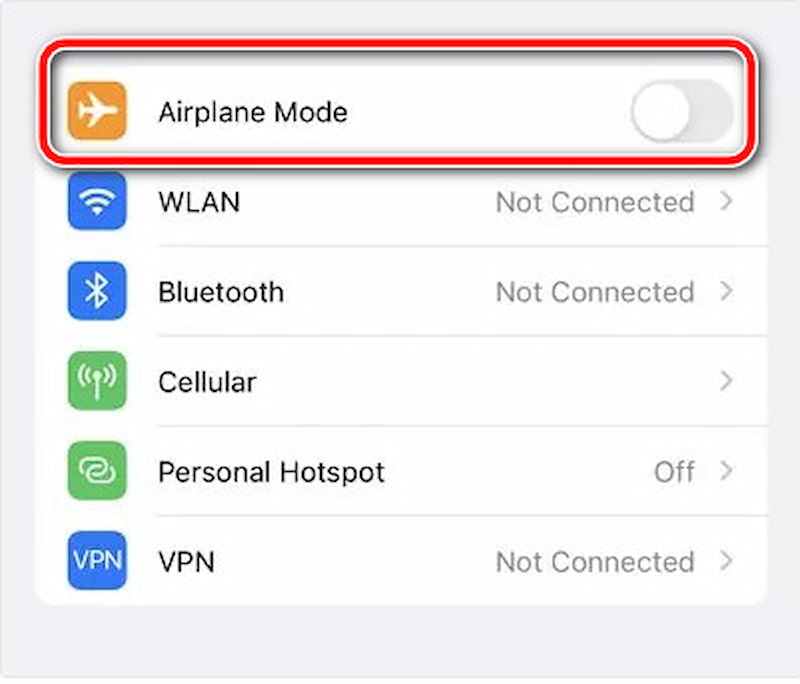
5. Desligue e ligue o Modo Avião
Passo 1. Abra as Configurações e alterne a chave ao lado de Modo avião.
Passo 2. Aguarde alguns segundos e, em seguida, alterne a chave. Isso ajudará você a desativar o Modo Avião.
6. Verifique a atualização do sistema e reinicie o seu iPhone
Primeiro, você precisa verificar a atualização do sistema. Você precisará garantir que o sistema que você está usando agora suporta compartilhamento de localização.
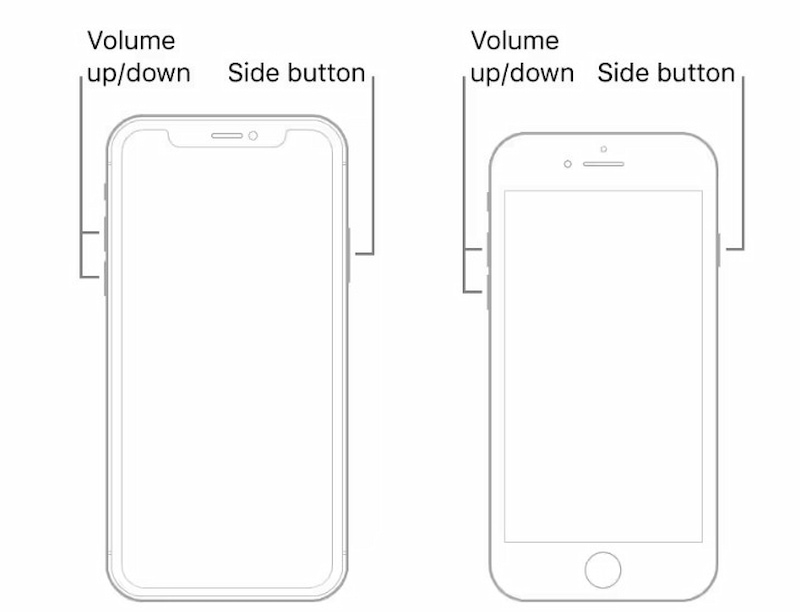
Então, se ainda não funcionar, você pode reiniciar o iPhone e tentar novamente.
Parte 3. Compartilhe um local definido por você mesmo usando AnyCoord
Se o problema de não compartilhar a localização do Find My iPhone for resolvido, e se você ainda quiser uma localização mais divertida e inovadora? É importante mencionar Qualquer Coordenada. É uma ferramenta de modificação de localização virtual que pode ser executada em sistemas Android e Apple e ajuda você facilmente alterar sua localização atual não importa onde você queira ir.
100% Seguro e Limpo
100% Seguro e Limpo
Vamos ver como usá-lo em detalhes.
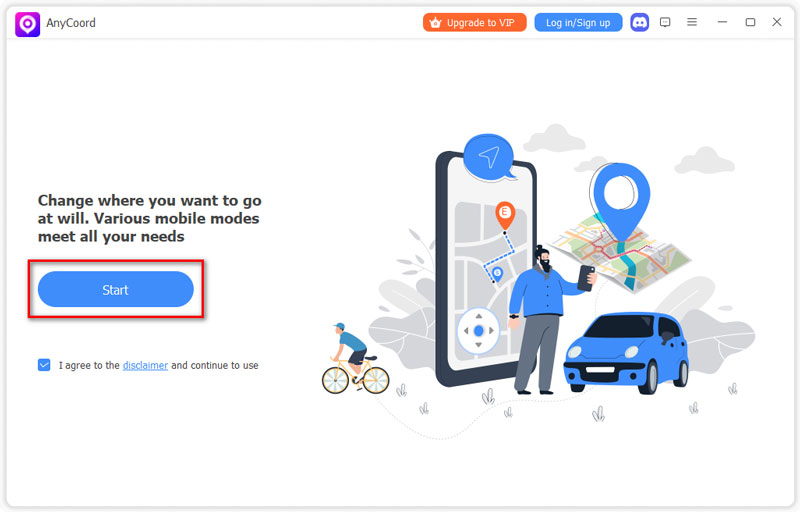
Passo 1. Conecte o telefone ao computador. Inicie o software para acessar sua interface amigável e clique em Começar.
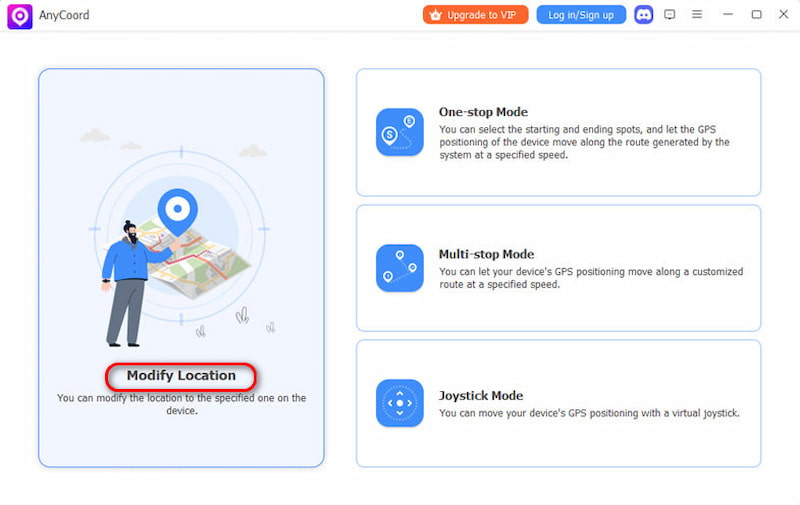
Passo 2. O AnyCoord oferece três modos exclusivos para alterar a localização GPS em iPhones e outros dispositivos: Parada única, Parada múltipla e Joystick. Neste artigo, vamos ver como alterar a localização GPS do seu iPhone. Para começar, basta clicar no botão Modificar localização botão entre as opções.
Passo 3. Agora você pode ver um mapa completo exibindo a localização do seu iPhone. Se você tiver um destino específico, basta digitá-lo na barra de pesquisa. Se não tiver certeza do nome exato do local, você pode verificá-lo clicando no mapa. Depois de encontrá-lo, basta clicar em Confirmar Modificar. A localização GPS do seu telefone será atualizada sem problemas.
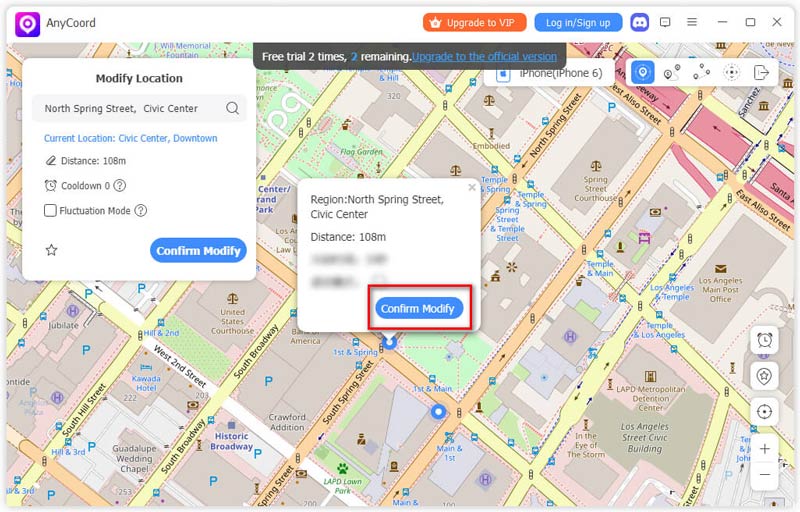
Agora você pode ver que a localização GPS do seu iPhone foi alterada com sucesso. Além disso, se você é um fã de jogos, pode até usá-la para te ajudar. jogar Pokémon Go.
Parte 4. Perguntas frequentes
-
1Por que não consigo ver a localização de alguém agora?
O celular do seu amigo ativou o recurso Ocultar Minha Localização, e os Serviços de Localização estão desativados no dispositivo dele. Além disso, seu amigo não fez login no serviço.
-
2É possível que alguém rastreie você se suas configurações de localização estiverem desativadas?
Ele ainda permite rastrear celulares mesmo com os serviços de localização desativados. Desativar o serviço de localização no seu dispositivo pode ajudar a proteger sua localização. Se você se sentir inseguro, pode desativá-lo.
-
3Quais poderiam ser os motivos para a localização de alguém não carregar?
Se você não consegue ver a localização de alguém, pode ser porque o celular da pessoa está offline ou o seu dispositivo não está conectado à internet. Comece verificando a conexão do seu celular com a internet abrindo um site ou aplicativo para ver se ele carrega corretamente.
Conclusão
Este artigo explica por que Compartilhar minha localização não está funcionando e oferece seis soluções possíveis. Ao mesmo tempo, recomendamos um software de modificação de localização para atender às necessidades de mais usuários que desejam gerenciar e modificar sua localização. Este software pode ajudar os usuários a alterar rapidamente o posicionamento GPS, que a maioria dos usuários já reconheceu. Você também pode experimentá-lo, se necessário.

AnyCoord é a melhor ferramenta para alterar, ocultar ou falsificar sua localização em jogos, aplicativos de mídia social e outros aplicativos em dispositivos iPhone ou Android.
100% Seguro e Limpo
100% Seguro e Limpo
