



Zmiana lokalizacji z iPhone'a na Maca: metoda domyślna

Edytowane przez Karolina Ryan | 28 maja 2025 | Wirtualna lokalizacja
Powszechnie wiadomo, że użytkownik może zmienić lokalizację swojego urządzenia, zwłaszcza w systemie iOS, jedynie fizycznie przemieszczając się do różnych lokalizacji. Ale czy wiesz, że istnieje również domyślna metoda, która pozwala to zrobić bez wychodzenia z domu, korzystając tylko z iPhone'a i Maca? Tak, dobrze przeczytałeś; możesz to zrobić, po prostu udostępniając lokalizację, której chcesz użyć na iPhonie, za pośrednictwem aplikacji Map na Macu. Aby skutecznie… zmień lokalizację swojego iPhone'a na Mac, po prostu czytaj dalej ten przewodnik, aby dowiedzieć się, czym są usługi lokalizacji na komputerze Mac. Znajdziesz w nim szczegółowy przewodnik, jak zmienić lokalizację iPhone'a za pomocą komputera Mac, a także najlepsze narzędzie innej firmy służące do zmiany lokalizacji.
Zawartość:
Część 1. Czym jest usługa lokalizacji na komputerze Mac?
Usługa lokalizacji na komputerach Mac ma takie same zastosowanie i funkcje jak urządzenia z systemem iOS. Odnosi się to po prostu do uprawnienia, na jakie użytkownik zezwala aplikacjom, stronom internetowym lub usługom, aby korzystały z danych o lokalizacji użytkownika w celu gromadzenia odpowiednich informacji za pośrednictwem sieci GPS i Wi-Fi. Aplikacje korzystające z dostępu do usług lokalizacji użytkownika to aplikacje oparte na lokalizacji, takie jak Mapy, Pogoda, Aparaty i inne.
Zezwolenie aplikacji na dostęp do usług lokalizacyjnych może usprawnić korzystanie z iPhone'a, ponieważ będzie ona mogła korzystać z Twojej lokalizacji, aby porządkować istotne informacje i wyświetlać je Tobie. Przykładem wykorzystania usług lokalizacyjnych w jednej z aplikacji na Macu jest aplikacja Mapy. Po jej włączeniu aplikacja Mapy będzie mogła określić Twoją lokalizację, a tym samym wyświetlić wszystkie pobliskie lokale.
Część 2. Jak zmienić lokalizację z iPhone'a na Maca
Zmiana lokalizacji iPhone'a na MacBooka może wydawać się skomplikowana. W rzeczywistości jednak powinno to być łatwe zadanie dla użytkowników Apple, takich jak Ty, o ile postąpisz zgodnie z odpowiednimi instrukcjami, takimi jak nasza metoda, aby skutecznie i poprawnie wykonać tę czynność za pierwszym razem. Niezależnie od powodu, dla którego używasz Maca do zmiany lokalizacji iPhone'a – czy to ze względów bezpieczeństwa, czy po prostu z ciekawości – możesz mieć pewność, że zrobisz to łatwo i szybko.
Zanim przejdziemy do właściwych kroków, przypominamy, że ta metoda wymaga zalogowania się zarówno na iPhonie, jak i na Macu lub korzystania z tego samego konta iCloud. W przeciwnym razie kontynuowanie bez upewnienia się, że to zadziała, będzie uciążliwe.
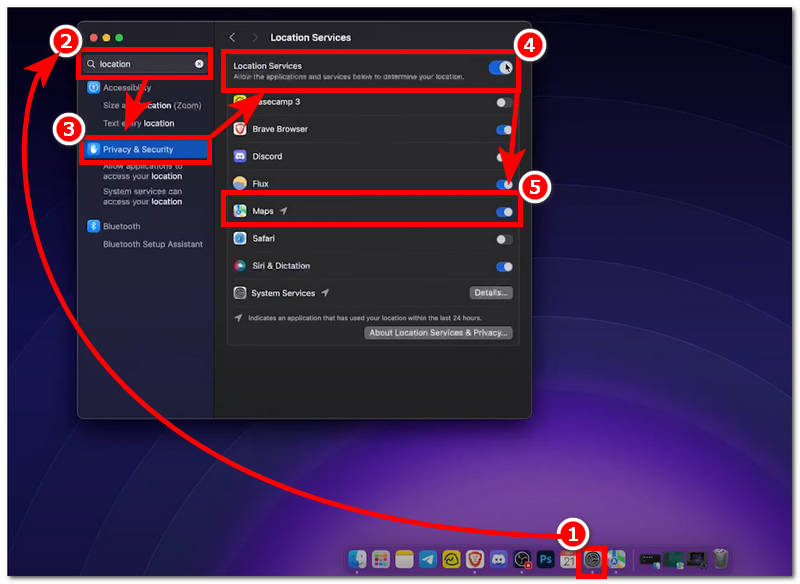
Krok 1. Na urządzeniu Mac otwórz aplikację Ustawienia, skorzystaj z funkcji paska wyszukiwania i wpisz Usługi lokalizacyjne, i naciśnij klawisz Enter na klawiaturze.
Krok 2. Następnie zostaniesz natychmiast przekierowany do ustawień usług lokalizacyjnych na komputerze Mac. Następnie wystarczy włączyć zarówno usługi lokalizacyjne, jak i Mapy.
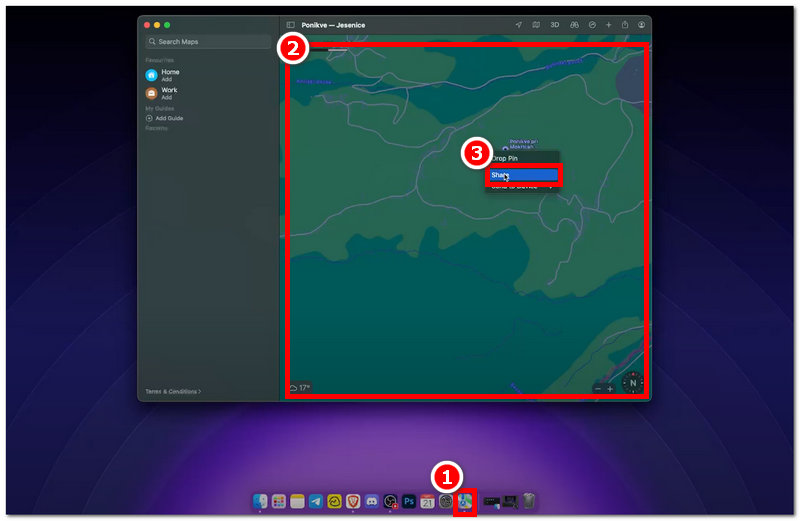
Krok 3. Po wykonaniu tej czynności zamknij kartę i otwórz aplikację Mapy. W interfejsie aplikacji Mapy użyj widoku Mapy, aby wyszukać lokalizację, której chcesz użyć, i ustaw ją na swoim iPhonie. Gdy znajdziesz się w preferowanej lokalizacji, kliknij prawym przyciskiem myszy ten obszar i udostępnij lokalizację na swoim iPhonie, klikając przycisk. Udział przycisk.
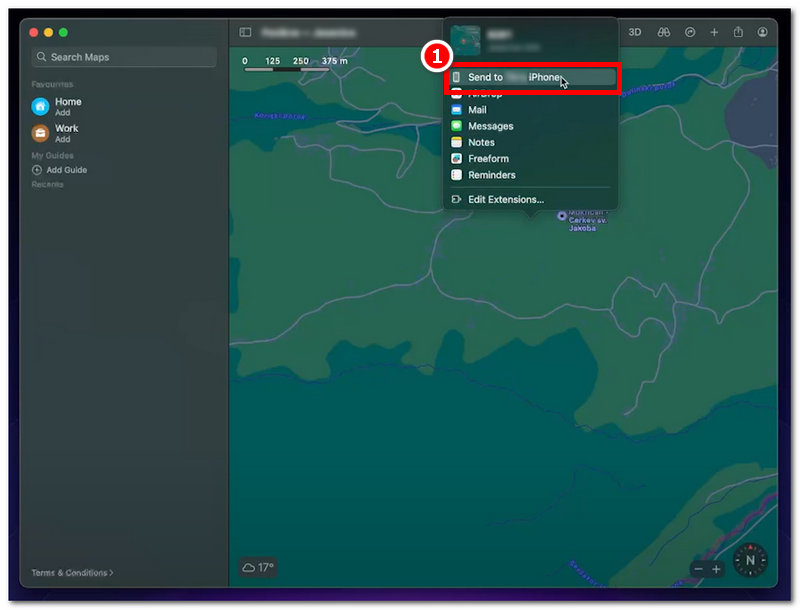
Krok 4. Po kliknięciu przycisku Udostępnij zobaczysz wszystkie opcje nawigacji, z których możesz skorzystać w danej lokalizacji. Następnie kliknij przycisk Wyślij do iPhone'a użytkownika przycisk, aby na koniec ustawić lokalizację, w której będzie używany Twój iPhone.
Część 3. Najlepsze narzędzie do zmiany lokalizacji z iPhone'a na Maca
Wybierając najlepsze i gwarantowanie bezpieczne narzędzie innej firmy do zmiany lokalizacji iPhone'a za pomocą komputera Mac, lepiej skorzystać z takich narzędzi jak AnyCoord; To oprogramowanie jest naszpikowane funkcjami fałszowania lokalizacji, pozwalając użytkownikom modyfikować swoją lokalizację na iPhonie bez skomplikowanych metod. Chociaż użytkownicy mogą łatwo zastosować powyższe metody do skonfigurowania lokalizacji, korzystając wyłącznie z urządzeń Mac, metoda ta nie oferuje funkcji fałszowania lokalizacji, które AnyCoord może obsłużyć w każdym przypadku potrzeby zmiany lokalizacji.
Aplikacja AnyCoord została opracowana z myślą o prostym, a zarazem uporządkowanym podejściu, aby zapewnić użytkownikom bezproblemową obsługę nawet początkującym. Co więcej, oprogramowanie umożliwia nie tylko modyfikację lub zmianę lokalizacji iPhone'a, ale także bezpieczne ukrycie rzeczywistej lokalizacji użytkownika, używając fałszywej, aby uniknąć wykrycia podczas korzystania z aplikacji i gier opartych na lokalizacji. Jeśli to wszystko nie przekonało Cię jeszcze do wypróbowania AnyCoord jako aplikacji do zmiany lokalizacji iOS na komputerze Mac, zapoznaj się z jej pozostałymi kluczowymi funkcjami, wymienionymi poniżej.
Główne cechy
• Jest szybki w przetwarzaniu i zmień lokalizację na iPhonie.
• Posiada dokładny widok mapy świata.
• Można go używać do jednoczesnego odwiedzenia kilku lokalizacji.
• Potrafi symulować ruchy przypominające ruch człowieka podczas poruszania się po wyznaczonej trasie.
• Użytkownicy mogą dostosować prędkość poruszania się po trasie.
• Narzędzie do zmiany lokalizacji iPhone’a, którego nie można wykryć.
• Może sprostać różnym potrzebom związanym ze zmianą lokalizacji.
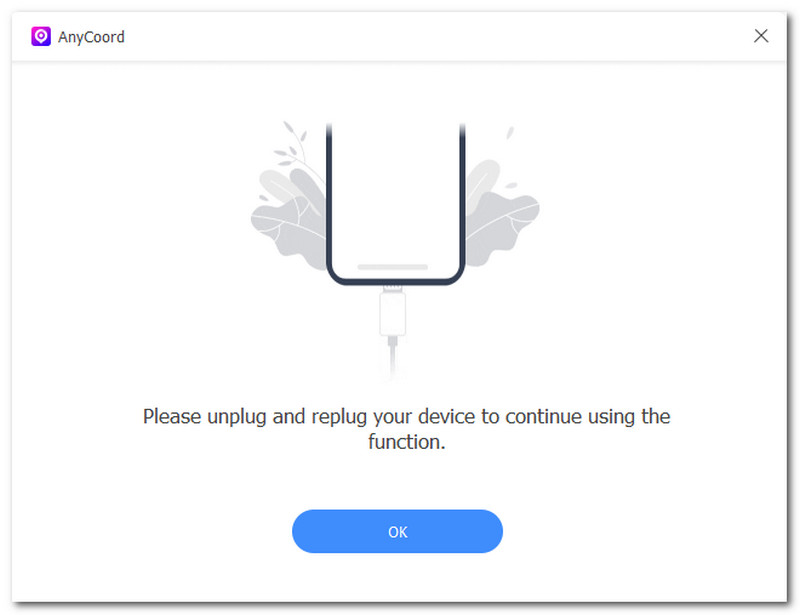
Krok 1. Pobierz AnyCoord Oprogramowanie na komputerze Mac. Po wykonaniu tej czynności, przed uruchomieniem oprogramowania, upewnij się, że iPhone jest podłączony do komputera Mac przewodowo. Następnie możesz otworzyć oprogramowanie i kliknąć OK przycisk na ekranie powitalnym.
100% Bezpieczne i czyste
100% Bezpieczne i czyste
Krok 2. W interfejsie oprogramowania kliknij Modyfikuj lokalizację opcja zmiany lokalizacji Twojego iPhone'a na tymczasową i wirtualną lokalizację według Twojego wyboru.

Krok 3. Użyj paska wyszukiwania w górnej części oprogramowania, aby znaleźć lokalizację, której chcesz użyć na swoim iPhonie. Po znalezieniu żądanego obszaru kliknij Modyfikować przycisk, aby skonfigurować go tak, aby można było z niego efektywnie korzystać na urządzeniu iPhone.

Część 4. Najczęściej zadawane pytania dotyczące zmiany lokalizacji z iPhone’a na Maca
-
1Jak sprawdzić, które urządzenie udostępnia moją lokalizację?
Możesz sprawdzić, czy Twoje urządzenie aktywnie udostępnia swoją lokalizację za pomocą aplikacji Znajdź mój. Wystarczy przejść do zakładki Ja, a tam wyświetlą się wszystkie aktywne urządzenia. Poza tym, jeśli chcesz… zatrzymaj udostępnianie lokalizacji na iPhonie, możesz to również zrobić używając AnyCoord.
-
2Czy mogę sfałszować swoją lokalizację, przesyłając dane z iPhone'a na komputer Mac?
Apple generalnie nie zezwala na takie działania ani nie posiada wbudowanej funkcji przypadkowej zmiany lokalizacji użytkownika. Jednak dzięki narzędziu innej firmy, takiemu jak AnyCoord, możliwe jest płynne i niewykrywalne przełączenie lokalizacji z iPhone'a na Maca.
-
3Dlaczego miałbym chcieć zmienić lokalizację z iPhone'a na Maca?
Możesz chcieć zmienić swoją lokalizację z iPhone'a na Maca, ponieważ prawdopodobnie korzystałeś z aplikacji na obu urządzeniach, które w dużym stopniu polegają na informacjach o Twojej lokalizacji. Alternatywnie, ze względów prywatności, możesz po prostu zmienić lokalizację iPhone'a na Maca.
Wniosek
Dzięki temu przewodnikowi użytkownicy mają gwarancję rozwiązania swoich problemów związanych ze zmianą lokalizacji z iPhone'a na Maca. Domyślną metodą, wykorzystującą wyłącznie urządzenie Mac użytkownika, jest po prostu wysłanie lokalizacji lub udostępnienie jej iPhone'owi. Jest to łatwe, o ile oba urządzenia użytkownika są zalogowane na tym samym koncie Apple ID. Ponadto, jeśli użytkownicy chcą mieć więcej funkcji podczas zmiany lokalizacji iPhone'a, mogą włączyć tę funkcję za pomocą narzędzia innej firmy dla komputerów Mac, takiego jak AnyCoord.


AnyCoord to najlepsze narzędzie do zmiany, ukrycia lub fałszowania swojej lokalizacji w grach, aplikacjach mediów społecznościowych i innych aplikacjach na urządzeniach iPhone lub Android.
100% Bezpieczne i czyste
100% Bezpieczne i czyste
